
Настройване на споделена папка като местоположение за записване
Функцията за сканиране в споделени папки се нарича също така "Сканиране към SMB", тъй като функцията използва Server Message Block (SMB), специфична за Windows технология. SMB е протокол за споделяне на ресурси, като например файлове и принтери, между няколко устройства в мрежа (Конфигуриране на SMB). За да конфигурирате устройството за записване на вашите сканирани документи в споделена папка в мрежата чрез SMB, задайте предварително местоположение на споделената папка от компютър. Този раздел описва как да зададете местоположението за записване с помощта на Send Function Setting Tool (Инструмент за настройка на функцията за изпращане).
|
|
|
Можете също така да използвате Remote UI (Потребителски интерфейс за отдалечено управление), за да зададете местоположението на споделената папка като дестинация на записване чрез запаметяване на папката в адресната книга. Попълване на адресна книга от отдалечения ПИ
|
1
Стартирайте Send Function Setting Tool (Инструмент за настройка на функцията за изпращане).
 Чрез уеб браузър
Въведете "http://<IP адрес на устройството>/sendsupport_login.html" в полето за адрес на уеб браузъра и натиснете клавиша [ENTER].

Използване на предоставения CD-ROM/DVD-ROM
|
1
|
Поставете предоставения CD-ROM/DVD-ROM диск в дисковото устройство на компютъра.
Изберете език и щракнете върху [OK], ако е необходимо.
|
|
2
|
Щракнете върху [Start Software Programs].
  Ако екранът по-горе не се изведе, вижте Извеждане на екрана [Конфигуриране на софтуерни програми/ръководства].
Ако се изведе [Автоматично изпълнение], щрекнете върху [Run MInst.exe].
|
|
3
|
Щракнете върху [Start] за [Send Function Setting Tool].
|
|
4
|
Щракнете върху [Next].
Ако искате да прегледате "Send Setting Guide (Ръководство за настройки за изпращане)", щракнете върху [How to Set].
 Ако се изведе екранът по-долу
Щракнете върху [Yes].
 |
|
5
|
Изберете устройството от [Device List] и щракнете върху [Next].
 Ако устройството не се покаже в [Device List]
Щракнете върху [Search Again]. Ако проблемът продължава да възниква, щракнете върху [Search by IP Address], въведете IP адреса на устройството, след което щракнете върху [OK].
|
|
6
|
Потвърдете настройките и щракнете върху [OK].
|
2
Щракнете върху [Start].
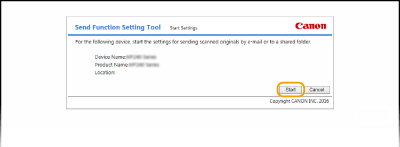
Ако се покаже екранът за вход, въведете правилния ID и PIN код в съответните текстови полета и натиснете [Logon].
3
Щракнете върху [Store to Shared Folder Settings].

Ако се покаже екранът, който ви подканва да въведете PIN кода за адресна книга, въведете PIN кода за адресната книга и щракнете върху [OK]. Задаване на ПИН код за адресна книга
4
Задайте необходимите настройки.
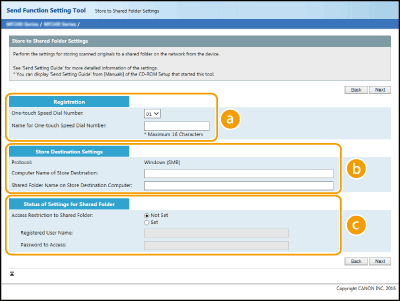
 [Registration]
[One-touch Speed Dial Number]
Със Send Function Setting Tool (Инструмент за настройка на функцията за изпращане) можете да запаметите споделена папка за записване на сканирани документи в <Съкратено набиране> в адресната книга. Изберете номер от падащия списък.
Със Send Function Setting Tool (Инструмент за настройка на функцията за изпращане) можете да запаметите споделена папка за записване на сканирани документи в <Съкратено набиране> в адресната книга. Изберете номер от падащия списък.
[Name for One-touch Speed Dial Number]
Въведете име за идентифициране на дестинацията за запаметяване. Задайте име, което ще можете лесно да откриете по-късно в адресната книга.
Въведете име за идентифициране на дестинацията за запаметяване. Задайте име, което ще можете лесно да откриете по-късно в адресната книга.
 [Store Destination Settings]
[Protocol]
Показва се протоколът, който се използва за изпращане на сканирани документи към споделена папка.
Показва се протоколът, който се използва за изпращане на сканирани документи към споделена папка.
[Computer Name of Store Destination]
Въведете името или IP адреса на компютъра, в който се намира споделената папка.
Въведете името или IP адреса на компютъра, в който се намира споделената папка.
[Shared Folder Name on Store Destination Computer]
Въведете името на (или пътя до) споделената папка. Ако например споделената папка е подпапка, озаглавена "share", и е поместена в папка [Public] в устройство C (път: C:\users\public\share), въведете "users\public\share."
Въведете името на (или пътя до) споделената папка. Ако например споделената папка е подпапка, озаглавена "share", и е поместена в папка [Public] в устройство C (път: C:\users\public\share), въведете "users\public\share."

 [Status of Settings for Shared Folder]
[Access Restriction to Shared Folder]
Щракнете върху радио бутона [Not Set] или [Set], за да постигнете съответствие с ограниченията на достъпа, зададени за споделената папка. Когато е избрана настройката [Set], въведете потребителското име в текстовото поле [Registered User Name] и паролата в текстовото поле [Password to Access].
Щракнете върху радио бутона [Not Set] или [Set], за да постигнете съответствие с ограниченията на достъпа, зададени за споделената папка. Когато е избрана настройката [Set], въведете потребителското име в текстовото поле [Registered User Name] и паролата в текстовото поле [Password to Access].
5
Щракнете върху [Next].
6
Потвърдете настройките и щракнете върху [Register].
7
Рестартирайте машината.
Изключете машината, изчакайте най-малко 10 секунди и я включете отново.