
Съхраняване на документи директно в споделена папка
Този раздел описва как да сканирате документи и да ги съхранявате в споделена папка директно от машината. Сканираните документи се съхраняват като JPEG изображения, PDF файлове или в други цифрови формати.
|
|
|
За да съхраните документи директно в споделена папка, трябва предварително да извършите необходимата подготовка, включително да посочите дестинацията за съхранение.
Конфигуриране на машината за сканиране към споделени папки Достъпни дестинации за споделени папки са само запаметените в адресната книга. За да зададете дестинация чрез адресната книга, трябва предварително да запаметите дестинациите за споделени папки.
Настройване на споделена папка като местоположение за записване Попълване на адресна книга от отдалечения ПИ Можете да задавате дестинациите само поединично.
|
1
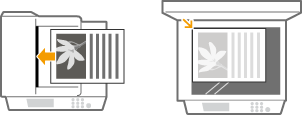
Поставете документ(и). Поставяне на документи
2
Натиснете  и докоснете <Сканиране>.
и докоснете <Сканиране>.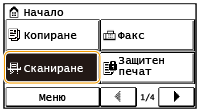
Когато се изведе екранът за вход, използвайте бутоните с цифри, за да въведете потребителското име и парола. След това изберете сървъра за удостоверяване и натиснете  . Вход в системата на машината
. Вход в системата на машината3
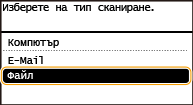
Докоснете <Файл>.
4
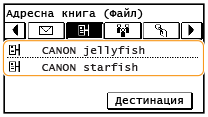
Изберете дестинация от адресната книга.
За инструкции как да използвате адресната книга вижте Задаване от адресна книга.
Директно избиране на дестинации чрез въвеждане на кодове за съкратено набиране Можете също да задавате използвани преди това дестинации.
Директно избиране на дестинации чрез въвеждане на кодове за съкратено набиране
Задаване на вече използвани дестинации
Директно избиране на дестинации чрез въвеждане на кодове за съкратено набиране
Задаване на вече използвани дестинации
5
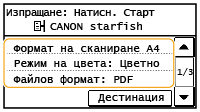
Задайте нужните настройки за сканиране.
Докоснете настройките. Задаване на детайлни настройки

Името на сканирания документ се присвоява автоматично в следния формат: "комуникационен номер (четири цифри)_дата и час на изпращане_номер на документа (три цифри).разширение на името на файла."
Пример за имена на файлове: Ако документ от една страница е конвертиран в PDF файл и изпратен на 17 октомври 2015 г. в 07:00:05 PM
"0045_151017190005_001.pdf"
Не можете да определяте файловите имена ръчно.
6
Натиснете  , за да стартирате сканирането.
, за да стартирате сканирането.Сканирането на документа започва.
За да отмените сканирането, докоснете <Отказ>  <Да>. Отмяна на изпращане на документи (имейл/споделена папка)
<Да>. Отмяна на изпращане на документи (имейл/споделена папка) Когато поставяте документи в подаващото устройство на стъпка 1
Когато сканирането приключи, документите се съхраняват в споделената папка.
Когато поставяте документи върху стъклото за документи на стъпка 1
Когато сканирането приключи, следвайте процедурите по-долу (освен ако сте избрали JPEG файлов формат на стъпка 5).
|
1
|
Ако има други страници от документи за сканиране, поставете следващия документ върху стъклото на машината и натиснете
.Повторете тази стъпка, докато завършите сканирането на всички страници.
Когато има само една страница за сканиране, преминете към следващата стъпка.
|
|
2
|
Докоснете <Старт. изпр.>.
Документите се съхраняват в споделената папка.
|
 |
|
Ако желаете винаги да сканирате с едни и същи настройки: Промяна на настройките по подразбиране
|