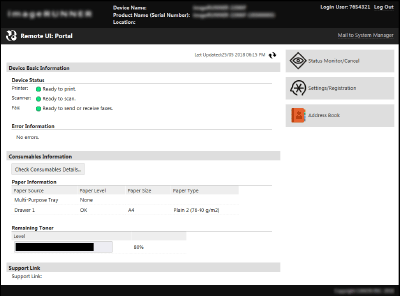
Стартиране на Remote UI (Потребителски интерфейс за отдалечено управление)
За да работите отдалечено, трябва да въведете IP адреса на устройството в уеб браузъра и да стартирате потребителския интерфейс за отдалечено управление. Проверете IP адреса на машината предварително (Преглед на мрежовите настройки). Ако имате въпроси, се консултирайте с мрежовия администратор.
1
Стартирайте уеб браузъра.
2
Въведете "http://(IP адрес на машината)/" в адресното поле и натиснете бутона [ENTER].
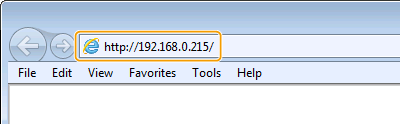
Ако желаете да използвате IPv6 адрес, приложете IPv6 адрес в скоби (пример: http://[fe80::2e9e:fcff:fe4e:dbce]/).

Ако се изведе предупреждение на защита
Предупреждение за сигурност може да се изведе, когато комуникацията е криптирана (Активиране на шифрована с TLS комуникация за Remote UI (Потребителски интерфейс за отдалечено управление)). Когато настройките за сертификат или TLS настройките нямат грешки, продължете да работите с уебсайта.
3
Влезте в Remote UI (Отдалечен ПИ).
 Когато функцията "Кодове на отдели" е деактивирана.
Натиснете [System Manager Mode] или [General User Mode].
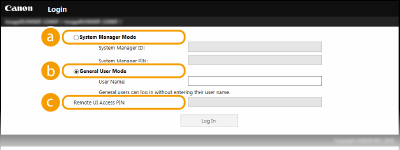
 [System Manager Mode]
Можете да изпълнявате всички отдалечени операции и да конфигурирате всички настройки. Въведете правилния ID в [System Manager ID] и ПИН код в [System Manager PIN] (Задаване на код на системен оператор).
 [General User Mode]
Можете да проверите статуса на документите или на машината и да промените някои настройки. Ако желаете да изтриете свои печатни документи, въведете потребителското име на документите в [User Name]. Потребителското име се задава автоматично за отпечатваните документи на базата на информация, като например име на компютъра или име за вход на компютъра.
 [Remote UI Access PIN]
Ако е зададено [Remote UI Access PIN], въведете PIN кода. (Задаване на PIN код за Remote UI (Потребителски интерфейс за отдалечено управление))
Когато функцията "Кодове на отдели" е активирана
Въведете правилния ID в [Department ID] и PIN код в [PIN] (Задаване на "Кодове на отдели")
4
Щракнете върху [Log In].
Порталната страница (главната страница) ще бъде изведена. Екрани на отдалечения ПИ