
Отпечатване от компютър
Можете да отпечатвате документи, съставени чрез приложение на компютъра ви, чрез драйвера за принтер. Драйверът за принтер предоставя полезни настройки, като увеличаване/намаляване и двустранен печат, които позволяват да отпечатвате документите си по различни начини. За да използвате тази функция, е необходимо да изпълните някои процедури – да инсталирате драйвера за принтер в компютъра си. За повече информация вижте ръководствата за съответните драйвери в уеб сайта с онлайн ръководства.
Относно функцията за помощ на драйвера за принтер
Като щракнете върху [Помощ] в екрана на драйвера за принтер, ще се покаже екранът за помощ. В този екран можете да видите подробните описания, които не са включени в Ръководство на потребителя.
Използване на опционните елементи
Ако към устройството е монтиран опционният Касетно подаващо устройство-AD или опционният Дуплекс-C, изпълнете посочената по-долу операция чрез драйвера за принтер.
|
|
|
За да изпълните описаната по-долу процедура, влезте в своя компютър с администраторски акаунт.
|
Отворете папката на принтера (Отваряне на папката на принтера)  Щракнете с десния бутон на мишката върху иконата на драйвера за принтер за това устройство [Свойства на принтера] или [Свойства] [Device Settings] панел Поставете отметка за монтираното опционно оборудване [OK]
Щракнете с десния бутон на мишката върху иконата на драйвера за принтер за това устройство [Свойства на принтера] или [Свойства] [Device Settings] панел Поставете отметка за монтираното опционно оборудване [OK]Основни операции за отпечатване
В тази секция e обяснено как да отпечатвате документи от компютъра си чрез драйвера за принтер.
 Настройки за хартията на устройството
|
|
Обикновено е необходимо да зададете формат и тип на хартията, заредена във всеки източник на хартия, преди да продължите с отпечатването.
|
1
Отворете документ чрез инсталирано в компютъра ви приложение и извикайте диалоговия прозорец за печат.
2
Изберете драйвера за принтер на това устройство и щракнете върху [Предпочитания] или [Свойства].
3
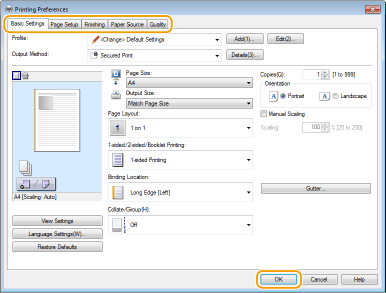
Задайте необходимите настройки за печат и щракнете върху [OK].
Превключете раздела в зависимост от настройките.
4
Щракнете върху [Печат] или [OK].
Отпечатването започва.
Ако искате да отмените отпечатването, вижте Отмяна на отпечатването.