Задаване на "Кодове на отдели"
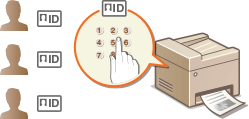
Можете да контролирате достъпа до машината чрез използване на множество идентификационни кодове за множество потребители или групи. Ако потребител се опитва да работи с машината, когато е активирана функцията "Кодове на отдели", се извежда екран за вход и потребителят трябва да въведе своя код на отдел и ПИН код, за да използва машината. Когато е активирана функцията "Кодове на отдели", се запаметява информация за използването на функции, като например копиране и сканиране, за всеки код на отдел. За да конфигурирате функцията за кодове на отдели, запаметете кодове на отдели според предпочитанията си и след това активирайте функцията за кодове на отдели. Ако желаете да активирате функцията за кодове на отдели за изпълнение на задачи от компютър (като отпечатване), е необходимо задаването на допълнителни настройки.
Запаметяване/редактиране на код на отдел и ПИН код
Запаметете код на отдел и задайте ПИН код за него. Можете също така да забраните функции, като например черно-бяло копиране и печат, за всеки код на отдел. Могат да бъдат запаметени до 100 кода на отдели.
1
Стартирайте отдалечения ПИ и влезте в режим на системeн оператор. Стартиране на Remote UI (Потребителски интерфейс за отдалечено управление)
2
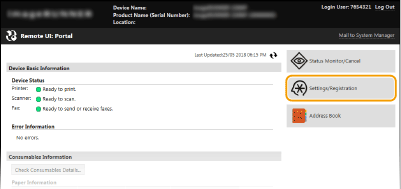
Щракнете върху [Settings/Registration].
3
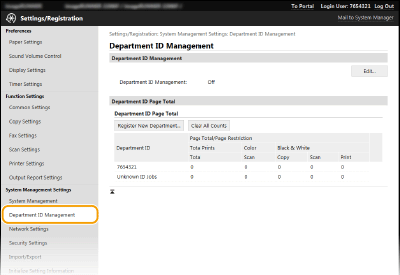
Щракнете върху [Department ID Management] и запаметете (или редактирайте) кодове на отдели.
 Запаметяване на код на отдел
|
1
|
Щракнете върху [Register New Department].
|
|
2
|
Задайте необходимите настройки и щракнете върху [OK].
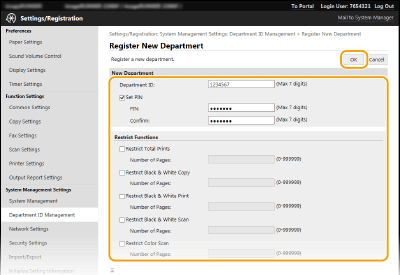 [Department ID]
Въведете число от до седем цифри за код на отдел. [Set PIN]
За да зададете ПИН код, поставете отметка и въведете число до седем цифри в [PIN] и в текстовите полета [Confirm]. [Restrict Functions]
Поставете отметки в полетата на елементите, които желаете да зададете, и след това въведете максималния брой страници, които могат да се копират/печатат/сканират за тези отдели. ЗАБЕЛЕЖКА:
"Общо разпечатки" е комбиниран брой копия, разпечатки и сканирания, които са разрешени.
|
Редактиране на настройките на запаметен код на отдел
|
1
|
Щракнете върху съответната текстова връзка в [Department ID], за да редактирате.
|
|
2
|
Променете настройките, ако е необходимо, и щракнете върху [OK].
|
ЗАБЕЛЕЖКА:
Изтриване на код на отдел
Изтриване на код на отдел
Щракнете върху [Delete] отдясно на кода на отдел, който желаете да изтриете  щракнете върху [OK].
щракнете върху [OK].|
ЗАБЕЛЕЖКА
|
[Department ID Page Total]Можете да проверите общия брой страници, които са копирани, отпечатани, сканирани или изпратени по факс, за всеки код на отдел.
Ако желаете да нулирате броячите, щракнете върху съответната текстова връзка в [Department ID] и щракнете върху [Clear Count]
[OK]. Ако желаете да нулирате броячите на всички кодове на отдели, щракнете върху [Clear All Counts] [OK].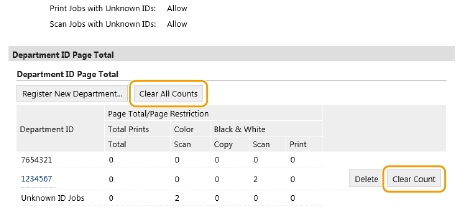 |
Активиране на функцията "Кодове на отдели"
След като запаметите толкова кодове на отдели, колкото са ви необходими, активирайте функцията "Кодове на отдели".
1
Стартирайте отдалечения ПИ и влезте в режим на системeн оператор. Стартиране на Remote UI (Потребителски интерфейс за отдалечено управление)
2
Щракнете върху [Settings/Registration].
3
Щракнете върху [Department ID Management] [Edit].
[Edit].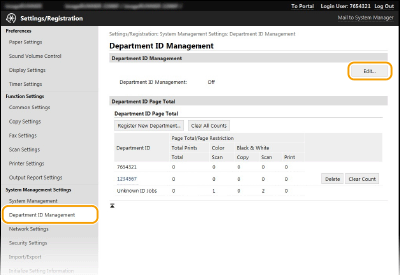
4
Поставете отметка за [Department ID Management] и щракнете върху [OK].
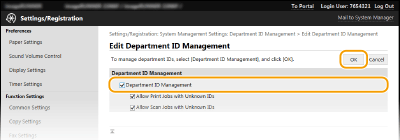
[Department ID Management]
Поставете отметка, за да активирате функцията "Кодове на отдели". Ако не желаете да използвате функцията "Кодове на отдели", отстранете отметката.
Поставете отметка, за да активирате функцията "Кодове на отдели". Ако не желаете да използвате функцията "Кодове на отдели", отстранете отметката.
ЗАБЕЛЕЖКА:
За информация за полетата [Allow Print Jobs with Unknown IDs]/[Allow Scan Jobs with Unknown IDs] вижте Блокиране на задачи при неизвестен код на отдел.
|
ЗАБЕЛЕЖКА
|
|||
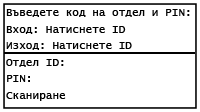
Използване на контролния панелАко желаете само да активирате или деактивирате настройките, можете да използвате <Меню> от екрана <Начало>. Кодове на отдели Вкл./Изкл.
Вход в машината
|
Задаване на кодове на отдели за печат или изпращане на факс чрез компютър
Ако желаете да активирате функцията за кодове на отдели за отпечатване и изпращане на факс чрез компютър, трябва да зададете настройки, като използвате драйверите, които вече са инсталирани в компютъра. Посочете код на отдел и ПИН код, ако е необходимо.
|
ВАЖНО
|
|
За да изпълните посочената по-долу процедура, влезте в своя компютър чрез администраторски акаунт.
|
1
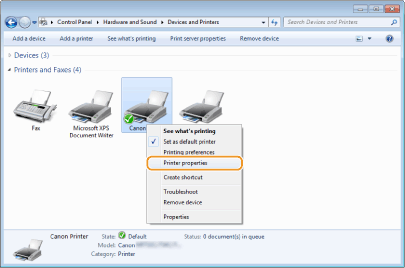
Отворете папката с принтери. Отваряне на папката на принтера
2
Щракнете с десния бутон върху иконата на принтера или факса и щракнете върху [Свойства на принтера] (или [Свойства]).
3
Щракнете върху панела [Device Settings] и задайте необходимите настройки.
|
1
|
Поставете отметка в полето за [Use Department ID Management] и щракнете върху [Settings] отдясно на него.
За факс драйвера изберете [Department ID Management] в [User Management], щракнете върху [Settings] и след това поставете отметка за [Allow PIN Settings], за да активирате използването на ПИН код.
|
|
2
|
Задайте настройките според предпочитанията си и щракнете върху [OK].
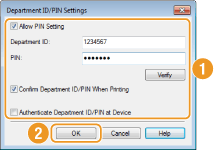 [Allow PIN Settings]
Поставете отметка, за да разрешите настройването на PIN код. [Department ID]
Въведете число от до седем цифри за код на отдел. [PIN]
Въведете число до седем цифри за PIN код, ако за кода на отдел е зададен такъв. [Verify]
Щракнете, за да потвърдите, че са въведени правилните ID и PIN код. Тази функция не е достъпна, ако машината и компютърът са свързани чрез USB или WSD (Web Services on Devices) порт. [Confirm Department ID/PIN When Printing]/[Confirm Department ID/PIN When Sending Faxes]
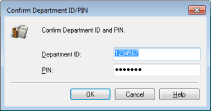
Поставете отметка в квадратчето, за да се извежда диалогов екран [Confirm Department ID/PIN] при всяко отпечатване или изпращане на факс от компютър. [Authenticate Department ID/PIN at Device]
Поставете отметка в квадратчето, ако устройството и компютърът са свързани посредством USB или WSD порт. |
|
3
|
Щракнете върху [OK].
|
|
ЗАБЕЛЕЖКА
|
|||
Вход в машината
|
Блокиране на задачи при неизвестен код на отдел
Ако не промените настройките по подразбиране, всеки потребител може да печата или сканира от компютър, без да въвежда идентификационен и PIN код дори когато за машината е зададена функцията "Кодове на отдели". Можете да промените настройките по подразбиране така, че машината да не може да използва тези функции, ако не са въведени правилни идентификационен и ПИН код.
1
Стартирайте отдалечения ПИ и влезте в режим на системeн оператор. Стартиране на Remote UI (Потребителски интерфейс за отдалечено управление)
2
Щракнете върху [Settings/Registration].
3
Щракнете върху [Department ID Management] [Edit].
[Edit].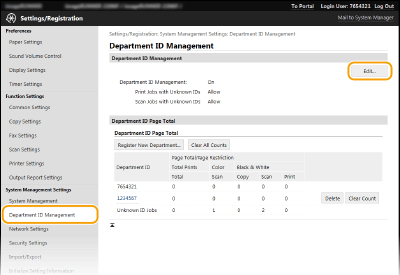
4
Отстранете отметките, ако е необходимо, и щракнете върху [OK].
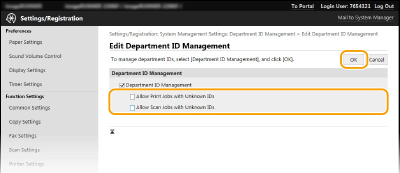
[Allow Print Jobs with Unknown IDs]
За да отпечатвате от компютър, когато е активирана функцията "Кодове на отдели", трябва да въведете правилни идентификационен и ПИН код в драйвера за принтер (Задаване на кодове на отдели за печат или изпращане на факс чрез компютър). Но, ако е поставена отметка за тази настройка, можете да печатате чрез компютър, без да въвеждате идентификационен и ПИН код. Отстранете отметката, за да се изисква въвеждане на идентификационен и ПИН код.
За да отпечатвате от компютър, когато е активирана функцията "Кодове на отдели", трябва да въведете правилни идентификационен и ПИН код в драйвера за принтер (Задаване на кодове на отдели за печат или изпращане на факс чрез компютър). Но, ако е поставена отметка за тази настройка, можете да печатате чрез компютър, без да въвеждате идентификационен и ПИН код. Отстранете отметката, за да се изисква въвеждане на идентификационен и ПИН код.
[Allow Scan Jobs with Unknown IDs]
Ако е поставена отметка, можете да изберете <Сканиране> от екрана <Начало> и да сканирате документи към компютър по всяко време. Премахнете отметката, за да забраните избора на <Сканиране>, когато е активирана функцията "Кодове на отдели".
Ако е поставена отметка, можете да изберете <Сканиране> от екрана <Начало> и да сканирате документи към компютър по всяко време. Премахнете отметката, за да забраните избора на <Сканиране>, когато е активирана функцията "Кодове на отдели".