Registriranje odredišta u adresaru
U adresaru možete registrirati najviše stotinu odredišta za kodirano biranje. Možete uređivati ili brisati odredišta koja ste registrirali.
1
Pritisnite  i dodirnite <Adresar>.
i dodirnite <Adresar>.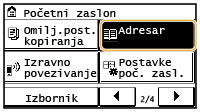
2
Dodirnite <Reg. odred.>.
Ako se pojavi zaslon s upitom da unesete PIN, pomoću numeričkih tipki unesite točan PIN, a zatim dodirnite <Primijeni>. Postavljanje PIN-a za adresar
3
Odaberite <Kodirano biranje>  Odaberite vrstu adrese za registraciju.
Odaberite vrstu adrese za registraciju.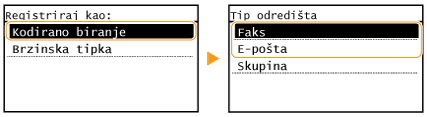
Prema registriranoj adresi dodirnite <Faks>/<E-pošta>.
 Registriranje odredišta pomoću LDAP poslužitelja
Ako u uredu imate instaliran LDAP poslužitelj, možete pronaći korisničke informacije na poslužitelju i registrirati ih u adresar.

Za registriranje s LDAP poslužitelja, potrebno je unaprijed definirati postavke za povezivanje s LDAP poslužiteljem. Registriranje LDAP poslužitelja
|
1
|
Dodirnite <LDAP posluž.>.
|
|
2
|
Odaberite LDAP poslužitelj kojim se koristite.
|
|
3
|
Odaberite uvjete za korisničke podatke koje želite pretražiti.
Ime, broj faksa, adresa e-pošte, naziv organizacije i organizacija dostupni su kriteriji za pretraživanje odredišta.
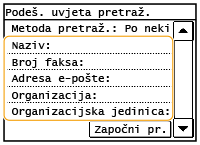 |
|
4
|
Unesite niz znakova za ciljanu pretragu i odaberite stavku <Primijeni>.
Dodatne informacije o unosu teksta potražite u odjeljku Unos teksta.
Da biste definirali više kriterija pretraživanja, ponovite korake 3 i 4.
|
|
5
|
Dodirnite <Metoda pretraživanja>.
|
|
6
|
Odaberite uvjete za prikaz rezultata pretraživanja.
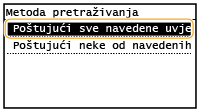 <Poštujući sve navedene uvjete>
Pretražuje i prikazuje korisnike koji odgovaraju svim kriterijima pretraživanja navedenima u koracima 3 i 4.
<Poštujući neke od navedenih uvjeta>
Ako pronađe korisnike koji zadovoljavaju barem jedan od kriterija navedenih u koracima 3 i 4, prikazuje te korisnike.
|
|
7
|
Dodirnite <Započni pr.>.
Prikazuju se korisnici koji zadovoljavaju kriterije pretraživanja.
Ako se pri dodiru stavke <Započni pr.> pojavi zaslon za provjeru autentičnosti, unesite korisničko ime za uređaj i lozinku registriranu na LDAP poslužitelju, a zatim dodirnite <Primijeni>. Registriranje LDAP poslužitelja
|
|
8
|
Odaberite korisnika kojeg želite registrirati u adresaru.
|
|
9
|
Dodirnite <Primijeni>.
Korisničko ime i broj faksa ili adresa e-pošte registrirani na LDAP poslužitelju za odabranog korisnika registrirani su u adresaru.
|
4
Dodirnite <Naziv>.
Registriranje stavke <Naziv> nije obavezno. Ako registrirate <Naziv>, odredište se može potražiti po abecedi.
5
Unesite naziv pomoću numeričkih tipki, a zatim dodirnite <Primijeni>.
6
Dodirnite <Broj faksa> ili <Adresa e-pošte>.
7
Unesite odredište pomoću numeričkih tipki, a zatim dodirnite <Primijeni>.
Postavljanje detaljnih postavki (samo nakon registracije za faks)
Dodirom stavke <Detalji> pojavljuje se zaslon sličan sljedećem.
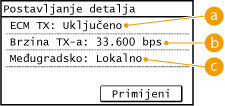
 <ECM TX>
Ako dođe do pogreške na slici u trenutku slanja, pogreška se zaustavlja i ispravlja da bi se spriječilo slanje neispravne slike kad je zadana postavka <Uključeno>.
 <Brzina TX-a>
Ako je potrebno neko vrijeme za početak prijenosa, primjerice zbog loše telefonske linije, možete postupno smanjivati brzinu početka počevši od "33600 bps".
 <Međugradsko>
Prilikom registriranja inozemnih brojeva faksa navedite vrijednosti od <Međunarodno (1)> do <Međunarodno (3)> prema uvjetima slanja.
 |
|
Možete i zadati detaljne postavke odredišta pod stavkom <Izbornik>
<Postavke faksa>. Međutim postavke zadane u <Adresar> omogućene su za detaljne postavke odredišta registriranih u adresaru. |
8
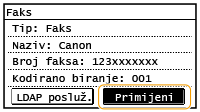
Dodirnite <Primijeni>.
Troznamenkasti se broj automatski postavlja kao odredište. Nakon registriranja broj se može urediti.
Uređivanje sadržaja registriranih odredišta
Kada registrirate odredišta, možete promijeniti sadržaj registriranih informacija. Na primjer, možete promijeniti broj faksa ili naziv registriranog odredišta, možete promijeniti vrstu pošiljke iz faksa u e-poštu, te kodirani broj za biranje itd.
1
Pritisnite i dodirnite <Adresar>.
i dodirnite <Adresar>.2
Dodirnite <Detalj/Uredi>.
3
Pomoću  /
/ odaberite karticu s odredištem koje želite urediti i dodirnite odredište.
/ odaberite karticu s odredištem koje želite urediti i dodirnite odredište.4
Dodirnite <Uredi>.
Ako se pojavi zaslon s upitom da unesete PIN, pomoću numeričkih tipki unesite točan PIN, a zatim dodirnite <Primijeni>. Postavljanje PIN-a za adresar
5
Odaberite stavku koju želite urediti, uredite stavku, a potom dodirnite <Primijeni>.
6
Dodirnite <Primijeni>.
Brisanje registriranog odredišta
1
Pritisnite i dodirnite <Adresar>.
i dodirnite <Adresar>.2
Dodirnite <Detalj/Uredi>.
3
Pomoću / odaberite karticu s odredištem koje želite izbrisati i dodirnite odredište.
/ odaberite karticu s odredištem koje želite izbrisati i dodirnite odredište.4
Dodirnite <Izbriši>.
Ako se pojavi zaslon s upitom da unesete PIN, pomoću numeričkih tipki unesite točan PIN, a zatim dodirnite <Primijeni>. Postavljanje PIN-a za adresar
5
Dodirnite <Da>.