Registriranje LDAP poslužitelja
 |
|
Ako je na mreži postavljen LDAP poslužitelj, možete na njemu potražiti brojeve faksa ili adrese e-pošte te ih definirati kao odredišta ili ih registrirati u adresar. Imajte na umu da, ako je omogućena provjera autentičnosti funkcije (Provjera autentičnosti LDAP poslužitelja), morate registrirati poslužitelj koji se koristio za provjeru autentičnosti. Na uređaju možete registrirati najviše pet LDAP poslužitelja za pretraživanje i provjeru autentičnosti. Registrirajte LDAP poslužitelje putem sučelja Remote UI (Korisničko sučelje za daljinski pristup).
|
 |
|
Za imageRUNNER 2206N ovu funkciju možete koristiti samo s opcionalnom opremom Komplet za slanje u boji.
Za informacije o LDAP poslužiteljima koje uređaj podržava pogledajte Funkcije upravljanja i Sistemsko okruženje.
|
1
Pokrenite Remote UI (Korisničko sučelje za daljinski pristup), a zatim se prijavite u načinu rada za upravitelja sustava. Pokretanje sučelja Remote UI (Korisničko sučelje za daljinski pristup)
2
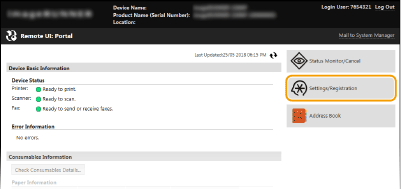
Kliknite [Settings/Registration].
3
Kliknite [Network Settings]  [LDAP Server Settings].
[LDAP Server Settings].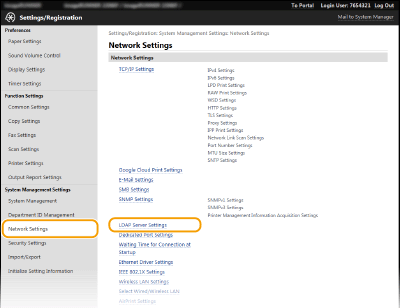
4
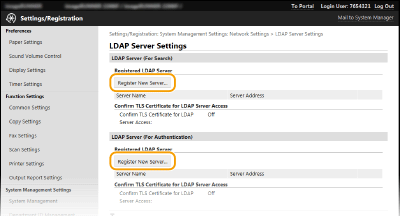
Kliknite [Register New Server] za [LDAP Server (For Search)] ili [LDAP Server (For Authentication)].
Registracija LDAP poslužitelja je posebna, s registracijom za pretraživanje ili za provjeru autentičnosti. Da biste LDAP poslužitelj koristili za pretraživanje odredišta faksiranja i e-pošte, registrirajte ga za pretraživanje. Da biste ga koristili za provjeru autentičnosti slanja faksova ili skenova, registrirajte ga za provjeru autentičnosti.

Uređivanje registriranih podataka o poslužitelju
Da bi se prikazao zaslon za uređivanje, kliknite na tekstnu vezu pod odjeljkom [Server Name].
Brisanje registriranih podataka o poslužitelju
Kliknite na [Delete] s desne strane naziva poslužitelja koji želite izbrisati kliknite na [OK].
kliknite na [OK].5
Registrirajte LDAP poslužitelj.
 Registriranje poslužitelja koji se upotrebljava za pretraživanje
Registrirajte poslužitelj za pretraživanje odredišta faksova, e-pošte.
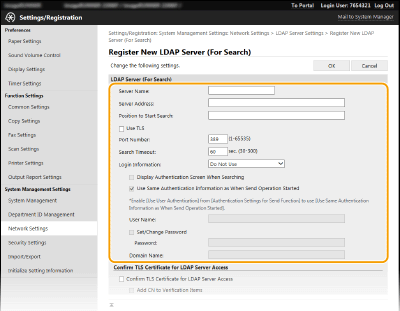
[Server Name]
Unesite najviše 24 znaka kao oznaku LDAP poslužitelja.
Unesite najviše 24 znaka kao oznaku LDAP poslužitelja.
[Server Address]
Unesite IP adresu LDAP poslužitelja ili do 47 alfanumeričkih znakova koji čine naziv glavnog računala poslužitelja (primjer: ldap.example.com).
Unesite IP adresu LDAP poslužitelja ili do 47 alfanumeričkih znakova koji čine naziv glavnog računala poslužitelja (primjer: ldap.example.com).
 [Server Address] i DNS
Da biste spriječili pogreške prilikom traženja odredišta, provjerite sljedeće:
|
|
Ako je u odjeljak [Server Address] unesen naziv glavnog računala, provjerite je li DNS poslužitelj dostupan na mreži.
Ako je u odjeljak [Server Address] unesena IP adresa, provjerite podržava li DNS poslužitelj samo pretraživanje prema naprijed. Ako poslužitelj podržava samo pretraživanje prema naprijed, odaberite [Do Not Use] ili [Use] za [Login Information]. Ako odaberete mogućnost [Use (Security Authentication)], provjerite podržava li DNS poslužitelj pretraživanje prema natrag.
|
[Position to Start Search]
Definirajte čvor na informacijskom stablu direktorija (DIT) od kojeg želite započeti pretraživanje. Ako tekstni okvir ostavite prazan, uređaj će započeti pretraživanje od automatski odabranog proizvoljnog čvora.
Definirajte čvor na informacijskom stablu direktorija (DIT) od kojeg želite započeti pretraživanje. Ako tekstni okvir ostavite prazan, uređaj će započeti pretraživanje od automatski odabranog proizvoljnog čvora.
Ovisno o vrsti znakova koje koristite, možete unijeti najviše 120 znakova.
Pri definiranju čvora unesite "DC=", zatim naziv glavnog računala (niz znakova u nazivu domene servisa Active Directory odvojen točkom), a svaki od unosa odvojite zarezom. Ako je naziv domene, primjerice, "john.example.com", unesite "DC=john,DC=example,DC=com."

[Use TLS]
Odaberite potvrdni okvir kako biste šifrirali razmjenu podataka s poslužiteljem LDAP uz uporabu TLS-a.
Odaberite potvrdni okvir kako biste šifrirali razmjenu podataka s poslužiteljem LDAP uz uporabu TLS-a.
|
Ta je postavka omogućena samo ako je postavljeno [Use] ili [Use (Security Authentication)] u odjeljku [Login Information].
|
[Port Number]
Unesite broj priključka koji se koristi za komunikaciju s LDAP poslužiteljem.
Unesite broj priključka koji se koristi za komunikaciju s LDAP poslužiteljem.
[Search Timeout]
Definirajte trajanje pretraživanja. Unesite vrijeme između 30 i 300 sekundi.
Definirajte trajanje pretraživanja. Unesite vrijeme između 30 i 300 sekundi.
[Login Information]
Odaberite [Do Not Use], [Use] ili [Use (Security Authentication)] ovisno o vrsti provjere autentičnosti koju provodi LDAP poslužitelj. Ako je odabrano [Use] ili [Use (Security Authentication)], morate navesti korisničko ime i lozinku.
Odaberite [Do Not Use], [Use] ili [Use (Security Authentication)] ovisno o vrsti provjere autentičnosti koju provodi LDAP poslužitelj. Ako je odabrano [Use] ili [Use (Security Authentication)], morate navesti korisničko ime i lozinku.
|
[Do Not Use]
|
Odaberite ako ne želite provjeru autentičnosti uređaja pomoću podataka za prijavu.
|
|
[Use]
|
Odaberite za provjeru autentičnosti uređaja pomoću podataka za prijavu.
|
|
[Use (Security Authentication)]
|
Odaberite da biste za lozinku provjere autentičnosti koristili podatke koje je dohvatio protokol za provjeru autentičnosti mreže Kerberos. Ako odaberete tu postavku, sat uređaja morate sinkronizirati sa satom LDAP poslužitelja.
|
[Display Authentication Screen When Searching]
Potvrdite okvir da bi se prilikom zahtjeva za pretraživanje od korisnika zahtijevao unos korisničkog imena i lozinke. Ako je potvrđen okvir [Use Same Authentication Information as When Send Operation Started], i tu se koriste korisničko ime i lozinka koji su se koristili za provjeru autentičnosti prilikom slanja faksova i skenova. Ako potvrdni okvir nije potvrđen, provjera autentičnosti provodi se pomoću informacija unesenih u polja [User Name] i [Password].
Potvrdite okvir da bi se prilikom zahtjeva za pretraživanje od korisnika zahtijevao unos korisničkog imena i lozinke. Ako je potvrđen okvir [Use Same Authentication Information as When Send Operation Started], i tu se koriste korisničko ime i lozinka koji su se koristili za provjeru autentičnosti prilikom slanja faksova i skenova. Ako potvrdni okvir nije potvrđen, provjera autentičnosti provodi se pomoću informacija unesenih u polja [User Name] i [Password].
[Use Same Authentication Information as When Send Operation Started]
Odredite hoće li se informacije za provjeru autentičnosti koje su se koristile kada se koristila funkcija faksiranja ili skeniranja koristiti i prilikom pretraživanja. Ovaj okvir obično se prikazuje kao označen, ali valjan je samo kada je označen okvir [Display Authentication Screen When Searching].
Odredite hoće li se informacije za provjeru autentičnosti koje su se koristile kada se koristila funkcija faksiranja ili skeniranja koristiti i prilikom pretraživanja. Ovaj okvir obično se prikazuje kao označen, ali valjan je samo kada je označen okvir [Display Authentication Screen When Searching].
[User Name]
Unesite korisničko ime uređaja registriranog na LDAP poslužitelju. Ovisno o vrsti znakova koje koristite, možete unijeti najviše 120 znakova.
Unesite korisničko ime uređaja registriranog na LDAP poslužitelju. Ovisno o vrsti znakova koje koristite, možete unijeti najviše 120 znakova.
Ako ste u odjeljku [Use] odabrali [Login Information], unesite korisničko ime u obliku „(naziv domene)\(korisničko ime)“ (primjer: domena1\korisnik1).
Ako ste odabrali [Use (Security Authentication)], unesite samo korisničko ime (na primjer: korisnik1).
[Set/Change Password]
Da biste definirali ili promijenili lozinku, potvrdite okvir i unesite najviše 24 alfanumerička znaka u tekstni okvir [Password].
Da biste definirali ili promijenili lozinku, potvrdite okvir i unesite najviše 24 alfanumerička znaka u tekstni okvir [Password].
[Domain Name]
Ako ste odabrali [Use (Security Authentication)] za [Login Information], unesite najviše 120 alfanumeričkih znakova za naziv stabla direktorija u servisu Active Directory (na primjer: example.com).
Ako ste odabrali [Use (Security Authentication)] za [Login Information], unesite najviše 120 alfanumeričkih znakova za naziv stabla direktorija u servisu Active Directory (na primjer: example.com).
[Confirm TLS Certificate for LDAP Server Access]
Odaberite potvrdni okvir da biste potvrdili certifikat prilikom šifriranja komunikacije s poslužiteljem LDAP uz uporabu TLS-a. Po potrebi potvrdite i okvir [Add CN to Verification Items].
Odaberite potvrdni okvir da biste potvrdili certifikat prilikom šifriranja komunikacije s poslužiteljem LDAP uz uporabu TLS-a. Po potrebi potvrdite i okvir [Add CN to Verification Items].
Registriranje poslužitelja za provjeru autentičnosti
Ako je ograničena upotreba funkcija faksiranja i skeniranja, registrirajte poslužitelj za provjeru autentičnosti.
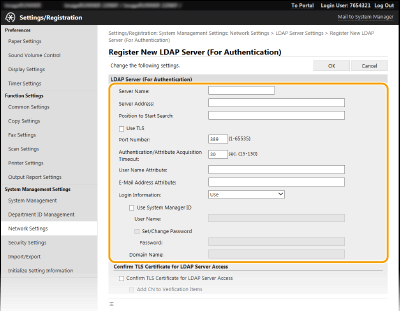
[Server Name]
Unesite najviše 24 znaka kao oznaku LDAP poslužitelja.
Unesite najviše 24 znaka kao oznaku LDAP poslužitelja.
[Server Address]
Unesite IP adresu LDAP poslužitelja ili do 47 alfanumeričkih znakova koji čine naziv glavnog računala poslužitelja (primjer: ldap.example.com).
Unesite IP adresu LDAP poslužitelja ili do 47 alfanumeričkih znakova koji čine naziv glavnog računala poslužitelja (primjer: ldap.example.com).
|
[Server Address] i DNS
Da biste spriječili pogreške prilikom traženja odredišta, provjerite sljedeće:
|
|
Ako je u odjeljak [Server Address] unesen naziv glavnog računala, provjerite je li DNS poslužitelj dostupan na mreži.
Ako je u odjeljak [Server Address] unesena IP adresa, provjerite podržava li DNS poslužitelj samo pretraživanje prema naprijed. Ako poslužitelj podržava samo pretraživanje prema naprijed, odaberite [Use] za [Login Information]. Ako odaberete mogućnost [Use (Security Authentication)], provjerite podržava li DNS poslužitelj pretraživanje prema natrag.
|
[Position to Start Search]
Definirajte čvor na informacijskom stablu direktorija (DIT) od kojeg želite započeti pretraživanje. Ako tekstni okvir ostavite prazan, uređaj će započeti pretraživanje od automatski odabranog proizvoljnog čvora.
Definirajte čvor na informacijskom stablu direktorija (DIT) od kojeg želite započeti pretraživanje. Ako tekstni okvir ostavite prazan, uređaj će započeti pretraživanje od automatski odabranog proizvoljnog čvora.
Ovisno o vrsti znakova koje koristite, možete unijeti najviše 120 znakova.
Pri definiranju čvora unesite "DC=", zatim naziv glavnog računala (niz znakova u nazivu domene servisa Active Directory odvojen točkom), a svaki od unosa odvojite zarezom. Ako je naziv domene, primjerice, "john.example.com", unesite "DC=john,DC=example,DC=com."

[Use TLS]
Odaberite potvrdni okvir kako biste šifrirali razmjenu podataka s poslužiteljem LDAP uz uporabu TLS-a.
Odaberite potvrdni okvir kako biste šifrirali razmjenu podataka s poslužiteljem LDAP uz uporabu TLS-a.
|
Ta je postavka omogućena samo ako je u mogućnosti [Use] odabrano [Login Information].
|
[Port Number]
Unesite broj priključka koji se koristi za komunikaciju s LDAP poslužiteljem.
Unesite broj priključka koji se koristi za komunikaciju s LDAP poslužiteljem.
[Authentication/Attribute Acquisition Timeout]
Definirajte trajanje provjere autentičnosti i dobivanja atributa između 15 i 150 sekundi.
Definirajte trajanje provjere autentičnosti i dobivanja atributa između 15 i 150 sekundi.
[User Name Attribute]
Unesite naziv atributa s do 64 alfanumerička znaka za usporedbu s korisničkim imenom koje je uneseno prilikom provjere autentičnosti (primjer: "sAMNazivRačuna").
Unesite naziv atributa s do 64 alfanumerička znaka za usporedbu s korisničkim imenom koje je uneseno prilikom provjere autentičnosti (primjer: "sAMNazivRačuna").
|
Nije potreban unos kada je odabrana opcija [Use (Security Authentication)] u [Login Information].
|
[E-Mail Address Attribute]
Unesite naziv atributa s do 64 alfanumerička znaka za dohvaćanje adrese e-pošte s poslužitelja za provjeru autentičnosti (primjer: "pošta").
Unesite naziv atributa s do 64 alfanumerička znaka za dohvaćanje adrese e-pošte s poslužitelja za provjeru autentičnosti (primjer: "pošta").
[Login Information]
Odaberite [Use] ili [Use (Security Authentication)] ovisno o vrsti provjere autentičnosti koju provodi LDAP poslužitelj.
Odaberite [Use] ili [Use (Security Authentication)] ovisno o vrsti provjere autentičnosti koju provodi LDAP poslužitelj.
|
[Use]
|
Odaberite za provjeru autentičnosti uređaja pomoću ID-a upravitelja sustava.
|
|
[Use (Security Authentication)]
|
Odaberite da biste za lozinku provjere autentičnosti koristili podatke koje je dohvatio protokol za provjeru autentičnosti mreže Kerberos. Ako odaberete tu postavku, sat uređaja morate sinkronizirati sa satom LDAP poslužitelja.
|
[Use System Manager ID]
Ako je opcija [Use] odabrana u odjeljku [Login Information], time se određuje koristi li se ID upravitelja sustava za provjeru autentičnosti. Da biste koristili ID upravitelja sustava, odaberite potvrdni okvir i navedite korisničko ime i lozinku za provjeru autentičnosti. Ako poništite ovaj potvrdni okvir, prijava je anonimna (bez korisničkog imena).
Ako je opcija [Use] odabrana u odjeljku [Login Information], time se određuje koristi li se ID upravitelja sustava za provjeru autentičnosti. Da biste koristili ID upravitelja sustava, odaberite potvrdni okvir i navedite korisničko ime i lozinku za provjeru autentičnosti. Ako poništite ovaj potvrdni okvir, prijava je anonimna (bez korisničkog imena).
[User Name]
Unesite korisničko ime uređaja koji je registriran na LDAP poslužitelju obliku „(naziv domene)\(korisničko ime)“ (primjer: domena1\korisnik1). Ovisno o vrsti znakova koje koristite, možete unijeti najviše 120 znakova.
Unesite korisničko ime uređaja koji je registriran na LDAP poslužitelju obliku „(naziv domene)\(korisničko ime)“ (primjer: domena1\korisnik1). Ovisno o vrsti znakova koje koristite, možete unijeti najviše 120 znakova.
[Set/Change Password]
Da biste definirali ili promijenili lozinku, potvrdite okvir i unesite najviše 24 alfanumerička znaka u tekstni okvir [Password].
Da biste definirali ili promijenili lozinku, potvrdite okvir i unesite najviše 24 alfanumerička znaka u tekstni okvir [Password].
[Domain Name]
Ako ste odabrali [Use (Security Authentication)] za [Login Information], unesite najviše 120 alfanumeričkih znakova za naziv stabla direktorija u servisu Active Directory (na primjer: example.com).
Ako ste odabrali [Use (Security Authentication)] za [Login Information], unesite najviše 120 alfanumeričkih znakova za naziv stabla direktorija u servisu Active Directory (na primjer: example.com).
[Confirm TLS Certificate for LDAP Server Access]
Odaberite potvrdni okvir da biste potvrdili certifikat prilikom šifriranja komunikacije s poslužiteljem LDAP uz uporabu TLS-a. Po potrebi potvrdite i okvir [Add CN to Verification Items].
Odaberite potvrdni okvir da biste potvrdili certifikat prilikom šifriranja komunikacije s poslužiteljem LDAP uz uporabu TLS-a. Po potrebi potvrdite i okvir [Add CN to Verification Items].
6
Kliknite [OK].