Definiranje odredišta na LDAP poslužitelju
 |
|
Ako je u vašem uredu instaliran LDAP poslužitelj, odredište možete definirati pomoću korisničkih podataka na poslužitelju. Pristupite LDAP poslužitelju putem uređaja da biste potražili odgovarajuće korisničke podatke i naveli ih kao odredište.
|
 |
|
Prije toga potrebno je definirati postavke za povezivanje s LDAP poslužiteljem. Registriranje LDAP poslužitelja
|
1
Pritisnite  i dodirnite <Faks>.
i dodirnite <Faks>. 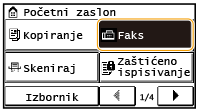
Kada se pojavi zaslon za prijavu, pomoću numeričkih tipki unesite korisničko ime i lozinku. Zatim odaberite poslužitelj za provjeru autentičnosti i pritisnite  . Prijava na uređaj
. Prijava na uređaj2
Odaberite <Odredište>  <Zadaj s LDAP poslužitelja>.
<Zadaj s LDAP poslužitelja>. 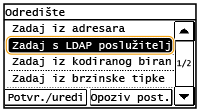
3
Odaberite LDAP poslužitelj kojim se koristite.
4
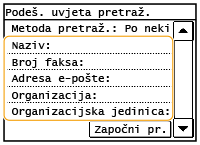
Odaberite uvjete za korisničke podatke koje želite pretražiti.
Ime, broj faksa, adresa e-pošte, naziv organizacije i organizacija dostupni su kriteriji za pretraživanje odredišta.
5
Unesite niz znakova za ciljanu pretragu i dodirnite <Primijeni>.
Dodatne informacije o unosu teksta potražite u odjeljku Unos teksta.
Da biste definirali više kriterija pretraživanja, ponovite korake 4 i 5.
6
Dodirnite <Metoda pretraživanja>.
7
Odaberite uvjete za prikaz rezultata pretraživanja.
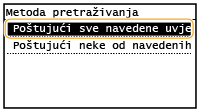
<Poštujući sve navedene uvjete>
Pretražuje i prikazuje korisnike koji odgovaraju svim kriterijima pretraživanja navedenima u koracima 4 i 5.
<Poštujući neke od navedenih uvjeta>
Ako pronađe korisnike koji zadovoljavaju barem jedan od kriterija navedenih u koracima 4 i 5, prikazuje te korisnike.
8
Dodirnite <Započni pr.>.
Prikazuju se korisnici koji zadovoljavaju kriterije pretraživanja.

Ako se pri dodiru stavke <Započni pr.> pojavi zaslon za provjeru autentičnosti, unesite korisničko ime za uređaj i lozinku registriranu na LDAP poslužitelju, a zatim dodirnite <Primijeni>. Registriranje LDAP poslužitelja
9
Označite potvrdni okvir za korisnika kojeg želite definirati kao odredište.
Do 10 odredišta može se definirati s LDAP poslužitelja.
Maksimalan broj odredišta koji možete podesiti uporabom brojčanih tipaka u kombinaciji s LDAP poslužiteljem iznosi 10. Primjerice, ako su pomoću numeričkih tipki definirana tri odredišta, pomoću LDAP poslužitelja moguće je definirati najviše sedam odredišta.
10
Dodirnite <Primijeni>.
Kada tražite odredište pomoću drugačijih uvjeta za pretraživanje, ponovite korake od 2 do 10.
 Brisanje odredišta
Ako ste naveli više odredišta, po potrebi ih možete izbrisati.
|
1
|
Odaberite <Odredište>
<Potvr./uredi>.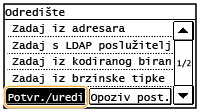 |
|
2
|
Odaberite odredište koje želite izbrisati.
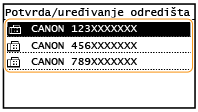 |
|
3
|
Dodirnite <Ukloni>
<Da>. 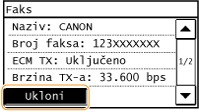 |
|
|
Ako želite jednostavno i brzo izbrisati odredišta bez prikaza popisa odredištaPrije nego što u 1. koraku dodirnete <Odredište>, možete dodirnuti
 / / da biste promijenili odredišta koja ste definirali. Odaberite odredište koje želite izbrisati, a zatim pritisnite da biste promijenili odredišta koja ste definirali. Odaberite odredište koje želite izbrisati, a zatim pritisnite  . . |