Ukládání míst určení do adresáře
Do adresáře lze jako kódovanou volbu uložit až 100 míst určení. Uložená místa určení je možné upravit nebo odstranit.
1
Stiskněte tlačítko  a klepněte na tlačítko <Adresář>.
a klepněte na tlačítko <Adresář>.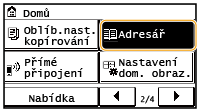
2
Klepněte na tlačítko <Uložit místo>.
Pokud se na obrazovce zobrazí výzva k zadání kódu PIN, zadejte pomocí číselných tlačítek správný kód PIN a klepněte na tlačítko <Použít>. Pokud zaškrtnete toto políčko, bude server proxy používán ve stejné doméně.
3
Vyberte <Kódovaná volba>  Vyberte typ adresy k uložení.
Vyberte typ adresy k uložení.
Podle adresy k uložení vyberte možnost <Fax>/<E-mail>.
 Uložení míst určení na serveru LDAP
Pokud máte v kanceláři nainstalován server LDAP, můžete na serveru vyhledávat informace o uživateli a registrovat ho v adresáři.

K provedení registrace ze serveru LDAP musíte zadat nastavení pro připojení k serveru LDAP předem. Registrace serverů LDAP
|
1
|
Klepněte na tlačítko <Server LDAP>.
|
|
2
|
Vyberte používaný server LDAP.
|
|
3
|
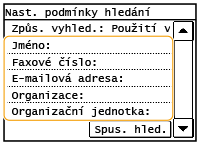
Vyberte podmínky pro vyhledávání informací o uživatelích.
Jako kritérium pro vyhledávání míst určení lze použít jméno, faxové číslo, e-mailovou adresu, název organizace a název organizační jednotky.
 |
|
4
|
Zadejte řetězec cílových znaků k vyhledávání a vyberte možnost <Použít>.
Postup vkládání textu naleznete v části Zadávání textu.
Chcete-li zadat více kritérií vyhledávání, opakujte kroky 3 a 4.
|
|
5
|
Klepněte na tlačítko <Způsob hledání>.
|
|
6
|
Vyberte podmínky pro zobrazení výsledků hledání.
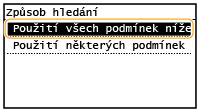 <Použití všech podmínek níže>
Jsou vyhledáni a zobrazeni všichni uživatelé, kteří vyhovují všem kritériím zadaným v krocích 3 a 4.
<Použití některých podmínek níže>
Pokud uživatelé vyhovují i jen jednomu kritériu uvedenému v krocích 3 a 4, všichni takoví uživatelé se zobrazí.
|
|
7
|
Klepněte na tlačítko <Spus. hled.>.
Zobrazí se uživatelé vyhovující zadaným kritériím.
Pokud se po klepnutí na tlačítko <Spus. hled.>, otevře obrazovka ověřování, zadejte uživatelské jméno zařízení a heslo zaregistrované na serveru LDAP a klepněte na tlačítko <Použít>. Registrace serverů LDAP
|
|
8
|
Vyberte uživatele, kterého chcete uložit do adresáře.
|
|
9
|
Klepněte na tlačítko <Použít>.
Do adresáře se uloží uživatelské jméno a číslo faxu nebo e-mailová adresa uložená na serveru LDAP vybraného uživatele.
|
4
Klepněte na tlačítko <Jméno>.
Uložení položky <Jméno> je volitelné. Jestliže uložíte <Jméno>, pak lze místo určení vyhledávat podle abecedního pořádku.
5
Pomocí číselných tlačítek zadejte jméno a klepněte na tlačítko <Použít>.
6
Klepněte na tlačítko <Faxové číslo> nebo <E-mailová adresa>.
7
Pomocí číselných tlačítek zadejte místo určení a klepněte na tlačítko <Použít>.
Provedení podrobného nastavení (jen při uložení pro fax)
Po klepnutí na tlačítko <Detaily> se zobrazí obrazovka podobná níže uvedené.

 <VYS. s ECM>
Pokud je tato položka nastavená na možnost <Zapnuto>, pak v případě chyby při odesílání obrázku je tato chyba překontrolována a opravena, aby nedošlo k odeslání chybného obrázku.
 <Rychlost VYS.>
Pokud přenosy začínají se zpožděním, například kvůli nevyhovujícímu telefonnímu připojení, můžete snížit počáteční rychlost přenosu na „33 600 b/s“.
 <Dálkové>
Při ukládání mezinárodních faxových čísel nastavte položky <Mezinárodní (1)> až <Mezinárodní (3)> podle příslušných podmínek přenosu.
 |
|
Podrobné nastavení míst určení můžete provést také pomocí tlačítka <Nabídka>
<Nastavení faxu>. Pokud však provedete nastavení prostřednictvím nabídky <Adresář>, máte možnost provést podrobné nastavení míst určení uložených v adresáři. |
8
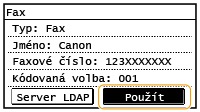
Klepněte na tlačítko <Použít>.
Místům určení jsou automaticky přiřazena trojmístná čísla. Uložené číslo je možné upravovat.
Úprava údajů uložených míst určení
Po registraci míst určení můžete změnit obsah registrovaných informací. Například můžete změnit faxové číslo nebo název registrovaného místa určení, změnit typ z faxového čísla na e-mail, změnit číslo kódované volby a tak dále.
1
Stiskněte tlačítko a klepněte na tlačítko <Adresář>.
a klepněte na tlačítko <Adresář>.2
Klepněte na tlačítko <Detaily/Edit>.
3
Pomocí tlačítek  /
/ vyberte kartu obsahující místo určení, které chcete upravit, a klepněte na místo určení.
/ vyberte kartu obsahující místo určení, které chcete upravit, a klepněte na místo určení.4
Klepněte na tlačítko <Editovat>.
Pokud se na obrazovce zobrazí výzva k zadání kódu PIN, zadejte pomocí číselných tlačítek správný kód PIN a klepněte na tlačítko <Použít>. Pokud zaškrtnete toto políčko, bude server proxy používán ve stejné doméně.
5
Vyberte položku, kterou chcete upravit, proveďte úpravu a poté klepněte na tlačítko <Použít>.
6
Klepněte na tlačítko <Použít>.
Odstranění uloženého místa určení
1
Stiskněte tlačítko a klepněte na tlačítko <Adresář>.
a klepněte na tlačítko <Adresář>.2
Klepněte na tlačítko <Detaily/Edit>.
3
Pomocí tlačítek / vyberte kartu obsahující místo určení, které chcete smazat, a klepněte na místo určení.
/ vyberte kartu obsahující místo určení, které chcete smazat, a klepněte na místo určení.4
Klepněte na tlačítko <Smazat>.
Pokud se na obrazovce zobrazí výzva k zadání kódu PIN, zadejte pomocí číselných tlačítek správný kód PIN a klepněte na tlačítko <Použít>. Pokud zaškrtnete toto políčko, bude server proxy používán ve stejné doméně.
5
Klepněte na tlačítko <Ano>.