Registrace serverů LDAP
 |
|
Pokud je v síti implementován server LDAP, můžete vyhledávat na serveru čísla faxu nebo e-mailové adresy a poté je zadat jako místo určení nebo je registrovat v adresáři. Pokud je povoleno ověřování pro funkci odesílání (Ověřování pomocí serveru LDAP), je třeba uložit server používaný k ověřování. Do zařízení můžete uložit maximálně pět serverů LDAP jak pro vyhledávání, tak pro ověřování. Servery LDAP zaregistrujte pomocí Vzdáleného uživatelského rozhraní.
|
 |
|
U imageRUNNER 2206N lze tuto funkci použít pouze je-li ke stroji připojena volitelná jednotka Souprava pro odesílání v barvách.
Další informace o LDAP serverech podporovaných zařízením najdete v Funkce správy a Systémové prostředí.
|
1
Spusťte Remote UI (Vzdálené uživatelské rozhraní) a přihlaste se v režimu správce systému. Spuštění Vzdáleného uživatelského rozhraní
2
Klikněte na tlačítko [Nastavení/Uložení].

3
Klikněte na [Nastavení sítě]  [Nastavení serveru LDAP].
[Nastavení serveru LDAP].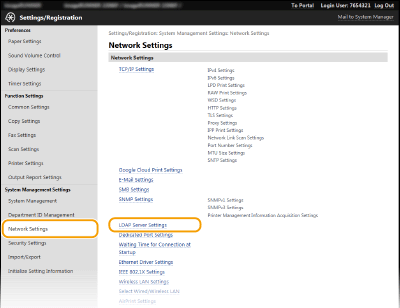
4
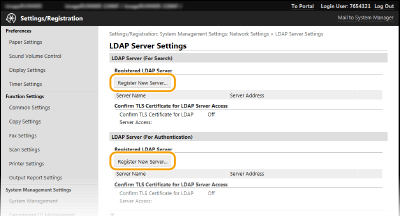
Klikněte na možnost [Uložit nový server...] v části [Server LDAP (Pro Hledat)] nebo [Server LDAP (Pro Ověření)].
Ukládání serverů LDAP je rozdělené na ukládání pro hledání a pro ověřování. Chcete-li používat server LDAP pro hledání míst určení faxů a e-mailů, uložte jej pro hledání. Chcete-li jej použít k ověřování odesílání e-mailů nebo faxů, uložte jej pro ověřování.

Úprava informací o uloženém serveru
Kliknutím na textový odkaz pod [Název serveru] zobrazte obrazovku pro úpravy.
Odstranění informací o uloženém serveru
Klikněte na tlačítko [Smazat] nacházející se vpravo od názvu serveru, který chcete odstranit klikněte na [OK].
klikněte na [OK].5
Uložte server LDAP.
 Uložte server používaný k vyhledávání
Uložte server pro vyhledávání míst určení faxů a e-mailů.

[Název serveru]
Zadejte maximálně 24 znaků pro identifikaci serveru LDAP.
Zadejte maximálně 24 znaků pro identifikaci serveru LDAP.
[Adresa serveru]
Zadejte IP adresu serveru LDAP nebo zadejte maximálně 47 alfanumerických znaků pro název hostitele serveru (například: ldap.example.com).
Zadejte IP adresu serveru LDAP nebo zadejte maximálně 47 alfanumerických znaků pro název hostitele serveru (například: ldap.example.com).
 [Adresa serveru] a DNS
Aby při vyhledávání míst určení nedocházelo k chybám, zkontrolujte následující údaje:
|
|
Je-li v poli [Adresa serveru] zadán název hostitele, zkontrolujte, že je v síti dostupný server DNS.
Je-li v poli pro [Adresa serveru] zadána IP adresa, zajistěte, aby server DNS podporoval pouze dopředné vyhledávání. Jestliže server podporuje pouze dopředné vyhledávání, vyberte [Nepoužít] nebo [Použít] pro [Informace pro přihlášení:]. Vyberete-li [Použít (Ověření zabezpečení)], zajistěte, aby server DNS podporoval zpětné vyhledávání.
|
[Pozice pro spuštění hledání:]
Zadejte uzel ve stromové struktuře adresářů (DIT), od něhož chcete zahájit vyhledávání. Necháte-li toto textové pole prázdné, zařízení zahájí vyhledávání od automaticky vybraného náhodného uzlu.
Zadejte uzel ve stromové struktuře adresářů (DIT), od něhož chcete zahájit vyhledávání. Necháte-li toto textové pole prázdné, zařízení zahájí vyhledávání od automaticky vybraného náhodného uzlu.
Podle typu použitých znaků lze zadat až 120 znaků.
Když definujete uzel, zadejte text „DC=“ následovaný názvem hostitele (řetězec znaků oddělených tečkami tvořící název domény služby Active Directory) a oddělte každou položku čárkou. Je-li název domény např. „john.example.com“, zadejte „DC=john,DC=example,DC=com.“

[Použít TLS]
Toto políčko zaškrtněte, chcete-li komunikaci se serverem LDAP šifrovat pomocí protokolu TLS.
Toto políčko zaškrtněte, chcete-li komunikaci se serverem LDAP šifrovat pomocí protokolu TLS.
|
Toto nastavení je povolené, jen pokud je vybrána možnost [Použít] nebo [Použít (Ověření zabezpečení)] v nabídce [Informace pro přihlášení:].
|
[Číslo portu:]
Zadejte číslo portu používaného pro komunikaci se serverem LDAP.
Zadejte číslo portu používaného pro komunikaci se serverem LDAP.
[Časová prodleva hledání:]
Zadejte dobu, po kterou má zařízení vyhledávat. Zadejte hodnotu mezi 30 a 300 sekundami.
Zadejte dobu, po kterou má zařízení vyhledávat. Zadejte hodnotu mezi 30 a 300 sekundami.
[Informace pro přihlášení:]
Vyberte [Nepoužít], [Použít] nebo [Použít (Ověření zabezpečení)] podle typu ověřování implementovaného serverem LDAP. Když je vybrána volba [Použít] nebo [Použít (Ověření zabezpečení)], musí být zadáno uživatelské jméno a heslo.
Vyberte [Nepoužít], [Použít] nebo [Použít (Ověření zabezpečení)] podle typu ověřování implementovaného serverem LDAP. Když je vybrána volba [Použít] nebo [Použít (Ověření zabezpečení)], musí být zadáno uživatelské jméno a heslo.
|
[Nepoužít]
|
Zvolte, pokud nechcete zařízení ověřovat pomocí přihlašovacích údajů.
|
|
[Použít]
|
Zvolte, pokud chcete zařízení ověřovat pomocí přihlašovacích údajů.
|
|
[Použít (Ověření zabezpečení)]
|
Zvolte, pokud chcete jako ověřovací heslo používat data získaná protokolem Kerberos, sloužícím k ověřování v síti. Je-li vybráno toto nastavení, musí být hodiny zařízení synchronizované s hodinami serveru LDAP.
|
[Zobrazit obrazovku ověření při hledání]
Políčko zaškrtněte, chcete-li, aby uživatel při požadavku na hledání musel zadat uživatelské jméno a heslo. Pokud zaškrtnete políčko [Použít stejnou informaci ověření jako při spuštění odesílání], použije se zde také uživatelské jméno a heslo pro ověřování při odesílání faxů nebo naskenovaných dat. Pokud zaškrtnutí zrušíte, ověření proběhne za použití informací uvedených v poli [Uživatelské jméno] a [Heslo:].
Políčko zaškrtněte, chcete-li, aby uživatel při požadavku na hledání musel zadat uživatelské jméno a heslo. Pokud zaškrtnete políčko [Použít stejnou informaci ověření jako při spuštění odesílání], použije se zde také uživatelské jméno a heslo pro ověřování při odesílání faxů nebo naskenovaných dat. Pokud zaškrtnutí zrušíte, ověření proběhne za použití informací uvedených v poli [Uživatelské jméno] a [Heslo:].
[Použít stejnou informaci ověření jako při spuštění odesílání]
Umožňuje nastavit, zda se při vyhledávání použijí také údaje pro ověření při použití faxu nebo skenování. Toto políčko je obvykle zaškrtnuté; je však platné, jen když je zaškrtnuté políčko [Zobrazit obrazovku ověření při hledání].
Umožňuje nastavit, zda se při vyhledávání použijí také údaje pro ověření při použití faxu nebo skenování. Toto políčko je obvykle zaškrtnuté; je však platné, jen když je zaškrtnuté políčko [Zobrazit obrazovku ověření při hledání].
[Uživatelské jméno]
Zadejte uživatelské jméno zařízení, které jste zaregistrovali na serveru LDAP. Podle typu použitých znaků lze zadat až 120 znaků.
Zadejte uživatelské jméno zařízení, které jste zaregistrovali na serveru LDAP. Podle typu použitých znaků lze zadat až 120 znaků.
Když je [Použít] vybráno pro [Informace pro přihlášení:], zadejte uživatelské jméno ve tvaru „(název domény)\(uživatelské jméno)“ (příklad: domena1\uzivatel1).
Je-li vybrána možnost [Použít (Ověření zabezpečení)], zadejte pouze uživatelské jméno (příklad: uzivatel1).
[Nastavit/Změnit heslo]
Chcete-li zadat nebo změnit heslo, zaškrtněte toto políčko a zadejte maximálně 24 znaků do textového pole [Heslo:].
Chcete-li zadat nebo změnit heslo, zaškrtněte toto políčko a zadejte maximálně 24 znaků do textového pole [Heslo:].
[Jméno domény:]
Když je [Použít (Ověření zabezpečení)] vybráno pro [Informace pro přihlášení:], zadejte název adresářového stromu ve službě Active Directory o délce maximálně 120 alfanumerických znaků (příklad: example.com).
Když je [Použít (Ověření zabezpečení)] vybráno pro [Informace pro přihlášení:], zadejte název adresářového stromu ve službě Active Directory o délce maximálně 120 alfanumerických znaků (příklad: example.com).
[Potvrdit certifikát TLS pro přístup k serveru LDAP]
Toto políčko zaškrtněte, chcete-li při šifrování komunikace se serverem LDAP pomocí protokolu TLS ověřovat certifikát. Podle potřeby můžete zaškrtnout také políčko [Přidat CN k položkám pro ověření].
Toto políčko zaškrtněte, chcete-li při šifrování komunikace se serverem LDAP pomocí protokolu TLS ověřovat certifikát. Podle potřeby můžete zaškrtnout také políčko [Přidat CN k položkám pro ověření].
Uložení ověřovacího serveru
Pokud je omezeno použití funkcí faxu a skeneru, uložte server, který se používá k ověřování.

[Název serveru]
Zadejte maximálně 24 znaků pro identifikaci serveru LDAP.
Zadejte maximálně 24 znaků pro identifikaci serveru LDAP.
[Adresa serveru]
Zadejte IP adresu serveru LDAP nebo zadejte maximálně 47 alfanumerických znaků pro název hostitele serveru (například: ldap.example.com).
Zadejte IP adresu serveru LDAP nebo zadejte maximálně 47 alfanumerických znaků pro název hostitele serveru (například: ldap.example.com).
|
[Adresa serveru] a DNS
Aby při vyhledávání míst určení nedocházelo k chybám, zkontrolujte následující údaje:
|
|
Je-li v poli [Adresa serveru] zadán název hostitele, zkontrolujte, že je v síti dostupný server DNS.
Je-li v poli pro [Adresa serveru] zadána IP adresa, zajistěte, aby server DNS podporoval pouze dopředné vyhledávání. Jestliže server podporuje pouze dopředné vyhledávání, vyberte [Použít] pro [Informace pro přihlášení:]. Vyberete-li [Použít (Ověření zabezpečení)], zajistěte, aby server DNS podporoval zpětné vyhledávání.
|
[Pozice pro spuštění hledání:]
Zadejte uzel ve stromové struktuře adresářů (DIT), od něhož chcete zahájit vyhledávání. Necháte-li toto textové pole prázdné, zařízení zahájí vyhledávání od automaticky vybraného náhodného uzlu.
Zadejte uzel ve stromové struktuře adresářů (DIT), od něhož chcete zahájit vyhledávání. Necháte-li toto textové pole prázdné, zařízení zahájí vyhledávání od automaticky vybraného náhodného uzlu.
Podle typu použitých znaků lze zadat až 120 znaků.
Když definujete uzel, zadejte text „DC=“ následovaný názvem hostitele (řetězec znaků oddělených tečkami tvořící název domény služby Active Directory) a oddělte každou položku čárkou. Je-li název domény např. „john.example.com“, zadejte „DC=john,DC=example,DC=com.“

[Použít TLS]
Toto políčko zaškrtněte, chcete-li komunikaci se serverem LDAP šifrovat pomocí protokolu TLS.
Toto políčko zaškrtněte, chcete-li komunikaci se serverem LDAP šifrovat pomocí protokolu TLS.
|
Toto nastavení je povolené, jen pokud je vybráno [Použít] v nabídce [Informace pro přihlášení:].
|
[Číslo portu:]
Zadejte číslo portu používaného pro komunikaci se serverem LDAP.
Zadejte číslo portu používaného pro komunikaci se serverem LDAP.
[Časová prodleva získání ověření/atributu:]
Zadejte, jak dlouho se má provádět ověřování a získávání atributů – můžete zadat hodnotu v rozsahu 15 a 150 sekund.
Zadejte, jak dlouho se má provádět ověřování a získávání atributů – můžete zadat hodnotu v rozsahu 15 a 150 sekund.
[Atribut jména uživatele:]
Zadejte název atributu (max. 64 alfanumerických znaků) pro porovnání s uživatelským jménem zadaným během ověřování (příklad: „sAMNazevUctu“).
Zadejte název atributu (max. 64 alfanumerických znaků) pro porovnání s uživatelským jménem zadaným během ověřování (příklad: „sAMNazevUctu“).
|
Není třeba nic zadat, pokud je vybráno [Použít (Ověření zabezpečení)] v nabídce [Informace pro přihlášení:].
|
[Atribut e-mailové adresy:]
Zadejte název atributu (max. 64 alfanumerických znaků) pro získání e-mailové adresy z ověřovacího serveru (příklad: „posta“).
Zadejte název atributu (max. 64 alfanumerických znaků) pro získání e-mailové adresy z ověřovacího serveru (příklad: „posta“).
[Informace pro přihlášení:]
Podle typu ověřování implementovaného serverem LDAP vyberte možnost [Použít] nebo [Použít (Ověření zabezpečení)].
Podle typu ověřování implementovaného serverem LDAP vyberte možnost [Použít] nebo [Použít (Ověření zabezpečení)].
|
[Použít]
|
Zvolte, pokud chcete zařízení ověřovat pomocí ID správce systému.
|
|
[Použít (Ověření zabezpečení)]
|
Zvolte, pokud chcete jako ověřovací heslo používat data získaná protokolem Kerberos, sloužícím k ověřování v síti. Je-li vybráno toto nastavení, musí být hodiny zařízení synchronizované s hodinami serveru LDAP.
|
[Použít ID správce systému]
Pokud je vybráno nastavení [Použít] v možnosti [Informace pro přihlášení:], můžete určit, zda se má použít ověřování pomocí ID správce systému. Chcete-li použít ID správce systému, políčko zaškrtněte a zadejte uživatelské jméno a heslo pro ověřování. Pokud zaškrtnutí tohoto políčka zrušíte, přihlašování bude anonymní (bez uživatelského jména).
Pokud je vybráno nastavení [Použít] v možnosti [Informace pro přihlášení:], můžete určit, zda se má použít ověřování pomocí ID správce systému. Chcete-li použít ID správce systému, políčko zaškrtněte a zadejte uživatelské jméno a heslo pro ověřování. Pokud zaškrtnutí tohoto políčka zrušíte, přihlašování bude anonymní (bez uživatelského jména).
[Uživatelské jméno]
Zadejte uživatelské jméno zařízení, které jste uložili na serveru LDAP ve tvaru „(název domény)\(uživatelské jméno)“ (příklad: domena1\uzivatel1). Podle typu použitých znaků lze zadat až 120 znaků.
Zadejte uživatelské jméno zařízení, které jste uložili na serveru LDAP ve tvaru „(název domény)\(uživatelské jméno)“ (příklad: domena1\uzivatel1). Podle typu použitých znaků lze zadat až 120 znaků.
[Nastavit/Změnit heslo]
Chcete-li zadat nebo změnit heslo, zaškrtněte toto políčko a zadejte maximálně 24 znaků do textového pole [Heslo:].
Chcete-li zadat nebo změnit heslo, zaškrtněte toto políčko a zadejte maximálně 24 znaků do textového pole [Heslo:].
[Jméno domény:]
Když je [Použít (Ověření zabezpečení)] vybráno pro [Informace pro přihlášení:], zadejte název adresářového stromu ve službě Active Directory o délce maximálně 120 alfanumerických znaků (příklad: example.com).
Když je [Použít (Ověření zabezpečení)] vybráno pro [Informace pro přihlášení:], zadejte název adresářového stromu ve službě Active Directory o délce maximálně 120 alfanumerických znaků (příklad: example.com).
[Potvrdit certifikát TLS pro přístup k serveru LDAP]
Toto políčko zaškrtněte, chcete-li při šifrování komunikace se serverem LDAP pomocí protokolu TLS ověřovat certifikát. Podle potřeby můžete zaškrtnout také políčko [Přidat CN k položkám pro ověření].
Toto políčko zaškrtněte, chcete-li při šifrování komunikace se serverem LDAP pomocí protokolu TLS ověřovat certifikát. Podle potřeby můžete zaškrtnout také políčko [Přidat CN k položkám pro ověření].
6
Klikněte na tlačítko [OK].