
Automatické přesměrování všech přijatých dokumentů
Zařízení dokáže přesměrovat všechny přijaté dokumenty do zadaných míst určení. Dokonce i když jste mimo kancelář, můžete kdykoliv a kdekoliv přijímat informace z faxu.
|
|
|
Jako místa určení pro přesměrování je možné nastavit pouze e-mailové adresy a sdílené složky.
Přijaté dokumenty jsou převedeny a odeslány jako soubory PDF.
|
Zadání nastavení pro automatické přesměrování dokumentů
Pokud je funkce Přesměrování zapnuta, pak jsou všechny příchozí dokumenty automaticky přesměrovány.
<Nabídka>  <Nastavení faxu> <Nastavení přesměrování> <Povolit nastavení přesměrování> <Zapnuto> Vyberete z adresáře místo určení pro přesměrování
<Nastavení faxu> <Nastavení přesměrování> <Povolit nastavení přesměrování> <Zapnuto> Vyberete z adresáře místo určení pro přesměrování 
|
|
|
Pokyny k používání adresáře naleznete v části Zadání z adresáře.
|
Tisk dokumentů určených k přesměrování
Chcete-li si zkontrolovat dokumenty určené k přesměrování, můžete nastavit zařízení tak, aby vytisklo dokumenty, kdykoliv jsou přesměrovány, nebo aby vytisklo pouze dokumenty, jejichž přesměrování se nezdařilo.
<Nabídka> <Nastavení faxu> <Nastavení přesměrování> <Tisknout obrazy> Select <Zapnuto> or <Jen dojde-li k chybě>
<Nastavení faxu> <Nastavení přesměrování> <Tisknout obrazy> Select <Zapnuto> or <Jen dojde-li k chybě> 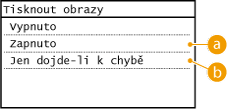
 <Zapnuto>
Vytisknou se všechny přesměrované dokumenty.
 <Jen dojde-li k chybě>
Vytisknou se pouze ty dokumenty, jejichž přesměrování se nezdařilo.
Tisk / opakované odeslání / odstranění dokumentů, jejichž přesměrování se nezdařilo
Dokumenty, jejichž přesměrování se nezdařilo, je možné uložit do paměti a vytisknout je, opakovaně je odeslat nebo je odstranit až později.
Uložení dokumentů, jejichž přesměrování se nezdařilo, do paměti
<Nabídka> <Nastavení faxu> <Nastavení přesměrování> <Uložit obrazy v paměti> <Jen dojde-li k chybě>
<Nastavení faxu> <Nastavení přesměrování> <Uložit obrazy v paměti> <Jen dojde-li k chybě> 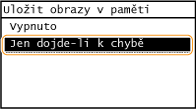
Tisk / opakované odeslání / odstranění dokumentů uložených v paměti
1
Stiskněte  .
.
.2
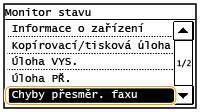
Klepněte na tlačítko <Chyby přesměrování faxu>.
3
Vyberte dokument, který chcete zkontrolovat.

 Tisk zkontrolovaného dokumentu
|
1
|
Klepněte na tlačítko <Tisk/přesm.>.
 |
|
2
|
Klepněte na tlačítko <Tisk>.
 |
|
3
|
Klepněte na tlačítko <Ano>.
 |
Opakované odeslání zkontrolovaného dokumentu
|
1
|
Klepněte na tlačítko <Tisk/přesm.>.
|
|
2
|
Klepněte na tlačítko <Přesměrovat>.
 |
|
3
|
Z adresáře vyberte místo určení pro přesměrování.
Pokyny k používání adresáře naleznete v části Zadání z adresáře.
|
Odstranění zkontrolovaného dokumentu
|
1
|
Klepněte na tlačítko <Smazat>.
 |
|
2
|
Klepněte na tlačítko <Ano>.
 |