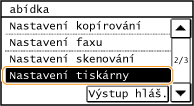
Nastavení tiskárny
 |
|
Všechna nastavení týkající se tiskárny jsou uvedena s krátkým popisem. Výchozí nastavení jsou označena křížkem (
 ). ). |
|
POZNÁMKA
|
Hvězdičky (*)Nastavení označená „*1“ nemusí být zobrazena v závislosti na používaném modelu, volitelných možnostech nebo dalších položkách nastavení.
|
Změna velikosti papíru 
Zvolte, zda chcete přepnout mezi tiskem na papír velikosti A4 a Letter, pokud je vložen papír jedné z těchto velikostí, ale nikoli druhé. Tisknete-li například dokument velikosti Letter, ale v zařízení je vložen pouze papír velikosti A4, zařízení dokument vytiskne na papír A4.
|
Vypnuto
Zapnuto |
<Nabídka>  <Nastavení tiskárny> <Změna velikosti papíru> Vyberte <Vypnuto> nebo <Zapnuto>
<Nastavení tiskárny> <Změna velikosti papíru> Vyberte <Vypnuto> nebo <Zapnuto> Půltóny pro mobilní tisk
Vyberte zpracování obrazu při tisku z mobilního zařízení. Pro fotografie a ilustrace vyberte možnost <Gradace> a pro převážně textové dokumenty možnost <Difúze chyb>, abyste získali výtisky lepší kvality.
|
Gradace
Difúze chyb |
<Nabídka> <Nastavení tiskárny> <Půltóny pro mobilní tisk> Vyberte <Gradace> nebo <Difúze chyb>
<Nastavení tiskárny> <Půltóny pro mobilní tisk> Vyberte <Gradace> nebo <Difúze chyb> Priorita rychlosti/kvality pro mob. tisk
Vyberte, zda se má při tisku z mobilního zařízení upřednostnit rychlost tisku, nebo kvalita tisku.
|
Priorita rychlosti
Priorita kvality obrazu |
<Nabídka> <Nastavení tiskárny> <Priorita rychlosti/kvality pro mob. tisk> Vyberte <Priorita rychlosti> nebo <Priorita kvality obrazu>
<Nastavení tiskárny> <Priorita rychlosti/kvality pro mob. tisk> Vyberte <Priorita rychlosti> nebo <Priorita kvality obrazu> Kopie
Nastavte počet kopií, které chcete vytisknout.
|
1
 až 999 až 999 |
<Nabídka>  <Nastavení tiskárny> <Kopie> Nastavte počet kopií určených k tisku <Použít>
<Nastavení tiskárny> <Kopie> Nastavte počet kopií určených k tisku <Použít> 2stranný tisk *1
Zvolte, zda chcete vytvářet oboustranné výtisky.
|
Vypnuto
Zapnuto |
<Nabídka> <Nastavení tiskárny> <2stranný tisk> Vyberte <Vypnuto> nebo <Zapnuto>
<Nastavení tiskárny> <2stranný tisk> Vyberte <Vypnuto> nebo <Zapnuto> Výchozí papír
Pomocí této položky vyberete velikost papíru. Dostupný papír
<Nabídka> <Nastavení tiskárny> <Výchozí papír> Vyberte velikost papíru
<Nastavení tiskárny> <Výchozí papír> Vyberte velikost papíru Kvalita tisku
Můžete změnit nastavení týkající se kvality tisku.
Sytost
Upravte sytost toneru.
|
17 úrovní
Jemné nast./Sytost (Jemné nastav.)
Vysoká
17 úrovní
Střední
17 úrovní
Nízká
17 úrovní
|
 |
|
Nastavení zadaná pro <Sytost> se deaktivují, když je aktivována funkce <Úspora toneru>.
|
<Nabídka> <Nastavení tiskárny> <Kvalita tisku> <Sytost> Nastavte sytost <Použít>
<Nastavení tiskárny> <Kvalita tisku> <Sytost> Nastavte sytost <Použít> Úspora toneru
Při tisku z mobilního zařízení můžete snížit spotřeba toneru. Když chcete před konečným zadáním tisku velkého objemu zkontrolovat rozložení stránky nebo další vzhledové charakteristiky, vyberte možnost <Zapnuto>.
|
Vypnuto
Zapnuto |
<Nabídka> <Nastavení tiskárny> <Kvalita tisku> <Úspora toneru> Vyberte <Vypnuto> nebo <Zapnuto>
<Nastavení tiskárny> <Kvalita tisku> <Úspora toneru> Vyberte <Vypnuto> nebo <Zapnuto> Rozvržení
Zadejte nastavení rozvržení stránky, například umístění vazby.
Umístění vazby
Pokud chcete výtisky svázat pomocí sešívačky, použijte tuto položku k nastavení toho, zda svázat výtisky po dlouhé, nebo krátké straně.
|
Delší strana
Kratší strana
|
<Nabídka> <Nastavení tiskárny> <Rozvržení> <Umístění vazby> Vyberte <Delší strana> nebo <Kratší strana>
<Nastavení tiskárny> <Rozvržení> <Umístění vazby> Vyberte <Delší strana> nebo <Kratší strana> 
<Delší strana>
Tímto parametrem zadáte, že se vazba má provést po dlouhé straně papíru.
Tímto parametrem zadáte, že se vazba má provést po dlouhé straně papíru.
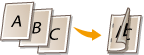
<Kratší strana>
Tímto parametrem zadáte, že se vazba má provést po krátké straně papíru.
Tímto parametrem zadáte, že se vazba má provést po krátké straně papíru.

Časová prodleva
Nastavte dobu, po které se aktuální tisková úloha automaticky zruší, pokud dojde k přerušení příjmu tiskových dat.
|
5 až 15
až 300 (s) |
<Nabídka> <Nastavení tiskárny> <Časová prodleva> Nastavte dobu <Použít>
<Nastavení tiskárny> <Časová prodleva> Nastavte dobu <Použít> PCL
Zadejte nastavení tisku PCL, například rozvržení stránky a kvalitu tisku.
Úspora papíru
Zvolte, zda se má šetřit papírem tak, že se budou vynechávat prázdné stránky v dokumentech. Při výběru možnosti <Zapnuto> se budou prázdné stránky vynechávat. Chcete-li při tisku zpracovávat veškerá data dokumentu, včetně prázdných stránek vložených do dokumentu, vyberte možnost <Vypnuto>.
|
Vypnuto
Zapnuto |
<Nabídka> <Nastavení tiskárny> <PCL> <Úspora papíru> Vyberte <Vypnuto> nebo <Zapnuto>
<Nastavení tiskárny> <PCL> <Úspora papíru> Vyberte <Vypnuto> nebo <Zapnuto> Orientace
Vyberte orientaci stránky z možností <Na výšku> (svislá orientace) nebo <Na šířku> (vodorovná orientace).
|
Na výšku
Na šířku
|
<Nabídka> <Nastavení tiskárny> <PCL> <Orientace> Vyberte <Na výšku> nebo <Na šířku>
<Nastavení tiskárny> <PCL> <Orientace> Vyberte <Na výšku> nebo <Na šířku> Číslo písma
Zadejte písmo k použití tak, že vyberete příslušné číslo ID písma. Pomocí ovládacího panelu si můžete vytisknout seznam písem PCL s příklady písem. Seznam písem PCL
|
0
až 54 |
<Nabídka> <Nastavení tiskárny> <PCL> <Číslo písma> Vyberte číslo písma <Použít>
<Nastavení tiskárny> <PCL> <Číslo písma> Vyberte číslo písma <Použít> Velikost bodu
Nastavte velikost písma v bodech, v krocích po 0,25. Toto nastavení lze zadat, pouze pokud je v nabídce <Číslo písma> vybráno proporčně rozložené škálovatelné písmo.
|
4,00 až 12,00
až 999,75 (bod) |
<Nabídka> <Nastavení tiskárny> <PCL> <Velikost bodu> Zadejte velikost v bodech <Použít>
<Nastavení tiskárny> <PCL> <Velikost bodu> Zadejte velikost v bodech <Použít> Rozteč
Nastavte rozteč, neboli cpi (počet znaků na palec), v krocích po 0,01. Toto nastavení lze zadat, pouze pokud je v nabídce <Číslo písma> vybráno škálovatelné písmo s pevnou roztečí nebo rastrové písmo.
|
0,44 až 10,00
až 99,99 (cpi) |
<Nabídka> <Nastavení tiskárny> <PCL> <Rozteč> Zadejte hodnotu rozteče <Použít>
<Nastavení tiskárny> <PCL> <Rozteč> Zadejte hodnotu rozteče <Použít> Tvarové čáry
Nastavte počet řádků (od 5 do 128), které se vytisknou na jednu stránku. Toto nastavení se automaticky změní podle nastavení zadaných v nastaveních <Výchozí velik. papíru> a <Orientace>.
|
5 až 64
až 128 (čáry) |
<Nabídka> <Nastavení tiskárny> <PCL> <Tvarové čáry> Zadejte počet řádků <Použít>
<Nastavení tiskárny> <PCL> <Tvarové čáry> Zadejte počet řádků <Použít> Kódování znaků
Vyberte kód znaku nejvhodnější pro počítač, z něhož zasíláte tisková data. Je-li kód znaku řízen písmem nastaveným v nabídce <Číslo písma>, zadané nastavení bude potlačeno.
|
<Nabídka> <Nastavení tiskárny> <PCL> <Kódování znaků> Vyberte kód znaku
<Nastavení tiskárny> <PCL> <Kódování znaků> Vyberte kód znaku Vlastní papír
Zvolte, zda nastavit vlastní velikost papíru. Vyberte možnost <Zapnuto> a nastavte rozměry papíru v nabídce <Rozměr X> a <Rozměr Y>.
|
Vypnuto
Zapnuto |
<Nabídka> <Nastavení tiskárny> <PCL> <Vlastní papír> Vyberte <Vypnuto> nebo <Zapnuto>
<Nastavení tiskárny> <PCL> <Vlastní papír> Vyberte <Vypnuto> nebo <Zapnuto> Jednotka měření
Vyberte jednotku pro nastavení vlastní velikosti papíru.
|
Milimetry
Palce
|
<Nabídka> <Nastavení tiskárny> <PCL> <Jednotka měření> Vyberte <Milimetry> nebo <Palce>
<Nastavení tiskárny> <PCL> <Jednotka měření> Vyberte <Milimetry> nebo <Palce> Rozměr X
Nastavte vodorovný rozměr (krátký okraj) vlastního papíru.
|
148 až 431
(mm) |
<Nabídka> <Nastavení tiskárny> <PCL> <Rozměr X> Zadejte rozměr <Použít>
<Nastavení tiskárny> <PCL> <Rozměr X> Zadejte rozměr <Použít> Rozměr Y
Nastavte svislý rozměr (dlouhý okraj) vlastního papíru.
|
95 až 297
(mm) |
<Nabídka> <Nastavení tiskárny> <PCL> <Rozměr Y> Zadejte rozměr <Použít>
<Nastavení tiskárny> <PCL> <Rozměr Y> Zadejte rozměr <Použít> Připojit CR k LF
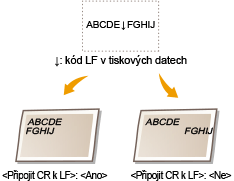
Nastavení, zda má zařízení po přijetí kódu posunu o řádek (LF) přidat nový řádek (CR). Vyberete-li <Ano>, poloha tisku se přesune na začátek dalšího řádku, jakmile zařízení přijme kód LF. Vyberete-li <Ne>, poloha tisku se přesune na další řádek přesně pod přijatý kód LF.
|
Ano
Ne
|
<Nabídka> <Nastavení tiskárny> <PCL> <Připojit CR k LF> Vyberte <Ano> nebo <Ne>
<Nastavení tiskárny> <PCL> <Připojit CR k LF> Vyberte <Ano> nebo <Ne> Zvětšit šířku tisku A4
Vyberte, zda se má tisková oblast papíru velikosti A4 v orientaci na výšku zvětšit na papír velikosti LTR.
|
Vypnuto
Zapnuto |
<Nabídka> <Nastavení tiskárny> <PCL> <Zvětšit šířku tisku A4> Vyberte <Vypnuto> nebo <Zapnuto>
<Nastavení tiskárny> <PCL> <Zvětšit šířku tisku A4> Vyberte <Vypnuto> nebo <Zapnuto> Polotóny
Můžete vybrat metodu tisku k reprodukci půltónů (střední hodnoty mezi světlejšími a tmavšími oblastmi obrazu), aby byla kvalita obrazu optimální. U každého dokumentu můžete provést nastavení podle typu obrázku.
|
Text
Barevný tón
Gradace
Rozlišení
Grafika
Barevný tón
Gradace
Rozlišení
Obraz
Barevný tón
Gradace
Rozlišení
|
<Nabídka> <Nastavení tiskárny> <PCL> <Polotóny> Vyberte typ obrázku Vyberte metodu reprodukce polotónů
<Nastavení tiskárny> <PCL> <Polotóny> Vyberte typ obrázku Vyberte metodu reprodukce polotónů 
 Typ obrázku
Vyberte objekt, pro který chcete změnit nastavení. <Text> představuje písmena a znaky, <Grafika> představuje čáry a číslice a <Obraz> představuje fotografie a obrázky.
 Hodnota nastavení
<Barevný tón>
Zajistí ostré okraje se silným kontrastem mezi světlou a tmavou. Je vhodný pro tisk obrázků, například fotografií.
Zajistí ostré okraje se silným kontrastem mezi světlou a tmavou. Je vhodný pro tisk obrázků, například fotografií.
<Gradace>
Zajistí tisk s hladkým stupňováním a hladkými okraji. Je vhodná pro tisk čísel nebo grafů obsahující oblasti s odstupňováním.
Zajistí tisk s hladkým stupňováním a hladkými okraji. Je vhodná pro tisk čísel nebo grafů obsahující oblasti s odstupňováním.
<Rozlišení>
Zajistí kvalitní tisk s jasnými okraji textu. Je vhodné pro tisk znaků a jemných čar.
Zajistí kvalitní tisk s jasnými okraji textu. Je vhodné pro tisk znaků a jemných čar.