Spuštění Vzdáleného uživatelského rozhraní
Chcete-li zařízení vzdáleně ovládat, je třeba do webového prohlížeče zadat IP adresu zařízení a spustit vzdálené uživatelské rozhraní. IP adresu nastavenou pro zařízení si předem zkontrolujte (Zobrazení nastavení sítě). V případě jakýchkoli dotazů kontaktujte správce sítě.
1
Spusťte internetový prohlížeč.
2
Do pole adresy zadejte „http://(IP adresa zařízení)/“ a stiskněte klávesu [ENTER].
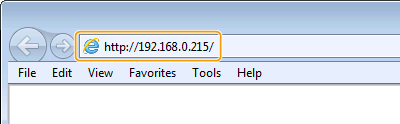
Chcete-li použít adresu IPv6, dejte adresu IPv6 do závorek (příklad: http://[fe80::2e9e:fcff:fe4e:dbce]/).

Pokud se zobrazí upozornění zabezpečení
Upozornění zabezpečení se může zobrazit v případě, že je komunikace Vzdáleného uživatelského rozhraní šifrovaná (Povolení šifrované komunikace TLS pro Vzdálené uživatelské rozhraní). Jsou-li nastavení certifikátu či TLS bez chyb, pokračujte v procházení na webu.
3
Přihlaste se k vzdálenému uživatelskému rozhraní.
 Když je deaktivována správa ID oddělení
Vyberte [Režim správce systému] nebo [Režim obecného uživatele].

 [Režim správce systému]
Můžete provádět všechny operace vzdáleného uživatelského rozhraní a zadávat všechna nastavení. Zadejte příslušné ID do pole [ID správce systému:] a PIN do pole [PIN správce systému:] (Nastavení ID správce systému).
 [Režim obecného uživatele]
Můžete zkontrolovat stav dokumentů či zařízení a také změnit některé nastavení. Pokud chcete odstranit své tiskové dokumenty, zadejte uživatelské jméno dokumentů do položky [Uživatelské jméno]. Uživatelské jméno se nastaví automaticky pro tisk dokumentů na základě údajů, jako je název počítače nebo přihlašovací jméno k počítači.
 [Přístupový PIN vzdáleného UR]
Je-li [Přístupový PIN vzdáleného UR] nastaven, zadejte jej. (Nastavení kódu PIN Vzdáleného uživatelského rozhraní)
Když je aktivována správa ID oddělení
Zadejte příslušné ID do pole [ID oddělení] a PIN do pole [PIN:] (Nastavení správy ID oddělení).
4
Klikněte na tlačítko [Přihlásit].
Zobrazí se stránka portálu (hlavní stránka). Obrazovky vzdáleného uživatelského rozhraní
