Basisbewerkingen in Windows
|
OPMERKINGEN
|
|
De bediening kan verschillen afhankelijk van de computer die u gebruikt.
|
De printermap weergeven
Windows 7/Server 2008 R2
[Starten] selecteer [Apparaten en printers].
[Starten]
selecteer [Apparaten en printers].Windows 8/Server 2012
Klik met de rechtermuisknop in de linkerbenedenhoek van het scherm op selecteer [Configuratiescherm] [Apparaten en printers weergeven].
Klik met de rechtermuisknop in de linkerbenedenhoek van het scherm op
selecteer [Configuratiescherm] [Apparaten en printers weergeven].Windows 8.1/Server 2012 R2
Klik met de rechtermuisknop op [Start] selecteer [Configuratiescherm] [Apparaten en printers weergeven].
Klik met de rechtermuisknop op [Start]
selecteer [Configuratiescherm] [Apparaten en printers weergeven].Windows 10
[ ] selecteer [Systeem] [Configuratiescherm] [Hardware en geluiden] [Apparaten en printers].
[
] selecteer [Systeem] [Configuratiescherm] [Hardware en geluiden] [Apparaten en printers].Windows Server 2008
[Start] selecteer [Configuratiescherm] dubbelklik op [Printers].
[Start]
selecteer [Configuratiescherm] dubbelklik op [Printers].Windows Server 2016
Klik met de rechtermuisknop op [] selecteer [Configuratiescherm] [Hardware] [Apparaten en printers].
Klik met de rechtermuisknop op [
] selecteer [Configuratiescherm] [Hardware] [Apparaten en printers].Inschakelen [Netwerkdetectie]
Schakel [Netwerkdetectie] in om de computers op uw netwerk te bekijken.
Windows 7/Server 2008 R2
[Starten] selecteer [Configuratiescherm] [Netwerkstatus en -taken weergeven] [Geavanceerde instellingen voor delen wijzigen] selecteer [Netwerkdetectie inschakelen] onder [Netwerkdetectie].
[Starten]
selecteer [Configuratiescherm] [Netwerkstatus en -taken weergeven] [Geavanceerde instellingen voor delen wijzigen] selecteer [Netwerkdetectie inschakelen] onder [Netwerkdetectie].Windows 8/Server 2012
Klik met de rechtermuisknop in de linkerbenedenhoek van het scherm op selecteer [Configuratiescherm] [Netwerkstatus en -taken weergeven] [Geavanceerde instellingen voor delen wijzigen] selecteer [Netwerkdetectie inschakelen] onder [Netwerkdetectie].
Klik met de rechtermuisknop in de linkerbenedenhoek van het scherm op
selecteer [Configuratiescherm] [Netwerkstatus en -taken weergeven] [Geavanceerde instellingen voor delen wijzigen] selecteer [Netwerkdetectie inschakelen] onder [Netwerkdetectie].Windows 8.1/Server 2012 R2
Klik met de rechtermuisknop op [Start] selecteer [Configuratiescherm] [Netwerkstatus en -taken weergeven] [Geavanceerde instellingen voor delen wijzigen] selecteer [Netwerkdetectie inschakelen] onder [Netwerkdetectie].
Klik met de rechtermuisknop op [Start]
selecteer [Configuratiescherm] [Netwerkstatus en -taken weergeven] [Geavanceerde instellingen voor delen wijzigen] selecteer [Netwerkdetectie inschakelen] onder [Netwerkdetectie].Windows 10
[] selecteer [Systeem] [Configuratiescherm] [Netwerkstatus en -taken weergeven] [Geavanceerde instellingen voor delen wijzigen] selecteer [Netwerkdetectie inschakelen] onder [Netwerkdetectie].
[
] selecteer [Systeem] [Configuratiescherm] [Netwerkstatus en -taken weergeven] [Geavanceerde instellingen voor delen wijzigen] selecteer [Netwerkdetectie inschakelen] onder [Netwerkdetectie].Windows Server 2008
[Start] selecteer [Configuratiescherm] dubbelklik op [Netwerkcentrum] selecteer [Netwerkdetectie inschakelen] onder [Netwerkdetectie].
[Start]
selecteer [Configuratiescherm] dubbelklik op [Netwerkcentrum] selecteer [Netwerkdetectie inschakelen] onder [Netwerkdetectie].Windows Server 2016
Klik met de rechtermuisknop op [] selecteer [Configuratiescherm] [Netwerkstatus en -taken weergeven] [Geavanceerde instellingen voor delen wijzigen] selecteer [Netwerkdetectie inschakelen] onder [Netwerkdetectie].
Klik met de rechtermuisknop op [
] selecteer [Configuratiescherm] [Netwerkstatus en -taken weergeven] [Geavanceerde instellingen voor delen wijzigen] selecteer [Netwerkdetectie inschakelen] onder [Netwerkdetectie].Gedeelde printers op de afdrukserver weergeven
1
Open Windows Verkenner.
Windows 7/Server 2008
[Starten] selecteer [Alle programma's] of [Programma's] [Bureau-accessoires] [Windows Verkenner].
[Starten]
selecteer [Alle programma's] of [Programma's] [Bureau-accessoires] [Windows Verkenner].Windows 8/Server 2012
Klik met de rechtermuisknop in de linkerbenedenhoek van het scherm op selecteer [Verkenner].
Klik met de rechtermuisknop in de linkerbenedenhoek van het scherm op
selecteer [Verkenner].Windows 8.1/Server 2012 R2
Klik met de rechtermuisknop op [Start] selecteer [Verkenner].
selecteer [Verkenner].Windows 10/Server 2016
Klik met de rechter muisknop op [] selecteer [Verkenner]
Klik met de rechter muisknop op [
] selecteer [Verkenner]2
Selecteer de printerserver in [Netwerk] of [Mijn netwerklocaties].
Als u wilt zien welke computers in het netwerk zijn opgenomen, moet u mogelijk netwerkdetectie inschakelen of in het netwerk zoeken naar computers.
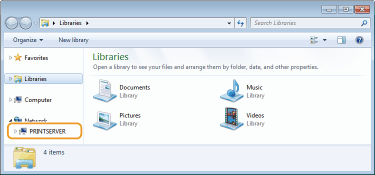
Gedeelde printers worden weergegeven.
1
Het scherm [Instelling softwareprogramma's/handleidingen] weergeven
Als de computer het scherm [Instelling softwareprogramma's/handleidingen] niet automatisch weergeeft nadat u de meegeleverde CD-ROM/DVD-ROM hebt geplaatst, volgt u de onderstaande procedure. De stationsnaam van de CD-ROM/DVD-ROM wordt in deze handleiding aangegeven als "D:". De stationsletter van de CD-ROM/DVD-ROM kan verschillen afhankelijk van de computer die u gebruikt.
Windows 7/Server 2008
[Starten] voer "D:\MInst.exe" in [Programma's en bestanden zoeken] in of in [Zoekopdracht starten] Druk op de toets [Enter] op het toetsenbord.
voer "D:\MInst.exe" in [Programma's en bestanden zoeken] in of in [Zoekopdracht starten] Druk op de toets [Enter] op het toetsenbord.Windows 8/Server 2012
Klik met de rechtermuisknop in de linkerbenedenhoek [Uitvoeren]  voer "D:\MInst.exe" in en klik op [OK].
[Uitvoeren] voer "D:\MInst.exe" in en klik op [OK].Windows 8.1/Server 2012 R2
Klik met de rechtermuisknop op [Start] [Uitvoeren] voer "D:\MInst.exe" in en klik op [OK].
[Uitvoeren] voer "D:\MInst.exe" in en klik op [OK].Windows 10
Voer "D:\MInst.exe" in in het zoekvak en klik op [D:\MInst.exe] dat wordt weergegeven als zoekresultaat.
en klik op [D:\MInst.exe] dat wordt weergegeven als zoekresultaat.Windows Server 2016
Klik op [ ] voer "D:\MInst.exe" in en klik op [D:\MInst.exe] dat wordt weergegeven als zoekresultaat.
] voer "D:\MInst.exe" in en klik op [D:\MInst.exe] dat wordt weergegeven als zoekresultaat.Een testpagina afdrukken in Windows
U kunt controleren of het printerstuurprogramma werkt door een testpagina af te drukken in Windows.
1
Papier van A4 formaat in de papierlade plaatsen. Papier in de papierlade plaatsen
2
Open de printermap. De printermap weergeven
3
Klik met de rechtermuisknop op het pictogram van het printerstuurprogramma voor dit apparaat en klik op [Eigenschappen van printer] of [Eigenschappen].

4
Klik op [Testpagina afdrukken] in het tabblad [Algemeen].

De testpagina wordt afgedrukt.
De bitarchitectuur controleren
Weet u niet zeker of op uw computer de 32-bits of 64-bits versie van Windows wordt uitgevoerd, volg dan onderstaande procedure.
1
Geef [Configuratiescherm] weer.
Windows 7/Server 2008
[Starten] selecteer [Configuratiescherm].
[Starten]
selecteer [Configuratiescherm].Windows 8/Server 2012
Klik met de rechtermuisknop in de linkerbenedenhoek van het scherm op selecteer [Configuratiescherm].
Klik met de rechtermuisknop in de linkerbenedenhoek van het scherm op
selecteer [Configuratiescherm].Windows 8.1/Server 2012 R2
Klik met de rechtermuisknop op [Start] selecteer [Configuratiescherm].
Klik met de rechtermuisknop op [Start]
selecteer [Configuratiescherm].Windows 10/Server 2016
Ga naar stap 2.
Ga naar stap 2.
2
Geef [Systeem] weer.
Windows 7/8/Server 2008 R2/Server 2012
Klik op [Systeem en onderhoud] of [Systeem en beveiliging] [Systeem].
Klik op [Systeem en onderhoud] of [Systeem en beveiliging]
[Systeem].Windows 10/Server 2016
Klik op [] [Instellingen] [Systeem] selecteer [Info].
Klik op [
] [Instellingen] [Systeem] selecteer [Info].Windows Server 2008
Dubbelklik op [Systeem].
Dubbelklik op [Systeem].
3
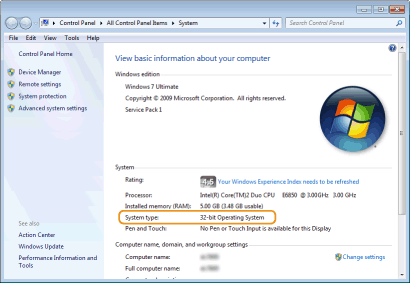
Controleer de bitarchitectuur.
Voor 32-bits versies
wordt [32 bitsbesturingssysteem] weergegeven.
wordt [32 bitsbesturingssysteem] weergegeven.
Voor 64-bits versies
wordt [64 bitsbesturingssysteem] weergegeven.
wordt [64 bitsbesturingssysteem] weergegeven.
De computernaam controleren
1
Geef [Configuratiescherm] weer.
Windows 7/Server 2008
[Starten] selecteer [Configuratiescherm].
[Starten]
selecteer [Configuratiescherm].Windows 8/Server 2012
Klik met de rechtermuisknop in de linkerbenedenhoek van het scherm op selecteer [Configuratiescherm].
Klik met de rechtermuisknop in de linkerbenedenhoek van het scherm op
selecteer [Configuratiescherm].Windows 8.1/Server 2012 R2
Klik met de rechtermuisknop op [Start] selecteer [Configuratiescherm].
Klik met de rechtermuisknop op [Start]
selecteer [Configuratiescherm].Windows 10
Klik op [] selecteer [Systeem] [Configuratiescherm].
Klik op [
] selecteer [Systeem] [Configuratiescherm].Windows Server 2016
Klik met de rechtermuisknop op [] selecteer [Configuratiescherm].
Klik met de rechtermuisknop op [
] selecteer [Configuratiescherm].2
Geef [Systeem] weer.
Windows 7/8/10/Server 2008 R2/Server 2012/Server 2016
Klik op [Systeem en onderhoud] of [Systeem en beveiliging] [Systeem].
Klik op [Systeem en onderhoud] of [Systeem en beveiliging]
[Systeem].Windows Server 2008
Dubbelklik op [Systeem].
Dubbelklik op [Systeem].
3
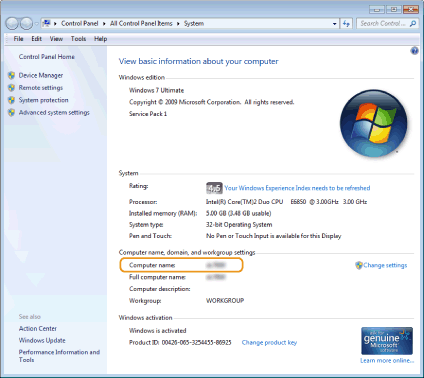
Controleer de naam van de computer.
De printerpoort controleren
1
Open de printermap. De printermap weergeven
2
Klik met de rechtermuisknop op het pictogram van het printerstuurprogramma voor dit apparaat en klik op [Eigenschappen van printer] of [Eigenschappen].
3
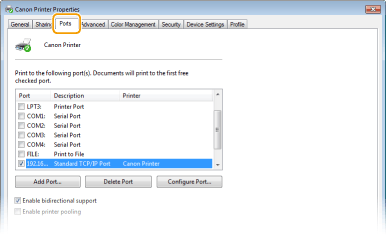
Op het tabblad [Poorten] moet u controleren of de poort correct is geselecteerd.
 |
Als u een netwerkverbinding gebruikt en het IP-adres van het apparaat hebt veranderdAls [Beschrijving] voor de geselecteerde poort [Canon MFNP Port] is en het apparaat en de computer zich op hetzelfde subnet bevinden, wordt de verbinding in stand gehouden. U hoeft geen nieuwe poort toe te voegen. Als het [Standard TCP/IP Port] is, moet u een nieuwe poort toevoegen. Printerpoorten configureren
|
Bidirectionele communicatie controleren
1
Open de printermap. De printermap weergeven
2
Klik met de rechtermuisknop op het pictogram van het printerstuurprogramma voor dit apparaat en klik op [Eigenschappen van printer] of [Eigenschappen].
3
Controleer op het tabblad [Poorten] of het selectievakje [Ondersteuning in twee richtingen inschakelen] is geactiveerd.

De SSID controleren waarop de computer is aangesloten
Als de computer is aangesloten op een draadloos LAN netwerk, klikt u op  ,
,  ,
,  of
of  in het systeemvak om de SSID van de aangesloten draadloos LAN-router weer te geven.
, , of in het systeemvak om de SSID van de aangesloten draadloos LAN-router weer te geven.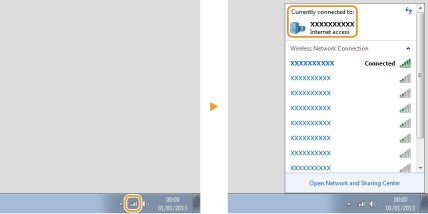
Wanneer u afdrukt of verzendt vanuit de app Windows Store
Windows 8 / Server 2012
Toon de charms aan de rechterkant van het scherm Tik of klik op [Apparaten] Het stuurprogramma dat u gebruikt [Afdrukken].
Toon de charms aan de rechterkant van het scherm
Tik of klik op [Apparaten] Het stuurprogramma dat u gebruikt [Afdrukken].Windows 8.1 / Server 2012 R2
Toon de charms aan de rechterkant van het scherm Tik of klik op [Apparaten] [Afdrukken] Het stuurprogramma dat u gebruikt [Afdrukken].
Toon de charms aan de rechterkant van het scherm
Tik of klik op [Apparaten] [Afdrukken] Het stuurprogramma dat u gebruikt [Afdrukken].Windows 10
Tik of klik op [Afdrukken] op de toepassing Het stuurprogramma dat u gebruikt [Afdrukken].
Tik of klik op [Afdrukken] op de toepassing
Het stuurprogramma dat u gebruikt [Afdrukken].
 |
|
Als u een document afdrukt of een fax verzendt volgens deze methode, is er slechts een beperkt aantal functies beschikbaar.
Als het bericht [Er is iets met de printer. Ga naar het bureaublad om dit op te lossen.] wordt weergegeven, gaat u naar het bureaublad en voert u de vereiste handelingen uit. Dit bericht verschijnt als de machine zodanig is ingesteld dat de gebruikersnaam wordt weergegeven bij het afdrukken van documenten, het verzenden van faxen of soortgelijke taken.
|