 te drukken. Via dit scherm kunt u instellingen opgeven en functies registreren.
Display
Op het display verschijnen het scherm <Start> voor het starten van bewerkingen, en schermen voor het opgeven van instellingen. Hier kunt u ook berichten en de voortgang van taken zien. Raak het display aan om het te bedienen.
Het scherm <Start>
Het scherm <Start> wordt weergegeven wanneer u het apparaat inschakelt door op het bedieningspaneel op te drukken. Via dit scherm kunt u instellingen opgeven en functies registreren.
te drukken. Via dit scherm kunt u instellingen opgeven en functies registreren.
 |
|
Voor imageRUNNER 2206N, kunnen de functies gemarkeerd met "*" alleen worden gebruikt wanneer de optionele Kleuren Verzendkit is aangesloten.
|
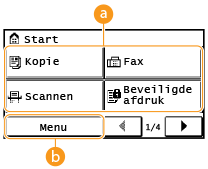
 Tussen functies omschakelen
Hiermee kunt u naar de kopieer-, fax-, beveiligde afdruk- of scanfunctie omschakelen. Kopiëren Faxen (imageRUNNER 2206iF) Een document afdrukken dat is beveiligd met een pincode (beveiligd afdrukken) Het apparaat als scanner gebruiken
 <Menu>
Deze knop verschaft toegang tot <Tijdklokinstellingen>, <Voorkeuren> en tal van andere apparaatinstellingen. Instellingenmenu
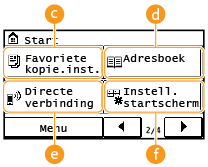
 <Favoriete kopie.inst.>
U kunt combinaties van veelgebruikte kopieerinstellingen opslaan en deze wanneer nodig snel oproepen. Veelgebruikte kopieerinstellingen registreren
 <Adresboek>*
Met deze knop kunt u de in het adresboek opgeslagen bestemmingen weergeven. Hiermee kunt u ook bestemmingen in het adresboek opslaan/bewerken. Opslaan in het adresboek
 <Directe verbinding>
Breng hiermee een directe draadloze verbinding met een mobiel apparaat tot stand. Directe verbinding maken (toegangspuntmodus)
 <Instell. startscherm>
Hiermee kunt u de knoppen op het <Start>-scherm in een andere volgorde weergeven. Het scherm <Start> aanpassen
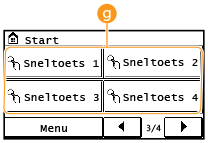
 <Sneltoets 1> tot <Sneltoets 4>*
Als u bestemmingen vooraf als sneltoetsen opslaat, kunnen ze snel worden weergegeven. Bestemmingen opgeven met de sneltoetsen
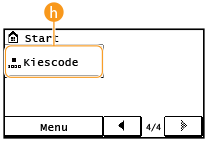
 <Kiescode>*
Als u bestemmingen vooraf als kiescodes opslaat, kunnen ze snel worden weergegeven door een driecijferig nummer in te voeren. Opslaan in het adresboek
Het scherm <Statusmonitor>
Wanneer u op  drukt, verschijnt er een scherm waarmee u de status kunt controleren van documenten die worden afgedrukt, verzonden of ontvangen. Ook kunt u hier de status van het apparaat zien, bijvoorbeeld hoeveel toner er nog in de cartridges zit of informatie over de netwerkinstellingen zoals het IP-adres van het apparaat.
drukt, verschijnt er een scherm waarmee u de status kunt controleren van documenten die worden afgedrukt, verzonden of ontvangen. Ook kunt u hier de status van het apparaat zien, bijvoorbeeld hoeveel toner er nog in de cartridges zit of informatie over de netwerkinstellingen zoals het IP-adres van het apparaat. |
|
|
Voor imageRUNNER 2206N, kunnen de functies gemarkeerd met "*1" alleen worden gebruikt wanneer de optionele Kleuren Verzendkit is aangesloten.
Functies gemarkeerd met "*2" zijn alleen beschikbaar voor de imageRUNNER 2206iF.
|
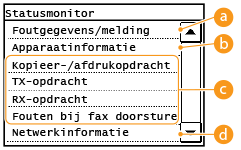
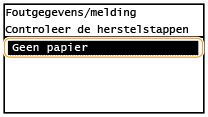
<Foutgegevens/melding>
Hiermee kunt u gegevens bekijken van fouten die zijn opgetreden. Maatregelen bij elk bericht
<Apparaatinformatie>
Hiermee kunt u de status van de machine weergeven, zoals de resterende hoeveelheid papier of toner.
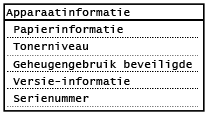
<Papierinformatie>
Druk hierop om informatie weer te geven over de verschillende papierbronnen.
Druk hierop om informatie weer te geven over de verschillende papierbronnen.
<Tonerniveau>
Hiermee wordt de resterende hoeveelheid toner aangegeven. Afhankelijk van de omgeving waarin uw apparaat staat, moeten andere interne onderdelen mogelijk worden vervangen voordat de toner op is.
Hiermee wordt de resterende hoeveelheid toner aangegeven. Afhankelijk van de omgeving waarin uw apparaat staat, moeten andere interne onderdelen mogelijk worden vervangen voordat de toner op is.
<Geheugengebruik beveiligde afdruk>
Hiermee kunt u controleren hoeveel geheugen er wordt gebruikt voor het opslaan van beveiligde documenten. Een document afdrukken dat is beveiligd met een pincode (beveiligd afdrukken)
Hiermee kunt u controleren hoeveel geheugen er wordt gebruikt voor het opslaan van beveiligde documenten. Een document afdrukken dat is beveiligd met een pincode (beveiligd afdrukken)
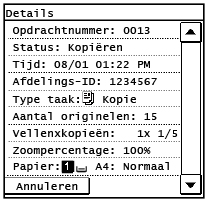
Status van het kopiëren/afdrukken/verzenden*1/ontvangen*2 van taken
Hiermee geeft u de huidige status van het geselecteerde item weer. Hieronder ziet u het scherm <Status kopieer-/afdrukopdracht> als voorbeeld.
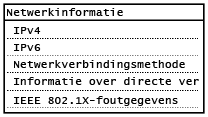
<Netwerkinformatie>
Geeft de netwerkinstellingen zoals het IP-adres van het apparaat weer en de status zoals de staat van de draadloze LAN-communicatie.
Er wordt een bericht weergegeven
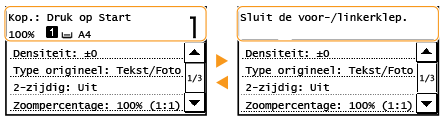
In bepaalde situaties, bijvoorbeeld wanneer de toner bijna op is of een klep niet is gesloten, worden bovenaan het scherm berichten weergegeven. Het display toont dan afwisselend het gewone scherm en het bericht.
|
|
|
Wanneer <U hebt meldingen.> of <Tik op pictogr. rechts ->> wordt weergegeven
Tik op
 om de melding te bekijken. om de melding te bekijken. |
Als een fout optreedt
In sommige gevallen worden, wanneer een fout optreedt, instructies weergegeven over hoe u moet reageren. Volg in dat geval de aanwijzingen op het scherm om het probleem op te lossen. Hieronder ziet u bijvoorbeeld het scherm dat verschijnt als er papier is vastgelopen (Maatregelen bij elk bericht).
