Ontvangen faxen in het geheugen opslaan (ontvangst in geheugen)
 |
|
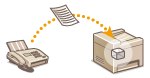
U kunt ontvangen faxen in het geheugen opslaan in plaats van direct na ontvangst af te drukken. De documenten in het geheugen kunnen op elk gewenst moment worden afgedrukt. Deze functie is handig als u vertrouwelijke documenten gaat afdrukken. U kunt de documenten dan afdrukken wanneer het u uitkomt en zo voorkomen dat onbevoegden de documenten zien wanneer deze onbeheerd bij het apparaat liggen.
|
 |
|
De documenten in het geheugen kunt u ook doorsturen. Ontvangen faxen doorsturen
|
Documenten opslaan in het geheugen
Om ontvangen documenten in het geheugen op te slaan, stelt u <Instellingen geheugenslot> in op <Aan>. U kunt ook optionele instellingen opgeven, zoals het instellen van periode waarbinnen gedurende de dag ontvangen documenten in het geheugen moeten worden opgeslagen.
<Menu>  <Faxinstellingen> <Instellingen voor RX-functie> <Instellingen geheugenslot> <Aan> Specificeer elke instelling <Toepassen>
<Faxinstellingen> <Instellingen voor RX-functie> <Instellingen geheugenslot> <Aan> Specificeer elke instelling <Toepassen> Als er een scherm wordt weergegeven voor de invoer van een systeembeheerders-ID en -pincode, voert u deze ID en pincode in, tikt u op <Toepassen> en drukt u op  . De systeembeheerders-ID instellen
. De systeembeheerders-ID instellen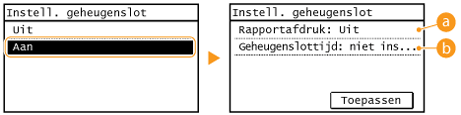
 <Rapport afdrukken>
Schakel deze optie in als u ontvangstresultaatrapporten wilt afdrukken wanneer er documenten in het geheugen worden opgeslagen. Tik op <Aan> om rapporten af te drukken. U moet ook <RX-resultaatrapport> instellen op <Aan>. RX-resultaatrapport (imageRUNNER 2206iF)
 <Geheugenslottijd>
Geef een periode op waarbinnen ontvangen documenten in het geheugen moeten worden opgeslagen. Als u geen periode instelt, worden alle documenten in het geheugen opgeslagen wanneer de functie voor ontvangst in het geheugen is ingeschakeld.
Documenten afdrukken die in het geheugen zijn opgeslagen
Om ontvangen documenten in het geheugen af te drukken, stelt u <Instellingen geheugenslot> in op <Uit>. Alle documenten in het geheugen worden afgedrukt.
|
|
|
U kunt niet alleen een bepaald document in het geheugen afdrukken.
Als er een tijdstip is opgegeven voor het uitschakelen van de functie, worden de documenten automatisch op dat tijdstip afgedrukt.
|
<Menu> <Faxinstellingen> <Instellingen voor RX-functie> <Instellingen geheugenslot> <Uit>
<Faxinstellingen> <Instellingen voor RX-functie> <Instellingen geheugenslot> <Uit> Als er een scherm wordt weergegeven voor de invoer van een systeembeheerders-ID en -pincode, voert u deze ID en pincode in, tikt u op <Toepassen> en drukt u op . De systeembeheerders-ID instellen
. De systeembeheerders-ID instellen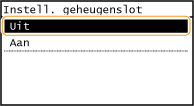
Documenten in het geheugen controleren/verwijderen
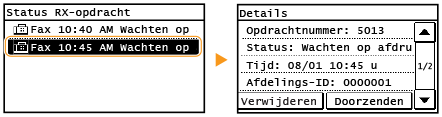
U kunt gedetailleerde gegevens bekijken van de documenten die in het geheugen zijn opgeslagen, zoals faxnummers van afzenders en het aantal verzonden pagina's, en vervolgens overbodige documenten verwijderen.
1
Druk op  .
.
.2
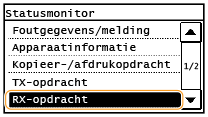
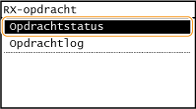
Tik op <RX-opdracht>.
3
Tik op <Opdrachtstatus>.
4
Selecteer het document dat u wilt controleren.
 Het gecontroleerde document verwijderen
|
1
|
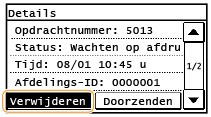
Tik op <Verwijderen>.
 |
|
2
|
Tik op <Ja>.
 |