Scannen vanaf het apparaat
 |
|
De volgorde van het scannen van een document en het opslaan op een computer kan alleen worden uitgevoerd wanneer vanaf het apparaat wordt gescand. Voer de scan uit terwijl u opgeeft op welke computer de documenten worden opgeslagen, geef op of de documenten in kleur of in zwart-wit worden gescand, of de documenten worden opgeslagen als PDF- of JPEG-bestanden en geef de overige instellingen op.
|
1
Plaats een of meer documenten. Documenten plaatsen

2
Druk op  en tik op <Scannen>.
en tik op <Scannen>.
Wanneer het aanmeldingsscherm verschijnt, voer dan met de numerieke toetsen de gebruikersnaam en het wachtwoord in. Selecteer vervolgens de authentificatie-server en druk op  . Aanmelden bij het apparaat
. Aanmelden bij het apparaat3
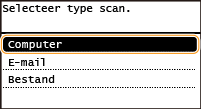
Tik op <Computer>.
4
Selecteer de doelcomputer.
Dit scherm wordt niet weergegeven als een computer via USB met het apparaat is verbonden.

5
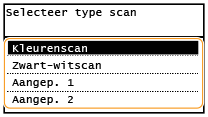
Selecteer type Scan.
|
Type scan
|
Kleur
|
Resolutie
|
Bestandsindeling
|
|
<Kleurenscan>
|
Kleur
|
300 dpi
|
JPEG (Exif)
|
|
<Zwart-witscan>
|
Zwart-wit*1
|
300 dpi
|
PDF (doorzoekbaar*2)
|
|
<Aangepast 1>
|
Kleur
|
300 dpi
|
JPEG (Exif)
|
|
<Aangepast 2>
|
Kleur
|
300 dpi
|
JPEG (Exif)
|
|
*1 Documenten worden alleen in zwart en wit gescand, dus zonder tussenliggende grijstinten.
*2 Een PDF-indeling waarbij de tekens op het document als tekstgegevens worden gescand en waarbij naar de tekst kan worden gezocht met behulp van een computer.
|
|||

Instellingen wijzigen
De instellingen in de tabel hierboven zijn de standaard fabrieksinstellingen. U kunt instellingen wijzigen vanaf MF Scan Utility. Klik voor meer informatie op [Instructies] in MF Scan Utility.
Als u Mac OS gebruikt, raadpleegt u de handleidingen voor de relevante stuurprogramma´s op de website voor de handleidingen.
6
Druk op  .
.
.Het scannen wordt gestart.
Tik op <Annuleren>  <Ja> om te annuleren.
<Ja> om te annuleren.|
|
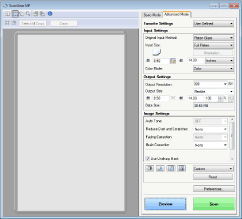
 U kunt niet scannen als ScanGear MF wordt weergegeven. Sluit het scherm voordat u gaat scannen.
|
|
 |
 Wanneer u bij stap 1 documenten in de invoerlade plaatst
Wanneer het scannen is voltooid, wordt de doelmap voor de opslag op de computer weergegeven.
Als u in stap 1 documenten op de glasplaat legt
Als het scannen is voltooid, volgt u onderstaande procedure (als u PDF als bestandsformaat hebt geselecteerd).
|
1
|
Als u extra pagina's van het document wilt scannen, legt u de volgende pagina op de glasplaat en drukt u op
. Herhaal deze stap totdat alle pagina's zijn gescand.
Als er maar één pagina hoeft te worden gescand, gaat u verder met de volgende stap.
|
|
2
|
Tik op <Scan volt.>.
De doelmap voor de opslag wordt op de computer weergegeven.
|
 |
Informatie over de doelmap voor opslagDe gescande gegevens worden standaard opgeslagen in de map [Mijn documenten]. Er wordt een submap gemaakt met de naam van de gescande gegevens en de gegevens worden opgeslagen in die map.
U kunt de opslaglocatie wijzigen vanuit MF Scan Utility. Voor meer informatie klikt u op [Instructies] in MF Scan Utility.
|
 |
Overige nuttige scanfunctiesU kunt gescande documenten per e-mail verzenden. De documenten kunnen ook worden opgeslagen in gedeelde mappen. U kunt deze functies rechtstreeks vanaf het apparaat uitvoeren.
Documenten rechtstreeks vanaf het apparaat verzenden als e-mailberichten Documenten rechtstreeks opslaan in een gedeelde map |