
Aanmelden bij het apparaat
Als Afdelings-ID beheer is ingeschakeld of er zijn systeembeheerders-ID's geactiveerd, kunt u het apparaat pas gebruiken wanneer u hebt ingelogd. U moet ook inloggen als er beperkingen zijn ingesteld voor het gebruik van de fax- en scanfuncties.
|
|
|
De systeembeheerders-ID en -pincode zijn in de fabriek ingesteld op "7654321". Aanbevolen wordt om deze instelling te wijzigen voor een betere beveiliging.
|
Aanmelding Afdelings-ID beheer
Wanneer het aanmeldingsscherm wordt weergegeven, volg dan onderstaande procedure en voer de afdelings-ID en pincode in.

1
Tik op <Afdelings-ID> (of <Systeembeheerder-ID>).
2
Voer met de numerieke toetsen een pincode in van maximaal zeven cijfers en tik op <Toepassen>.

Als er geen pincode is geregistreerd, gaat u verder met stap 5.
3
Selecteer <Pincode>.
4
Voer met de numerieke toetsen een pincode in van maximaal zeven cijfers en tik op <Toepassen>.
Als er <Pin (bevestigen)> wordt weergegeven, voert u de pincode nogmaals in om deze te bevestigen.
5
Druk op  .
.
.Het aanmeldingsscherm verandert in het hoofdscherm.
Als u klaar bent, drukt u nogmaals op om het aanmeldingsscherm weer te geven.
om het aanmeldingsscherm weer te geven.Inloggen op Geautoriseerd verzenden
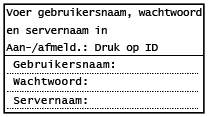
Als de autorisatie-instelling Zend-functie (LDAP-Server-authenticatie) is ingeschakeld, wordt het inlogscherm Geautoriseerd verzenden weergegeven wanneer de fax- of scanfunctie wordt gebruikt.
|
|
|
Voor imageRUNNER 2206N kunnen deze functies alleen worden gebruikt wanneer de optionele Kleuren Verzendkit is aangesloten.
|
1
Tik op <Gebruikersnaam>.
2
Voer uw gebruikersnaam in met de numerieke toetsen en tik op <Toepassen>.
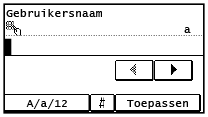
3
Tik op <Wachtwoord>.
4
Voer het wachtwoord in met de numerieke toetsen en tik op <Toepassen>.
5
Tik op <Servernaam>, en selecteer de server voor uw legitimatie.
6
Druk op
Het aanmeldingsscherm verandert in het hoofdscherm.
Als u klaar bent, drukt u nogmaals op om het aanmeldingsscherm weer te geven.
om het aanmeldingsscherm weer te geven.
Als het <Logouttype selecteren>-scherm wordt weergegeven
Als u bent ingelogd op zowel Geautoriseerd verzenden als Afdelings-ID beheer, wordt een dialoogvenster weergegeven waarin u de items kunt selecteren waarvan u wilt uitloggen. Als u wilt uitloggen van Geautoriseerd verzenden (fax- of scanfunctie) maar ingelogd wilt blijven als Afdelings-ID beheer, selecteer dan <Uitloggen bij geauthentic. verzending>. In alle andere gevallen selecteert u <Uitloggen bij alle geauthent. functies>.