Windowsi põhitoimingud
|
MÄRKUS
|
|
Olenevalt kasutatavast arvutist võivad toimingud erineda.
|
Printerikausta kuvamine
Windows 7/Server 2008 R2
[Start] valige [Seadmed ja printerid].
[Start]
valige [Seadmed ja printerid].Windows 8/Server 2012
Paremklõpsake ekraani alumises vasakus nurgas valige [Juhtpaneel] [Kuva seadmed ja printerid].
Paremklõpsake ekraani alumises vasakus nurgas
valige [Juhtpaneel] [Kuva seadmed ja printerid].Windows 8.1/Server 2012 R2
Paremklõpsake [Start] valige [Juhtpaneel] [Kuva seadmed ja printerid].
Paremklõpsake [Start]
valige [Juhtpaneel] [Kuva seadmed ja printerid].Windows 10
[ ] valige [Windowsi süsteem] [Juhtpaneel] [Riistvara ja heli] [Seadmed ja printerid].
[
] valige [Windowsi süsteem] [Juhtpaneel] [Riistvara ja heli] [Seadmed ja printerid].Windows Server 2008
[Start] valige[Juhtpaneel] topeltklõpsake [Printerid].
[Start]
valige[Juhtpaneel] topeltklõpsake [Printerid].Windows Server 2016
Paremklõpsake [] valige [Juhtpaneel] [Riistvara] [Seadmed ja printerid].
Paremklõpsake [
] valige [Juhtpaneel] [Riistvara] [Seadmed ja printerid].Funktsiooni[Võrgutuvastus] lubamine
Oma võrgus olevate arvutite kuvamiseks lubage funktsioon [Võrgutuvastus].
Windows 7/Server 2008 R2
[Start] valige [Juhtpaneel] [Kuva võrgu olek ja toimingud] [Muuda ühiskasutuse täpsemaid sätteid] valige [Lülita võrgutuvastus sisse] menüüst [Võrgutuvastus].
[Start]
valige [Juhtpaneel] [Kuva võrgu olek ja toimingud] [Muuda ühiskasutuse täpsemaid sätteid] valige [Lülita võrgutuvastus sisse] menüüst [Võrgutuvastus].Windows 8/Server 2012
Paremklõpsake ekraani alumises vasakus nurgas valige [Juhtpaneel] [Kuva võrgu olek ja toimingud] [Muuda ühiskasutuse täpsemaid sätteid] valige [Lülita võrgutuvastus sisse] menüüst [Võrgutuvastus].
Paremklõpsake ekraani alumises vasakus nurgas
valige [Juhtpaneel] [Kuva võrgu olek ja toimingud] [Muuda ühiskasutuse täpsemaid sätteid] valige [Lülita võrgutuvastus sisse] menüüst [Võrgutuvastus].Windows 8.1/Server 2012 R2
Paremklõpsake [Start] valige [Juhtpaneel] [Kuva võrgu olek ja toimingud] [Muuda ühiskasutuse täpsemaid sätteid] valige [Lülita võrgutuvastus sisse] menüüst [Võrgutuvastus].
Paremklõpsake [Start]
valige [Juhtpaneel] [Kuva võrgu olek ja toimingud] [Muuda ühiskasutuse täpsemaid sätteid] valige [Lülita võrgutuvastus sisse] menüüst [Võrgutuvastus].Windows 10
[] valige [Windowsi süsteem] [Juhtpaneel] [Kuva võrgu olek ja toimingud] [Muuda ühiskasutuse täpsemaid sätteid] valige [Lülita võrgutuvastus sisse] menüüst [Võrgutuvastus].
[
] valige [Windowsi süsteem] [Juhtpaneel] [Kuva võrgu olek ja toimingud] [Muuda ühiskasutuse täpsemaid sätteid] valige [Lülita võrgutuvastus sisse] menüüst [Võrgutuvastus].Windows Server 2008
[Start] valige [Juhtpaneel] topeltklõpsake [Võrgu- ja ühiskasutuskeskus] valige [Lülita võrgutuvastus sisse] menüüst [Võrgutuvastus].
[Start]
valige [Juhtpaneel] topeltklõpsake [Võrgu- ja ühiskasutuskeskus] valige [Lülita võrgutuvastus sisse] menüüst [Võrgutuvastus].Windows Server 2016
Paremklõpsake [] valige [Juhtpaneel] [Kuva võrgu olek ja toimingud] [Muuda ühiskasutuse täpsemaid sätteid] valige [Lülita võrgutuvastus sisse] menüüst [Võrgutuvastus].
Paremklõpsake [
] valige [Juhtpaneel] [Kuva võrgu olek ja toimingud] [Muuda ühiskasutuse täpsemaid sätteid] valige [Lülita võrgutuvastus sisse] menüüst [Võrgutuvastus].Ühisprinterite kuvamine prindiserveris
1
Avage Windows Explorer.
Windows 7/Server 2008
[Start] valige [Kõik programmid] või [Programmid] [Tarvikud] [Windows Explorer].
[Start]
valige [Kõik programmid] või [Programmid] [Tarvikud] [Windows Explorer].Windows 8/Server 2012
Paremklõpsake ekraani alumises vasakus nurgas valige [File Explorer].
Paremklõpsake ekraani alumises vasakus nurgas
valige [File Explorer].Windows 8.1 / Server 2012 R2
Paremklõpsake [Start] valige [File Explorer].
valige [File Explorer].Windows 10/Server 2016
Paremklõpsake [] valige [File Explorer].
Paremklõpsake [
] valige [File Explorer].2
Valige prindiserver [Võrk] või [Minu võrgukohad] alt.
On võimalik, et võrgus asuvate arvutite vaatamiseks peate sisse lülitama võrgutuvastuse või võrgust arvuteid otsima.

Kuvatakse ühisprinterid.
1
Kuva [Software Programs/Manuals Setup] (Tarkvaraprogrammide/juhendite häälestus) kuvamine
Kui pärast CD-ROM/DVD-ROM-plaadi sisestamist kuva [Software Programs/Manuals Setup] arvuti ekraanile ei ilmu, järgige alljärgnevaid juhiseid. CD-ROM/DVD-ROM-lugeja nimi on selles juhendis olevas näites tähistatud tähega „D:”. CD-ROM/DVD-ROM-lugeja nimi võib olenevalt kasutatavast arvutist erineda.
Windows 7 / Server 2008
[Start] sisestage "D:\MInst.exe" in [Programmide ja failide otsing] või [Käivita otsing] vajutage klahvi [ENTER].
sisestage "D:\MInst.exe" in [Programmide ja failide otsing] või [Käivita otsing] vajutage klahvi [ENTER].Windows 8 / Server 2012
Paremklõpsake ekraani alumises vasakpoolses nurgas [Käivita]  sisestage "D:\MInst.exe" klõpsake [OK].
[Käivita] sisestage "D:\MInst.exe" klõpsake [OK].Windows 8.1 / Server 2012 R2
Paremklõpsake [Start] [Käivita] sisestage "D:\MInst.exe" klõpsake [OK].
[Käivita] sisestage "D:\MInst.exe" klõpsake [OK].Windows 10
Sisestage otsingukasti "D:\MInst.exe" klõpsake otsingutulemust [D:\MInst.exe].
klõpsake otsingutulemust [D:\MInst.exe].Windows Server 2016
Klõpsake [ ] sisestage "D:\MInst.exe" klõpsake otsingutulemust [D:\MInst.exe].
] sisestage "D:\MInst.exe" klõpsake otsingutulemust [D:\MInst.exe].Testlehekülje printimine Windowsis
Printeridraiveri toimimise kontrollimiseks saate Windowsis printida testlehekülje.
1
Asetage paberisahtlisse A4-formaadis paber. Paberi asetamine paberisahtlisse
2
Avage printerite kaust. Printerikausta kuvamine
3
Paremklõpsake selle seadme printeridraiveri ikooni ning klõpsake [Printeri atribuudid] või [Atribuudid].

4
Klõpsake [Prindi testleht] vahekaardil [Üldist].

Prinditakse proovilehekülg.
Bitiarhitektuuri kontrollimine
Kui te pole kindel, kas teie arvutis töötab 32- või 64-bitine Windows, järgige järgmisi juhiseid.
1
Kuva [Juhtpaneel].
Windows 7/Server 2008
[Start] valige [Juhtpaneel].
[Start]
valige [Juhtpaneel].Windows 8/Server 2012
Paremklõpsake ekraani alumises vasakus nurgas valige [Juhtpaneel].
Paremklõpsake ekraani alumises vasakus nurgas
valige [Juhtpaneel].Windows 8.1/Server 2012 R2
Paremklõpsake [Start] valige [Juhtpaneel].
Paremklõpsake [Start]
valige [Juhtpaneel].Windows 10 / Server 2016
Jätkake punktist 2.
Jätkake punktist 2.
2
Kuva [Süsteem].
Windows 7/8/Server 2008 R2/Server 2012
Klõpsake [Süsteem ja hooldus] või [Süsteem ja turve] [Süsteem].
Klõpsake [Süsteem ja hooldus] või [Süsteem ja turve]
[Süsteem].Windows 10/Server 2016
Klõpsake [] [Sätted] [Süsteem] valige [Teave].
Klõpsake [
] [Sätted] [Süsteem] valige [Teave].Windows Server 2008
Topeltklõpsake [Süsteem].
Topeltklõpsake [Süsteem].
3
Kontrollige bitiarhitektuuri.
32-bitise versiooni korral
Kuvatakse [32-bitine operatsioonisüsteem].
Kuvatakse [32-bitine operatsioonisüsteem].
64-bitise versiooni korral
Kuvatakse [64-bitine operatsioonisüsteem].
Kuvatakse [64-bitine operatsioonisüsteem].

Arvuti nime kontrollimine
1
Kuva [Juhtpaneel].
Windows 7/Server 2008
[Start] valige [Juhtpaneel].
[Start]
valige [Juhtpaneel].Windows 8/Server 2012
Paremklõpsake ekraani alumises vasakus nurgas valige [Juhtpaneel].
Paremklõpsake ekraani alumises vasakus nurgas
valige [Juhtpaneel].Windows 8.1/Server 2012 R2
Paremklõpsake [Start] valige [Juhtpaneel].
Paremklõpsake [Start]
valige [Juhtpaneel].Windows 10
Klõpsake [] valige [Windowsi süsteem] [Juhtpaneel].
Klõpsake [
] valige [Windowsi süsteem] [Juhtpaneel].Windows Server 2016
Paremklõpsake [] valige [Juhtpaneel].
Paremklõpsake [
] valige [Juhtpaneel].2
Kuva [Süsteem].
Windows 7/8/10/Server 2008 R2/Server 2012/Server 2016
Klõpsake [Süsteem ja hooldus] või [Süsteem ja turve] [Süsteem].
Klõpsake [Süsteem ja hooldus] või [Süsteem ja turve]
[Süsteem].Windows Server 2008
Topeltklõpsake [Süsteem].
Topeltklõpsake [Süsteem].
3
Arvuti nime kontrollimine.

Printeripordi kontrollimine
1
Avage printerite kaust. Printerikausta kuvamine
2
Paremklõpsake selle seadme printeridraiveri ikooni ning klõpsake [Printeri atribuudid] või [Atribuudid].
3
Kontrollige vahekaardilt [Pordid], et valitud oleks õige port.

 |
Kui kasutate võrguühendust ning olete muutnud printeri IP aadressi.Kui valitud pordi väljal [Kirjeldus] on [Canon MFNP Port] ning seade ja arvuti on samas alamvõrgus, siis ühendus säilib. Te ei pea lisama uut porti. Kui tegemist on pordiga [Standardne TCP-/IP-port], peate lisama uue pordi. Printeri portide konfigureerimine
|
Kahesuunalise ühenduse kontroll
1
Avage printerite kaust. Printerikausta kuvamine
2
Paremklõpsake selle seadme printeridraiveri ikooni ning klõpsake [Printeri atribuudid] või [Atribuudid].
3
Kontrollige vahekaardilt [Pordid], et märkeruut [Luba kahesuunalisuse tugi] oleks valitud.

Arvutiga ühendatud SSID kontrollimine
Kui teie arvuti on ühendatud traadita side kohtvõrku, siis klõpsake süsteemisalves  ,
,  ,
,  või
või  , et kuvada ühendatud traadita side kohtvõrgu marsruuteri SSID.
, , või , et kuvada ühendatud traadita side kohtvõrgu marsruuteri SSID.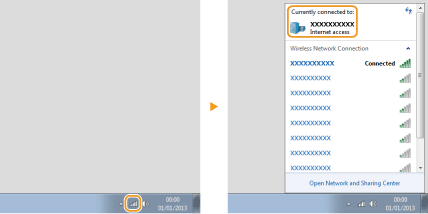
Printimine või saatmine Windowsi poe rakendusest
Windows 8/Server 2012
Kuvage ekraani paremas servas sarminupud puudutage või klõpsake [Seadmed] kasutatavat draiverit [Prindi].
Kuvage ekraani paremas servas sarminupud
puudutage või klõpsake [Seadmed] kasutatavat draiverit [Prindi].Windows 8.1/Server 2012 R2
Kuvage ekraani paremas servas sarminupud puudutage või klõpsake [Seadmed] [Prindi] kasutatavat draiverit [Prindi].
Kuvage ekraani paremas servas sarminupud
puudutage või klõpsake [Seadmed] [Prindi] kasutatavat draiverit [Prindi].Windows 10
Puudutage või klõpsake rakenduses [Prindi] kasutatavat draiverit [Prindi].
Puudutage või klõpsake rakenduses [Prindi]
kasutatavat draiverit [Prindi].
 |
|
Selle meetodi abil dokumendi printimisel või faksi saatmisel saab kasutada vaid piiratud arvul funktsioone.
Kui kuvatakse sõnum [Printeriprobleemid. Lahendamiseks minge töölauale.], siis avage töölaud ja tehke vajalikud toimingud. See teade kuvatakse siis, kui seade on määratud dokumentide printimisel, fakside saatmisel ja muudel sarnastel juhtudel kuvama kasutajanime.
|