Printimine teenuse AirPrint abil
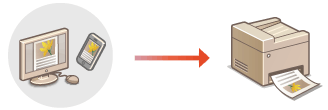
Võimaldab printida iPad'ist, iPhone'ist, iPod touch'ist või Mac'ist ilma printeridraiverit kasutamata.
Nõuded süsteemile
Teenuse AirPrint abil saab printida, kui on olemas mõni allpool nimetatud Apple'i seade:
iPad (kõik mudelid)
iPhone (3GS või uuem)
iPod touch (3. põlvkond või uuem)
Mac (Mac OS X 10.7 või hilisem)*
|
|
* OS X v10.9 või uuem versioon, kui kasutate USB-ühendust.
|
Võrgukeskkond
Nõutav on üks järgmistest keskkondadest:
Keskkond, kus Apple'i seade ja printer on ühendatud sama kohtvõrguga.
Keskkond, kus Apple'i seade ja printer on teineteisega ühendatud otse.
Keskkond, kus Apple'i seade on printeriga ühendatud USB kaudu.
 |
|
Printimiseks peab seade [Use IPP Printing] (Kasuta IPP printimist) väärtuseks olema määratud [On] (Sees). AirPrinti saadaolevate funktsioonide sätete muutmine
|
iPadist, iPhone'ist või iPod touch'ist printimine
1
Veenduge, et printer on sisse lülitatud ja Apple'i seadmega ühendatud.
Selle kohta saate lisateavet teemast Võrguga ühendamine.
Otseühenduse kohta teabe saamiseks vt teemat Otseühendus (Pöörduspunkti režiim).
2
Puudutage oma Apple'i seadme rakenduses menüüsuvandite kuvamiseks nuppu  .
.
.3
Puudutage <Print>.
4
Valige printer valikust [Printer].
Sellel kuval kuvatakse võrguühendusega printerid. Valige selles etapis oma printer.

Valikus [Printer] ei kuvata selle seadme valimise kuva rakenduste puhul, mis ei toeta teenust AirPrint. Selliste rakenduste abil pole printimine võimalik.
5
Määrake printimisseaded vastavalt vajadusele.

Saadaolevad sätted ja paberiformaadid võivad olenevalt kasutatavast rakendusest olla erinevad.
6
Puudutage [Print].
Seade alustab printimist.
Printimisoleku vaatamine
Printimise ajal vajutage kaks korda Apple'i seadme Kodunuppu  puudutage [Print].
puudutage [Print].Mac-seadmest printimine
1
Veenduge, et printer on sisse lülitatud ja Mac-seadmega ühendatud.
Selle kohta saate lisateavet teemast Võrguga ühendamine.
2
Lisage seade Mac-arvutisse menüüst [System Preferences] [Printers & Scanners].
[Printers & Scanners].Kui printer on juba lisatud, ei ole see toiming vajalik.
3
Avage dokument soovitud rakenduses ja siis kuvage printimise dialoogiboks.
Printimise dialoogiboksi kuvamine võib sõltuvalt rakendusest olla teistsugune. Lisateavet leiate kasutatava rakenduse kasutusjuhendist või spikrist.
4
Valige printimise dialoogiboksis see printer.
Kuvatakse Mac-seadmega ühendatud printerid. Valige selles etapis oma printer.
5
Määrake printimisseaded vastavalt vajadusele.
Saadaolevad sätted ja paberiformaadid võivad olenevalt kasutatavast rakendusest olla erinevad.
6
Klõpsake [Print].
Seade alustab printimist.