
Ühiskausta määramine salvestuskohana
Ühiskaustadesse skannimise funktsiooni nimetatakse ka SMB-sse skannimiseks, kuna see funktsioon kasutab serveri sõnumiplokki (SMB) – Windowsi-kohast tehnoloogiat. SMB on protokoll, mida kasutatakse ressursside (nt failid ja printerid) ühiskasutusse andmiseks, kui võrgus on enam kui üks seade (SMB konfigureerimine). Kui konfigureerite seadme salvestama skannitud dokumendid võrgus asuvasse ühiskausta SMB kaudu, määrake ühiskausta asukoht eelnevalt arvutist. Selles jaotises kirjeldatakse salvestuskoha määramist tööriistaga Send Function Setting Tool.
|
|
|
Te saate kasutada ka Remote UI-d (Kaugkasutajaliides), et määrata ühiskausta asukoht salvestamise sihtkohana, salvestades antud kaust aadressiraamatusse. Aadressiraamatu registreerimine tarkvara Remote UI (Kaugkasutajaliides) kaudu
|
1
Käivitage Send Function Setting Tool.
 Veebibrauseri kasutamine
Sisestage veebibrauseri aadressiväljale aadress „http://<seadme IP-aadressi>/sendsupport_login.html” ja vajutage sisestusklahvi [ENTER].

Kaasasoleva CD-ROM/DVD-ROM-plaadi kasutamine
|
1
|
Sisestage komplekti kuuluv CD-ROM/DVD-ROM arvuti draivi.
Valige keel ja klõpsake [OK], kui teilt seda küsitakse.
|
|
2
|
Klõpsake [Start Software Programs].
  Kui ülalolevat kuva ei kuvata, vt Kuva [Software Programs/Manuals Setup] (Tarkvaraprogrammide/juhendite häälestus) kuvamine.
Kui kuvatakse [Automaatesitus], siis klõpsake [Run MInst.exe].
|
|
3
|
Klõpsake nuppu [Start], et avada [Send Function Setting Tool].
|
|
4
|
Klõpsake [Next].
Kui soovite näha „Send Setting Guide (Saatmise seadistusjuhend)”, klõpsake [How to Set].
 Kui ilmub alljärgnev kuva
Klõpsake [Yes] (Seaded/Registreerimine).
 |
|
5
|
Valige seade loendist [Device List] ja klõpsake [Next].
 Kui seade puudub loendis [Device List]
Klõpsake [Search Again]. Probleemi jätkumisel klõpsake [Search by IP Address], sisestage seadme IP-aadress ja klõpsake [OK].
|
|
6
|
Kinnitage sätted ja klõpsake [OK].
|
2
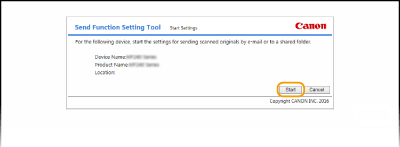
Klõpsake [Start].
Sisselogimiskuva kuvamisel sisestage vastavatele tekstiväljadele õige ID ja PIN-kood ning klõpsake [Logon].
3
Klõpsake [Store to Shared Folder Settings].

Kui kuval palutakse teil sisestada aadressiraamatu PIN-kood, sisestage aadressiraamatu PIN-kood ja klõpsake [OK]. Aadressiraamatule PIN-koodi seadmine
4
Määrake soovitud sätted.

 [Registration]
[One-touch Speed Dial Number]
Tööriista Send Function Setting Tool abil saate registreerida ühiskausta skannitud dokumentide salvestamiseks <Kiirvalik> aadressiraamatusse. Valige ripploendist number.
Tööriista Send Function Setting Tool abil saate registreerida ühiskausta skannitud dokumentide salvestamiseks <Kiirvalik> aadressiraamatusse. Valige ripploendist number.
[Name for One-touch Speed Dial Number]
Sisestage nimi registreeritava sihtkoha tuvastamiseks. Määrake nimi, mida teil on hiljem telefoniraamatust lihtne leida.
Sisestage nimi registreeritava sihtkoha tuvastamiseks. Määrake nimi, mida teil on hiljem telefoniraamatust lihtne leida.
 [Store Destination Settings]
[Protocol]
Kuvatakse protokoll skannitud dokumentide saatmiseks ühiskausta.
Kuvatakse protokoll skannitud dokumentide saatmiseks ühiskausta.
[Computer Name of Store Destination]
Sisestage selle arvuti hostinimi või IP-aadress, kus asub ühiskaust.
Sisestage selle arvuti hostinimi või IP-aadress, kus asub ühiskaust.
[Shared Folder Name on Store Destination Computer]
Sisestage ühiskausta nimi (või juurdepääsutee). Kui ühiskaust on näiteks alamkaust nimega "share" ning see asub C-ketta kaustas [Public] (tee: C:\users\public\share), siis sisestage "users\public\share."
Sisestage ühiskausta nimi (või juurdepääsutee). Kui ühiskaust on näiteks alamkaust nimega "share" ning see asub C-ketta kaustas [Public] (tee: C:\users\public\share), siis sisestage "users\public\share."

 [Status of Settings for Shared Folder]
[Access Restriction to Shared Folder]
Klõpsake raadionuppe [Not Set] või [Set] vastavalt ühiskaustale määratud juurdepääsupiirangutele. Kui valisite [Set], sisestage kasutajanimi tekstiväljale [Registered User Name] ja parool tekstiväljale [Password to Access].
Klõpsake raadionuppe [Not Set] või [Set] vastavalt ühiskaustale määratud juurdepääsupiirangutele. Kui valisite [Set], sisestage kasutajanimi tekstiväljale [Registered User Name] ja parool tekstiväljale [Password to Access].
5
Klõpsake [Next].
6
Kinnitage sätted ja klõpsake [Register].
7
Taaskäivitage printer.
Lülitage seade välja, oodake vähemalt 10 sekundit ning lülitage seejärel uuesti sisse.