
Aadressiraamatu salvestamine/laadimine rakenduse Remote UI (Kaugkasutajaliides) kaudu
|
Saate salvestada aadressiraamatus olevad andmed oma arvutisse (eksportida). Samuti saab arvutisse salvestatud andmeid teisaldada masinasse (importida). Saate aadressiraamatu sihtkohti mitmesse seadmesse hõlpsalt kopeerida.* Nende funktsioonide kasutamiseks peate olema sisse logitud süsteemihaldurirežiimis.
* Sõltuvalt mudelist ei saa te seadmest imporditud aadressiraamatut importida.
|
|
|
Ärge lülitage seadet välja enne, kui importimine või eksportimine on lõpule jõudnudToimingu lõpulejõudmiseks võib kuluda mitu minutit. Kui printer lülitatakse selle toimingu ajal välja, võib see andmeid või printerit kahjustada.
Ärge kasutage seadet eksportimise/importimise ajalEnne eksportimist/importimist kontrollige, et ükski toiming (nt dokumentide printimine) poleks hetkel pooleli.
|
 |
|
Mudelis imageRUNNER 2206N saab seda funktsiooni kasutada ainult siis, kui seadmega on ühendatud lisavarustusse kuuluv seade Värvi-saatmisfunktsiooni komplekt.
|
Aadressiraamatu andmete eksport
1
Käivitage Remote UI (Kaugkasutajaliides) ja logige sisse süsteemihaldurirežiimis. Tarkvara Remote UI (Kaugkasutajaliides) käivitamine
2
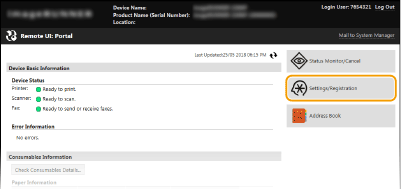
Klõpsake [Settings/Registration].
3
Klõpsake nuppe [Import/Export]  [Export].
[Export].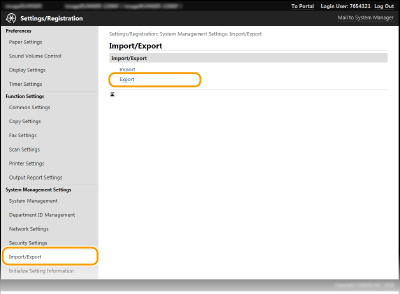
Kui kuvatakse kuva, mis palub teil sisestada aadressiraamatu PIN-koodi, siis sisestage [PIN] ning klõpsake [OK]. Aadressiraamatule PIN-koodi seadmine
4
Klõpsake [Start Exporting].

5
Täitke ekraanil kuvatavad juhised eksporditava aadressiraamatu salvestamiskoha määramise kohta.
Aadressiraamat salvestatakse.
|
|
Ärge töötage seadmega enne protsessi lõpetamist.Kuva jääb eksportimistoimingu ajal samaks. Ärge kasutage rakendust Remote UI (Kaugkasutajaliides) enne, kui kuva allosas kuvatakse teade [Faili (faili nimi) allalaadimine on lõpule jõudnud.].
|
Aadressiraamatu andmete laadimine
|
|
|
Aadressiraamatu andmete laadimisel kirjutatakse praegu salvestatud aadressiraamatu andmed üle.
|
1
Käivitage Remote UI (Kaugkasutajaliides) ja logige sisse süsteemihaldurirežiimis. Tarkvara Remote UI (Kaugkasutajaliides) käivitamine
2
Klõpsake [Settings/Registration].
3
Klõpsake nuppe [Import/Export] [Import].
[Import].
Kui kuvatakse kuva, mis palub teil sisestada aadressiraamatu PIN-koodi, siis sisestage [PIN] ning klõpsake [OK]. Aadressiraamatule PIN-koodi seadmine
4
Määrake imporditav aadressiraamatufail ja klõpsake [Start Importing].
Imporditava faili määramiseks klõpsake [Sirvi] ja valige soovitud fail või sisestage faili tee väljale [File Path] (faili nimi ja koht, kuhu fail on salvestatud).

5
Klõpsake [OK].
Määratud aadressiraamat imporditakse seadmesse.