
Paberiummistuste likvideerimine
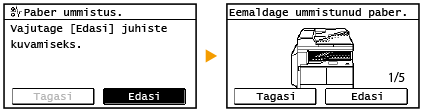
Paberiummistuse korral kuvatakse kuval teade <Paber ummistus.>. Vajutage lihtsate lahenduste kuvamiseks <Edasi>. Kui kuvatavaid juhiseid on keeruline mõista, vaadake paberiummistuste kõrvaldamiseks järgmisi teemasid.
Kinnikiilunud paberi eemaldamisel ei tohi printerit välja lülitadaSeadme väljalülitamine kustutab prinditava teabe. Olge faksitud dokumentide vastuvõtmisel väga hoolikas.
Rebenenud paberi korralEemaldage kõik paberitükid, et need ei ummistaks printerit.
Korduva paberiummistuse korralEnne paberi printerisse asetamist koputage paberipakki servade tasandamiseks tasasel pinnal.
Kontrollige, kas paberi tüüp sobib selle printeriga.
Veenduge, et printerisse pole jäänud paberitükke.
Ärge kasutage ummistunud dokumendi või paberi seadmest eemaldamisel jõuduPaberi eemaldamine jõuga võib kahjustada seadme osi. Kui paberit ei õnnestu eemaldada, siis võtke ühendust kohaliku Canoni hooldusettevõttega.
|
Originaaliummistused sööturis (DADF-AY)
Kui sööturisse on asetatud dokumendid, siis eemaldage need. Järgige alltoodud juhiseid.
 |
|
Mudeli imageRUNNER 2206N puhul on see toiming vajalik ainult juhul, kui seadmega on ühendatud lisavarustusse kuuluv seade DADF-AY.
|
1
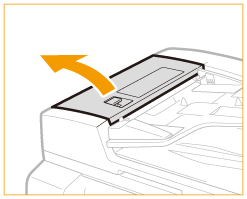
Avage sööturi kaas.
2
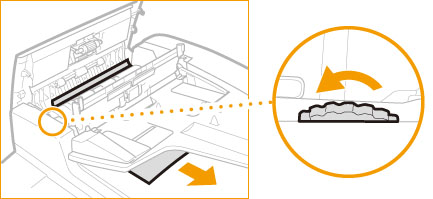
Keerake nuppu noolega näidatud suunas ja eemaldage ummistunud paber väljastusaluselt.
3
Sule originaalisöötur ettevaatlikult.
4
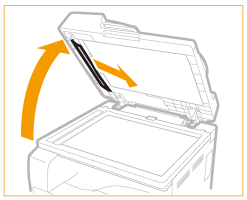
Tõstke originaalisööturit ning eemaldage ummistunud dokument.
5
Sulgege sööturi kaas ettevaatlikult.
Paberiummistused paberisahtlis 1
1
Tühjendage väljastusalus ummistunud paberist.

2
Vajutage seadme vasakpoolse kaane avamiseks sellel olevale nupule.


3
Avage sahtli 1 vasak kaas.

4
Eemaldage ummistunud paber.

5
Võtke käepidemest kinni ning tõmmake paberisahtel 1 niipalju välja, kuni see peatub.

6
Eemaldage ummistunud paber.

7
Lükake ettevaatlikult paberisahtel 1 tagasi seadmesse kuni see klõpsatusega lukustub.
8
Sulgege sahtli 1 kaas.
9
Asetage käsi põhiseadme vasakpoolse kaane juures oleva käesümboli juurde ning sulgege ettevaatlikult vasakpoolne kaas, kuni see klõpsatab oma kohale (suletud asendis).
Paberiummistused sõlmes Cassette Feeding Module-AD
|
|
|
See toiming on vajalik ainult juhul, kui seadmega on ühendatud lisavarustusse kuuluv sõlm Cassette Feeding Module-AD.
|
1
Tühjendage väljastusalus ummistunud paberist.
2
Vajutage seadme vasakpoolse kaane avamiseks sellel olevale nupule.
3
Avage sahtli 1 vasak kaas.
4
Eemaldage ummistunud paber.
5
Sulgege sahtli 1 kaas.
6
Avage sahtli 2 vasak kaas.

7
Eemaldage ummistunud paber.

8
Võtke käepidemest kinni ning tõmmake paberisahtel 2 niipalju välja, kuni see peatub.

9
Eemaldage ummistunud paber.

10
Lükake ettevaatlikult paberisahtel 2 tagasi seadmesse kuni see klõpsatusega lukustub.
11
Sulgege sahtli 2 kaas.
12
Asetage käsi põhiseadme vasakpoolse kaane juures oleva käesümboli juurde ning sulgege ettevaatlikult vasakpoolne kaas, kuni see klõpsatab oma kohale (suletud asendis).
Paberiummistused väljastusalas
1
Tühjendage väljastusalus ummistunud paberist.
2
Vajutage seadme vasakpoolse kaane avamiseks sellel olevale nupule.
3
Eemaldage ummistunud paber.

 |
|
Kinnitusüksus ja selle ümbrus printeri sees on kasutamise ajal kuum. Veenduge enne paberiummistuse eemaldamist, et kinnitusüksus on täiesti jahtunud. Kuuma kinnitusüksuse puutumine võib tekitada põletushaavu.
|
4
Avage sahtli 1 vasak kaas.
5
Eemaldage ummistunud paber.
6
Sulgege sahtli 1 kaas.
7
Asetage käsi põhiseadme vasakpoolse kaane juures oleva käesümboli juurde ning sulgege ettevaatlikult vasakpoolne kaas, kuni see klõpsatab oma kohale (suletud asendis).
Paberiummistused sõlmes Duplex Unit-C
|
|
|
Mudeli imageRUNNER 2206N puhul on see toiming vajalik ainult juhul, kui seadmega on ühendatud lisavarustusse kuuluv sõlm Duplex Unit-C.
|
1
Tühjendage väljastusalus ummistunud paberist.
2
Vajutage seadme vasakpoolse kaane avamiseks sellel olevale nupule.
3
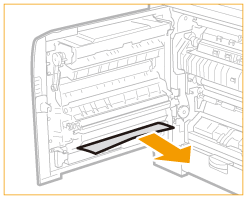
Eemalda kõik paberilehed, mis ulatuvad välja duplekssõlme alumisest osast.
|
|
|
Osad sõlme Duplex Unit-C osad on kõrge temperatuuri all. Ummistunud paberi eemaldamisel ole ettevaatlik ning ära puuduta selle sõlme osi.
|
4
Avage sahtli 1 vasak kaas.
5
Eemaldage ummistunud paber.
6
Sulgege sahtli 1 kaas.
7
Asetage käsi põhiseadme vasakpoolse kaane juures oleva käesümboli juurde ning sulgege ettevaatlikult vasakpoolne kaas, kuni see klõpsatab oma kohale (suletud asendis).
Paberiummistused kinnitussõlme ümbruses
1
Tühjendage väljastusalus ummistunud paberist.
2
Vajutage seadme vasakpoolse kaane avamiseks sellel olevale nupule.
3
Avage sahtli 1 vasak kaas.
4
Eemaldage ummistunud paber.

|
|
|
Kinnitusüksus ja selle ümbrus printeri sees on kasutamise ajal kuum. Veenduge enne paberiummistuse eemaldamist, et kinnitusüksus on täiesti jahtunud. Kuuma kinnitusüksuse puutumine võib tekitada põletushaavu.
|
5
Sulgege sahtli 1 kaas.
6
Asetage käsi põhiseadme vasakpoolse kaane juures oleva käesümboli juurde ning sulgege ettevaatlikult vasakpoolne kaas, kuni see klõpsatab oma kohale (suletud asendis).
Paberiummistused universaalalusel
1
Kui universaalalusele on asetatud paberit, siis eemaldage paber.

2
Vajutage seadme vasakpoolse kaane avamiseks sellel olevale nupule.
3
Eemaldage kõik ummistunud lehed.
4
Asetage käsi põhiseadme vasakpoolse kaane juures oleva käesümboli juurde ning sulgege ettevaatlikult vasakpoolne kaas, kuni see klõpsatab oma kohale (suletud asendis).