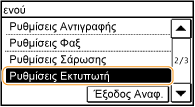
Ρυθμίσεις Εκτυπωτή
 |
|
Όλες οι ρυθμίσεις σχετικά με τον εκτυπωτή αναφέρονται μαζί με σύντομες περιγραφές. Οι προεπιλεγμένες ρυθμίσεις επισημαίνονται με έναν σταυρό στίξης (
 ). ). |
|
ΣΗΜΕΙΩΣΗ
|
Αστερίσκοι (*)Οι ρυθμίσεις που επισημαίνονται με την "*1" ενδέχεται να μην εμφανίζονται, ανάλογα με το μοντέλο που χρησιμοποιείτε, τις επιλογές ή άλλα στοιχεία ρύθμισης.
|
Παράκαμψη Μεγέθους Χαρτιού 
Επιλέξτε εάν θέλετε να γίνεται εναλλαγή μεταξύ εκτύπωσης σε χαρτί μεγέθους A4 και Letter, σε περίπτωση που έχει τοποθετηθεί μόνο ένα από αυτά τα μεγέθη χαρτιού. Για παράδειγμα, εάν εκτυπώνετε ένα έγγραφο μεγέθους Letter αλλά στη συσκευή έχει τοποθετηθεί μόνο χαρτί Α4, η συσκευή θα εκτυπώσει το έγγραφό σας σε χαρτί A4.
|
Off
On |
<Μενού>  <Ρυθμίσεις Εκτυπωτή> <Παράκαμψη Μεγέθους Χαρτιού> Επιλέξτε <Off> ή <On>
<Ρυθμίσεις Εκτυπωτή> <Παράκαμψη Μεγέθους Χαρτιού> Επιλέξτε <Off> ή <On> Ενδιάμεσοι Τόνοι Φορητής Εκτύπωσης
Επιλέξτε τον τρόπο επεξεργασίας των εικόνων κατά την εκτύπωση από φορητή συσκευή. Επιλέξτε <Διαβαθμίσεις Τόνων> για την εκτύπωση φωτογραφιών και εικόνων και <Διάχυση Σφάλματος> για την εκτύπωση εγγράφων που περιέχουν κατά κύριο λόγο κείμενο.
|
Διαβαθμίσεις Τόνων
Διάχυση Σφάλματος |
<Μενού> <Ρυθμίσεις Εκτυπωτή> <Ενδιάμεσοι Τόνοι Φορητής Εκτύπωσης> Επιλέξτε <Διαβαθμίσεις Τόνων> ή <Διάχυση Σφάλματος>
<Ρυθμίσεις Εκτυπωτή> <Ενδιάμεσοι Τόνοι Φορητής Εκτύπωσης> Επιλέξτε <Διαβαθμίσεις Τόνων> ή <Διάχυση Σφάλματος> Προτερ. Ταχύτ./ποιότ. για Φορητή Εκτύπ.
Επιλέξτε εάν θα δίνεται προτεραιότητα στην ταχύτητα ή στην ποιότητα εκτύπωσης κατά την εκτύπωση από φορητές συσκευές.
|
Προτεραιότητα Ταχύτητας
Προτεραιότητα Ποιότητας Εικόνας |
<Μενού> <Ρυθμίσεις Εκτυπωτή> <Προτερ. Ταχύτ./ποιότ. για Φορητή Εκτύπ.> Επιλέξτε <Προτεραιότητα Ταχύτητας> ή <Προτεραιότητα Ποιότητας Εικόνας>
<Ρυθμίσεις Εκτυπωτή> <Προτερ. Ταχύτ./ποιότ. για Φορητή Εκτύπ.> Επιλέξτε <Προτεραιότητα Ταχύτητας> ή <Προτεραιότητα Ποιότητας Εικόνας> Αντίγραφα
Καθορίστε τον αριθμό αντιγράφων για εκτύπωση.
|
1
 έως 999 έως 999 |
<Μενού>  <Ρυθμίσεις Εκτυπωτή> <Αντίγραφα> Ορίστε τον αριθμό των αντιγράφων για εκτύπωση <Εφαρμογή>
<Ρυθμίσεις Εκτυπωτή> <Αντίγραφα> Ορίστε τον αριθμό των αντιγράφων για εκτύπωση <Εφαρμογή> Εκτύπωση 2-Όψεων *1
Επιλέξτε εάν θα παράγονται εκτυπώσεις 2-όψεων.
|
Off
On |
<Μενού> <Ρυθμίσεις Εκτυπωτή> <Εκτύπωση 2-Όψεων> Επιλέξτε <Off> ή <On>
<Ρυθμίσεις Εκτυπωτή> <Εκτύπωση 2-Όψεων> Επιλέξτε <Off> ή <On> Προεπιλεγμένο Χαρτί
Χρησιμοποιήστε αυτό το στοιχείο για προσδιορισμό του μεγέθους χαρτιού. Διαθέσιμοι τύποι χαρτιού
<Μενού> <Ρυθμίσεις Εκτυπωτή> <Προεπιλεγμένο Χαρτί> Επιλέξτε το μέγεθος χαρτιού
<Ρυθμίσεις Εκτυπωτή> <Προεπιλεγμένο Χαρτί> Επιλέξτε το μέγεθος χαρτιού Ποιότητα Εκτύπωσης
Μπορείτε να αλλάξετε τις ρυθμίσεις που σχετίζονται με την ποιότητα εκτύπωσης.
Πυκνότητα
Ρυθμίστε την πυκνότητα γραφίτη.
|
17 επίπεδα
Μικρορύθμιση/Πυκνότητα (Μικρορύθμ.)
Υψηλή
17 επίπεδα
Μεσαία
17 επίπεδα
Χαμηλή
17 επίπεδα
|
 |
|
Οι ρυθμίσεις που έχουν καθοριστεί για την <Πυκνότητα> είναι απενεργοποιημένες, όταν είναι ενεργοποιημένη η <Εξοικονόμηση Γραφίτη>.
|
<Μενού> <Ρυθμίσεις Εκτυπωτή> <Ποιότητα Εκτύπωσης> <Πυκνότητα> Προσαρμόστε την πυκνότητα <Εφαρμογή>
<Ρυθμίσεις Εκτυπωτή> <Ποιότητα Εκτύπωσης> <Πυκνότητα> Προσαρμόστε την πυκνότητα <Εφαρμογή> Εξοικονόμηση Γραφίτη
Μπορείτε να μειώσετε την κατανάλωση γραφίτη κατά την εκτύπωση από μια φορητή συσκευή. Επιλέξτε <On> όταν θέλετε να ελέγξετε τη διάταξη ή άλλα χαρακτηριστικά εμφάνισης προτού προχωρήσετε στην τελική εκτύπωση μιας μεγάλης εργασίας.
|
Off
On |
<Μενού> <Ρυθμίσεις Εκτυπωτή> <Ποιότητα Εκτύπωσης> <Εξοικονόμηση Γραφίτη> Επιλέξτε <Off> ή <On>
<Ρυθμίσεις Εκτυπωτή> <Ποιότητα Εκτύπωσης> <Εξοικονόμηση Γραφίτη> Επιλέξτε <Off> ή <On> Διάταξη
Καθορίστε τις ρυθμίσεις διάταξης σελίδας, π.χ. θέση βιβλιοδεσίας.
Θέση Βιβλιοδεσίας
Εάν πρόκειται να βιβλιοδετήσετε τις εκτυπώσεις με ένα εργαλείο βιβλιοδεσίας, όπως το συρραπτικό, χρησιμοποιήστε αυτό το στοιχείο για να καθορίσετε τη βιβλιοδεσία στη μεγάλη ή τη μικρή πλευρά.
|
Μεγάλη Διάσταση
Μικρή Διάσταση
|
<Μενού> <Ρυθμίσεις Εκτυπωτή> <Διάταξη> <Θέση Βιβλιοδεσίας> Επιλέξτε <Μεγάλη Διάσταση> ή <Μικρή Διάσταση>
<Ρυθμίσεις Εκτυπωτή> <Διάταξη> <Θέση Βιβλιοδεσίας> Επιλέξτε <Μεγάλη Διάσταση> ή <Μικρή Διάσταση> 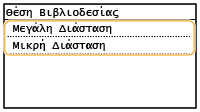
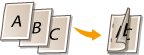
<Μεγάλη Διάσταση>
Καθορίστε αυτό το στοιχείο για βιβλιοδεσία στη μεγάλη πλευρά του χαρτιού.
Καθορίστε αυτό το στοιχείο για βιβλιοδεσία στη μεγάλη πλευρά του χαρτιού.
<Μικρή Διάσταση>
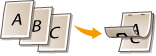
Καθορίστε αυτό το στοιχείο για βιβλιοδεσία στη μικρή πλευρά του χαρτιού.
Καθορίστε αυτό το στοιχείο για βιβλιοδεσία στη μικρή πλευρά του χαρτιού.
Χρονικό Όριο
Καθορίστε τη χρονική περίοδο μετά την οποία η τρέχουσα εργασία εκτύπωσης θα ακυρωθεί αυτόματα σε περίπτωση παρεμβολής της λήψης δεδομένων εκτύπωσης.
|
5 έως 15
έως 300 (δευτ.) |
<Μενού> <Ρυθμίσεις Εκτυπωτή> <Χρονικό Όριο> Ορίστε το χρονικό διάστημα <Εφαρμογή>
<Ρυθμίσεις Εκτυπωτή> <Χρονικό Όριο> Ορίστε το χρονικό διάστημα <Εφαρμογή> PCL
Καθορίστε τις ρυθμίσεις για εκτύπωση PCL, π.χ. διάταξη σελίδας και ποιότητα εκτύπωσης.
Εξοικονόμηση Χαρτιού
Επιλέξτε εάν επιθυμείτε εξοικονόμηση χαρτιού, καταστέλλοντας την εκτύπωση των κενών σελίδων των εγγράφων. Επιλέγοντας <On>, η συσκευή δεν θα εκτυπώνει τις κενές σελίδες. Για έξοδο όλων των δεδομένων του εγγράφου κατά την εκτύπωση, συμπεριλαμβανομένων των κενών σελίδων που έχετε εισάγει στο έγγραφο, επιλέξτε <Off>.
|
Off
On |
<Μενού> <Ρυθμίσεις Εκτυπωτή> <PCL> <Εξοικονόμηση Χαρτιού> Επιλέξτε <Off> ή <On>
<Ρυθμίσεις Εκτυπωτή> <PCL> <Εξοικονόμηση Χαρτιού> Επιλέξτε <Off> ή <On> Προσανατολισμός
Επιλέξτε <Κατακόρυφος> (κατακόρυφος προσανατολισμός) ή <Οριζόντιος> (οριζόντιος προσανατολισμός) για τον προσανατολισμό της σελίδας.
|
Κατακόρυφος
Οριζόντιος
|
<Μενού> <Ρυθμίσεις Εκτυπωτή> <PCL> <Προσανατολισμός> Επιλέξτε <Κατακόρυφος> ή <Οριζόντιος>
<Ρυθμίσεις Εκτυπωτή> <PCL> <Προσανατολισμός> Επιλέξτε <Κατακόρυφος> ή <Οριζόντιος> Αριθμός Γραμματοσειράς
Καθορίστε τη γραμματοσειρά που θα χρησιμοποιείται, επιλέγοντας τον αντίστοιχο κωδικό γραμματοσειράς. Μπορείτε να εκτυπώσετε τη λίστα γραμματοσειρών PCL με τα δείγματα των γραμματοσειρών από τον πίνακα ελέγχου. Λίστα Γραμματοσειρών PCL
|
0
έως 54 |
<Μενού> <Ρυθμίσεις Εκτυπωτή> <PCL> <Αριθμός Γραμματοσειράς> Επιλέξτε τον αριθμό της γραμματοσειράς <Εφαρμογή>
<Ρυθμίσεις Εκτυπωτή> <PCL> <Αριθμός Γραμματοσειράς> Επιλέξτε τον αριθμό της γραμματοσειράς <Εφαρμογή> Μέγεθος Στιγμών
Ορίστε το μέγεθος γραμματοσειράς σε στιγμές, σε βήματα 0,25 στιγμών. Μπορείτε να ορίσετε αυτήν τη ρύθμιση μόνο όταν στη ρύθμιση <Αριθμός Γραμματοσειράς> έχει επιλεγεί κλιμακούμενη, αναλογική γραμματοσειρά.
|
4,00 έως 12,00
έως 999,75 (στιγμή) |
<Μενού> <Ρυθμίσεις Εκτυπωτή> <PCL> <Μέγεθος Στιγμών> Καθορίστε το μέγεθος σε στιγμές <Εφαρμογή>
<Ρυθμίσεις Εκτυπωτή> <PCL> <Μέγεθος Στιγμών> Καθορίστε το μέγεθος σε στιγμές <Εφαρμογή> Βήμα
Ορίστε το βήμα της γραμματοσειράς, ή cpi (characters per inch, χαρακτήρες ανά ίντσα), σε βήματα του 0,01. Μπορείτε να ορίσετε αυτήν τη ρύθμιση μόνο όταν στη ρύθμιση <Αριθμός Γραμματοσειράς> έχει επιλεγεί κλιμακούμενη γραμματοσειρά σταθερού πλάτους ή γραμματοσειρά bitmap.
|
0,44 έως 10,00
έως 99,99 (cpi) |
<Μενού> <Ρυθμίσεις Εκτυπωτή> <PCL> <Βήμα> Καθορίστε την τιμή βήματος <Εφαρμογή>
<Ρυθμίσεις Εκτυπωτή> <PCL> <Βήμα> Καθορίστε την τιμή βήματος <Εφαρμογή> Γραμμές Φόρμας
Ορίστε τον αριθμό των γραμμών που θα εκτυπώνονται ανά σελίδα, από 5 έως 128. Αυτή η ρύθμιση αλλάζει αυτόματα ανάλογα με τις επιλογές που έχουν οριστεί στις ρυθμίσεις <Προεπιλ.ΜέγεθοςΧαρτιού> και <Προσανατολισμός>.
|
5 έως 64
έως 128 (γραμ.) |
<Μενού> <Ρυθμίσεις Εκτυπωτή> <PCL> <Γραμμές Φόρμας> Καθορίστε τον αριθμό των γραμμών <Εφαρμογή>
<Ρυθμίσεις Εκτυπωτή> <PCL> <Γραμμές Φόρμας> Καθορίστε τον αριθμό των γραμμών <Εφαρμογή> Κωδικός Χαρακτήρα
Επιλέξτε την κωδικοποίηση χαρακτήρων που είναι πιο κατάλληλη για τον υπολογιστή από τον οποίο στέλνετε δεδομένα εκτύπωσης. Η συγκεκριμένη ρύθμιση αγνοείται όταν η κωδικοποίηση χαρακτήρων ελέγχεται από τη γραμματοσειρά που έχει καθοριστεί στη ρύθμιση <Αριθμός Γραμματοσειράς>.
|
<Μενού> <Ρυθμίσεις Εκτυπωτή> <PCL> <Κωδικός Χαρακτήρα> Επιλέξτε τον κωδικό χαρακτήρα
<Ρυθμίσεις Εκτυπωτή> <PCL> <Κωδικός Χαρακτήρα> Επιλέξτε τον κωδικό χαρακτήρα Ειδικό Χαρτί
Επιλέξτε εάν θα ορίσετε ειδικό μέγεθος χαρτιού. Επιλέξτε <On> για να ορίσετε τις διαστάσεις του χαρτιού στις ρυθμίσεις <Διάσταση X> και <Διάσταση Y>.
|
Off
On |
<Μενού> <Ρυθμίσεις Εκτυπωτή> <PCL> <Ειδικό Χαρτί> Επιλέξτε <Off> ή <On>
<Ρυθμίσεις Εκτυπωτή> <PCL> <Ειδικό Χαρτί> Επιλέξτε <Off> ή <On> Μονάδα Μέτρησης
Επιλέξτε τη μονάδα μέτρησης που θα χρησιμοποιήσετε για τον καθορισμό του προσαρμοσμένου μεγέθους χαρτιού.
|
Χιλιοστά
Ίντσες
|
<Μενού> <Ρυθμίσεις Εκτυπωτή> <PCL> <Μονάδα Μέτρησης> Επιλέξτε <Χιλιοστά> ή <Ίντσες>
<Ρυθμίσεις Εκτυπωτή> <PCL> <Μονάδα Μέτρησης> Επιλέξτε <Χιλιοστά> ή <Ίντσες> Διάσταση X
Καθορίστε την οριζόντια διάσταση (μικρή πλευρά) του ειδικού χαρτιού.
|
148 έως 431
(mm) |
<Μενού> <Ρυθμίσεις Εκτυπωτή> <PCL> <Διάσταση X> Καθορίστε τη διάσταση <Εφαρμογή>
<Ρυθμίσεις Εκτυπωτή> <PCL> <Διάσταση X> Καθορίστε τη διάσταση <Εφαρμογή> Διάσταση Y
Καθορίστε την κατακόρυφη διάσταση (μεγάλη πλευρά) του ειδικού χαρτιού.
|
95 έως 297
(mm) |
<Μενού> <Ρυθμίσεις Εκτυπωτή> <PCL> <Διάσταση Y> Καθορίστε τη διάσταση <Εφαρμογή>
<Ρυθμίσεις Εκτυπωτή> <PCL> <Διάσταση Y> Καθορίστε τη διάσταση <Εφαρμογή> Προσθήκη CR σε LF
Επιλέξτε εάν θα γίνεται προσάρτηση ενός χαρακτήρα επαναφοράς (CR) όταν η συσκευή θα λαμβάνει κωδικό αλλαγής γραμμής (LF). Εάν επιλέξετε <Ναι>, η θέση εκτύπωσης θα μετακινείται στην αρχή της επόμενης γραμμής όταν η συσκευή λαμβάνει κωδικό LF. Εάν επιλέξετε <Όχι>, η θέση εκτύπωσης θα μετακινείται στην επόμενη γραμμή, ακριβώς κάτω από τον ληφθέντα κωδικό LF.
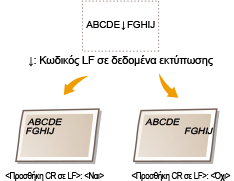
|
Ναι
Όχι
|
<Μενού> <Ρυθμίσεις Εκτυπωτή> <PCL> <Προσθήκη CR σε LF> Επιλέξτε <Ναι> ή <Όχι>
<Ρυθμίσεις Εκτυπωτή> <PCL> <Προσθήκη CR σε LF> Επιλέξτε <Ναι> ή <Όχι> Μεγέθυνση Πλάτους Εκτύπωσης A4
Επιλέξτε εάν θα γίνεται επέκταση του πλάτους της εκτυπώσιμης περιοχής για χαρτί A4 με κατακόρυφο προσανατολισμό σε αυτό του μεγέθους LTR.
|
Off
On |
<Μενού> <Ρυθμίσεις Εκτυπωτή> <PCL> <Μεγέθυνση Πλάτους Εκτύπωσης A4> Επιλέξτε <Off> ή <On>
<Ρυθμίσεις Εκτυπωτή> <PCL> <Μεγέθυνση Πλάτους Εκτύπωσης A4> Επιλέξτε <Off> ή <On> Κουκκίδες (ράστερ)
Μπορείτε να επιλέξετε τη μέθοδο εκτύπωσης για να εκτυπώνετε ράστερ (το ενδιάμεσο εύρος μεταξύ των πιο φωτεινών και πιο σκούρων περιοχών μιας εικόνας) για βέλτιστη ποιότητα εικόνας. Για κάθε έγγραφο, μπορείτε να πραγματοποιείτε ρυθμίσεις κατά τύπο εικόνας.
|
Κείμενο
Τόνος Χρώματος
Διαβαθμίσεις Τόνων
Ανάλυση
Γραφικά
Τόνος Χρώματος
Διαβαθμίσεις Τόνων
Ανάλυση
Εικόνα
Τόνος Χρώματος
Διαβαθμίσεις Τόνων
Ανάλυση
|
<Μενού> <Ρυθμίσεις Εκτυπωτή> <PCL> <Κουκκίδες (ράστερ)> Επιλέξτε τον τύπο εικόνας Επιλέξτε τη μέθοδο αναπαραγωγής ράστερ
<Ρυθμίσεις Εκτυπωτή> <PCL> <Κουκκίδες (ράστερ)> Επιλέξτε τον τύπο εικόνας Επιλέξτε τη μέθοδο αναπαραγωγής ράστερ 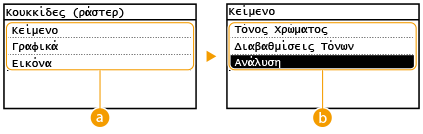
 Τύπος εικόνας
Επιλέξτε το αντικείμενο για το οποίο πρόκειται να αλλάξετε τη ρύθμιση. Η επιλογή <Κείμενο> αντιπροσωπεύει γράμματα και χαρακτήρες, η επιλογή <Γραφικά> αντιπροσωπεύει γραμμές και ψηφία και η επιλογή <Εικόνα> αντιπροσωπεύει φωτογραφίες και εικόνες.
 Τιμή ρύθμισης
<Τόνος Χρώματος>
Δημιουργεί μια ευκρινή εκτύπωση με ξεκάθαρη αντίθεση φωτεινότητας και σκουρότητας. Είναι κατάλληλη για εκτύπωση δεδομένων εικόνας, για παράδειγμα δεδομένα εικόνας φωτογραφίας.
Δημιουργεί μια ευκρινή εκτύπωση με ξεκάθαρη αντίθεση φωτεινότητας και σκουρότητας. Είναι κατάλληλη για εκτύπωση δεδομένων εικόνας, για παράδειγμα δεδομένα εικόνας φωτογραφίας.
<Διαβαθμίσεις Τόνων>
Δημιουργεί μια εκτύπωση με ομαλή διαβάθμιση ή ομαλά άκρα. Είναι κατάλληλη για εκτύπωση ψηφίων ή γραφικών που περιέχουν περιοχές διαβάθμισης.
Δημιουργεί μια εκτύπωση με ομαλή διαβάθμιση ή ομαλά άκρα. Είναι κατάλληλη για εκτύπωση ψηφίων ή γραφικών που περιέχουν περιοχές διαβάθμισης.
<Ανάλυση>
Δημιουργεί μια λεπτομερή εκτύπωση με ξεκάθαρα περιγράμματα κειμένου. Είναι κατάλληλη για εκτύπωση χαρακτήρων και λεπτών γραμμών.
Δημιουργεί μια λεπτομερή εκτύπωση με ξεκάθαρα περιγράμματα κειμένου. Είναι κατάλληλη για εκτύπωση χαρακτήρων και λεπτών γραμμών.