Σάρωση από τη Συσκευή
 |
|
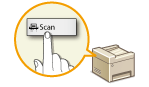
Η διαδικασία "σάρωση εγγράφου και αποθήκευση σε υπολογιστή" μπορεί να πραγματοποιηθεί μόνο κατά τη σάρωση από τη συσκευή. Σαρώστε ενώ καθορίζετε ποια έγγραφα υπολογιστή θα αποθηκευτούν, εάν θα σαρώσετε τα έγγραφα σε έγχρωμη ή ασπρόμαυρη λειτουργία, εάν θα αποθηκεύσετε τα έγγραφα ως PDF ή JPEG και άλλες ρυθμίσεις.
|
1
Τοποθετήστε το έγγραφο. Τοποθέτηση Εγγράφων

2
Πατήστε  και έπειτα πατήστε <Σάρωση>.
και έπειτα πατήστε <Σάρωση>.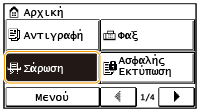
Όταν εμφανιστεί η οθόνη σύνδεσης, χρησιμοποιήστε τα αριθμητικά πλήκτρα για να εισάγετε το όνομα χρήστη και τον κωδικό πρόσβασης. Κατόπιν επιλέξτε τον διακομιστή πιστοποίησης και πατήστε  . Σύνδεση στη Συσκευή
. Σύνδεση στη Συσκευή3
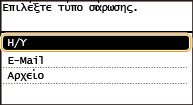
Πατήστε <Η/Υ>.
4
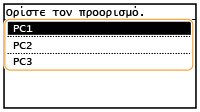
Επιλέξτε τον υπολογιστή προορισμού.
Αυτή η οθόνη δεν εμφανίζεται, εάν μόνο ένας υπολογιστής είναι συνδεδεμένος στη συσκευή μέσω USB.
5
Επιλέξτε τον τύπο σάρωσης.
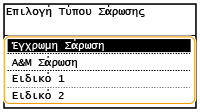
|
Τύπος σάρωσης
|
Χρώμα
|
Ανάλυση
|
Μορφή αρχείου
|
|
<Έγχρωμη Σάρωση>
|
Χρώμα
|
300 dpi
|
JPEG (Exif)
|
|
<Α&Μ Σάρωση>
|
Ασπρόμαυρη*1
|
300 dpi
|
PDF (με δυνατότητα αναζήτησης*2)
|
|
<Ειδικό 1>
|
Χρώμα
|
300 dpi
|
JPEG (Exif)
|
|
<Ειδικό 2>
|
Χρώμα
|
300 dpi
|
JPEG (Exif)
|
|
*1 Τα έγγραφα σαρώνονται μόνο ασπρόμαυρα χωρίς ενδιάμεσες σκιές γκρι χρώματος.
*2 Μια μορφή PDF όπου οι χαρακτήρες του εγγράφου μπορούν να σαρωθούν ως δεδομένα κειμένου και μπορεί να γίνει αναζήτηση στο κείμενο μέσω του υπολογιστή.
|
|||

Για να αλλάξετε ρυθμίσεις
Όλες οι ρυθμίσεις στον παραπάνω πίνακα είναι εργοστασιακά προεπιλεγμένες ρυθμίσεις. Μπορείτε να αλλάξετε ρυθμίσεις από το MF Scan Utility (Βοηθητικό Πρόγραμμα MF Scan). Για περισσότερες πληροφορίες, κάντε κλικ στην επιλογή [Instructions] στο MF Scan Utility (Βοηθητικό Πρόγραμμα MF Scan).
Αν είστε χρήστης macOS, ανατρέξτε στα εγχειρίδια των σχετικών προγραμμάτων οδήγησης ή λογισμικού στη διαδικτυακή τοποθεσία εγχειριδίων.
6
Πατήστε  .
.
.Θα ξεκινήσει η σάρωση.
Για ακύρωση, πατήστε <Άκυρο>  <Ναι>.
<Ναι>.|
|
 Δεν είναι δυνατή η σάρωση όταν είναι ορατό το ScanGear MF. Κλείστε την οθόνη προτού σαρώσετε.
|
|
 |
 Όταν τοποθετείτε έγγραφα στον τροφοδότη στο βήμα 1
Όταν ολοκληρωθεί η σάρωση, εμφανίζεται ο φάκελος αποθήκευσης στον υπολογιστή.
Όταν τοποθετείτε έγγραφα στην επιφάνεια σάρωσης στο βήμα 1
Όταν ολοκληρωθεί η σάρωση, ακολουθήστε την παρακάτω διαδικασία (όταν η μορφή αρχείου είναι PDF).
|
1
|
Εάν υπάρχουν επιπλέον σελίδες εγγράφων που θέλετε να σαρώσετε, τοποθετήστε το επόμενο έγγραφο σελίδα στην επιφάνεια σάρωσης και πατήστε
. Επαναλάβετε αυτό το βήμα έως ότου ολοκληρώσετε τη σάρωση όλων των σελίδων.
Όταν έχετε μόνο μία σελίδα για σάρωση, προχωρήστε στο επόμενο βήμα.
|
|
2
|
Πατήστε <Τέλος Σάρωσ.>.
Εμφανίζεται ο φάκελος αποθήκευσης στον υπολογιστή.
|
 |
Πληροφορίες σχετικά με το φάκελο αποθήκευσηςΑπό προεπιλογή, τα σαρωμένα δεδομένα αποθηκεύονται στον φάκελο [Τα έγγραφά μου]. Δημιουργείται ένας υποφάκελος με όνομα την ημερομηνία σάρωσης και τα δεδομένα αποθηκεύονται σε αυτόν το φάκελο.
Μπορείτε να αλλάξετε τον προορισμό αποθήκευσης στο MF Scan Utility (Βοηθητικό Πρόγραμμα MF Scan). Για περισσότερες πληροφορίες, κάντε κλικ στην επιλογή [Instructions] στο MF Scan Utility (Βοηθητικό Πρόγραμμα MF Scan).
|
 |
Άλλες χρήσιμες λειτουργίες σάρωσηςΜπορείτε να στείλετε σαρωμένα έγγραφα μέσω e-mail. Τα έγγραφα μπορούν αποθηκευτούν και σε κοινόχρηστους φακέλους. Μπορείτε να πραγματοποιήσετε αυτές τις λειτουργίες απευθείας από τη συσκευή.
Αποστολή Εγγράφων ως E-mail Απευθείας από τη Συσκευή Αποθήκευση Εγγράφων Απευθείας σε Κοινόχρηστο Φάκελο |