אחסון פקסים שהתקבלו בזיכרון (קליטת זיכרון)
 |
|
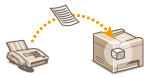
ניתן לאחסן פקסים שהתקבלו בזיכרון מבלי להדפיס אותם ברגע קבלתם. ניתן להדפיס את המסמכים בזיכרון בכל עת. תכונה זאת מועילה בעת הדפסת מסמכים חסויים; ניתן להדפיס אותם בזמנך הפנוי ולמנוע את חשיפתם לעיני אנשים שאינם מורשים בשוגג.
|
 |
|
ניתן גם להעביר את המסמכים בזיכרון ליעד. העברת פקסים שהתקבלו
|
שמירת מסמכים בזיכרון
כדי לשמור מסמכים שהתקבלו בזיכרון, הגדר את <Memory Lock Settings> כ-<On>. ניתן גם לציין הגדרות אופציונליות, כגון הגדרת זמן המציינת את פרק הזמן במהלך היום שבו מסמכים שהתקבלו נשמרים בזיכרון.
<Menu>  <Fax Settings> <RX Function Settings> <Memory Lock Settings> <On> ציין כל הגדרה <Apply>
<Fax Settings> <RX Function Settings> <Memory Lock Settings> <On> ציין כל הגדרה <Apply> אם מוצג מסך להזנת מזהה מנהל מערכת ו-PIN, הזן את מזהה מנהל המערכת ואת ה-PIN, הקש על <Apply>, ולחץ על  . הגדרת מזהה מנהל המערכת
. הגדרת מזהה מנהל המערכת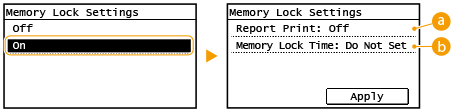
 <Report Print>
מאפשר להדפיס דוחות של תוצאות RX בכל פעם שמסמכים מאוחסנים בזיכרון. כדי להדפיס דוחות, הקש על <On>. עליך להגדיר גם את <RX Result Report> כ-<On>. RX Result Report (imageRUNNER 2206iF)
 <Memory Lock Time>
ציין פרק זמן במהלך היום שבו מסמכים שהתקבלו מאוחסנים בזיכרון. אם לא תגדיר פרק זמן, המכשיר ישמור כל מסמך בזיכרון כאשר קבלה לזיכרון מופעל.
הדפסת מסמכים מהזיכרון
כדי להדפיס מסמכים שהתקבלו מהזיכרון, הגדר את <Memory Lock Settings> כ-<Off>. כל המסמכים בזיכרון מודפסים.
|
|
|
לא ניתן לבחור מסמך ספציפי להדפסה.
אם צוין זמן שבו התכונה מושבתת, המסמכים יודפסו אוטומטית בשעה שצוינה.
|
<Menu> <Fax Settings> <RX Function Settings> <Memory Lock Settings> <Off>
<Fax Settings> <RX Function Settings> <Memory Lock Settings> <Off> אם מוצג מסך להזנת מזהה מנהל מערכת ו-PIN, הזן את מזהה מנהל המערכת ואת ה-PIN, הקש על <Apply>, ולחץ על . הגדרת מזהה מנהל המערכת
. הגדרת מזהה מנהל המערכת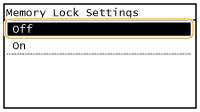
בדיקה/מחיקה של מסמכים בזיכרון
ניתן לבדוק תיאור של המסמכים המאוחסנים בזיכרון, כולל מספרי הפקס של השולחים ומספר הדפים שנשלחו, ולאחר מכן למחוק מסמכים שאין בהם צורך.
1
לחץ על  .
.
.2
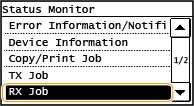
הקש על <RX Job>.
3
הקש על <Job Status>.
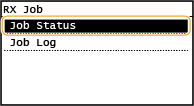
4
בחר את המסמך שברצונך לבדוק.
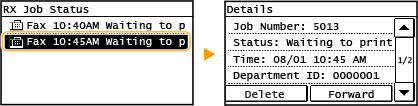
 כדי למחוק את המסמך שנבדק
|
1
|
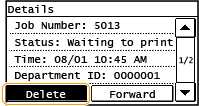
הקש על <Delete>.
 |
|
2
|
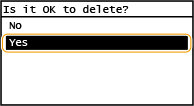
הקש על <Yes>.
 |