
שליחת פקסים במחשב
|
|
|
כאשר <Allow Fax Driver TX> מוגדר כ-<Off> במכשיר, לא ניתן לשלוח פקסים ממחשבים. איסור שליחת פקס מחשב (imageRUNNER 2206iF)
עליך לאפשר את ניהול מזהי מחלקות במנהל ההתקן של הפקס שבשימוש אם ניהול מזהי מחלקות מופעל במכשיר. לקבלת מידע נוסף, לחץ על [עזרה] במסך מנהל ההתקן של הפקס. הגדרת ניהול מזהה מחלקה
|
1
פתח מסמך ביישום והצג את תיבת הדו-שיח של הדפסה.
אופן ההצגה של תיבת הדו-שיח של הדפסה שונה בכל יישום. למידע נוסף, עיין במדריכים של היישום שבו אתה משתמש.
2
בחר את מנהל הפקס ולחץ על [הדפס].
3
ציין את היעד.
 ציון יעד אחד.
|
1
|
לחץ על הכרטיסייה [Enter Destination].
|
|
2
|
ציין [Communication Mode]/[Fax Number/URI]/[Fax Number].
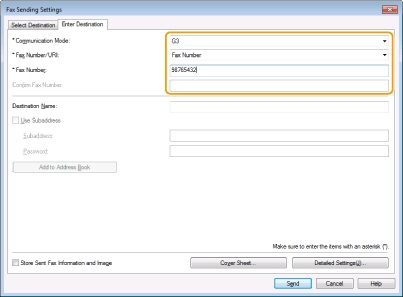 |

ניתן להזין רק יעד אחד בלשונית [Enter Destination]. כדי לשלוח פקסים למספר יעדים בו-זמנית, השתמש בלשונית [Select Destination].
ציון מספר יעדים
|
1
|
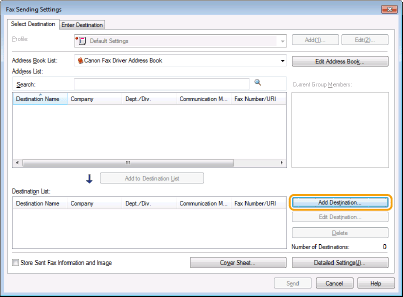
לחץ על הכרטיסייה [Select Destination].
|
|
2
|
לחץ על [Add Destination].
 |
|
3
|
ציין [Destination Name]/[Communication Mode]/[Fax Number/URI]/[Fax Number], ולחץ על [OK].
|
|
4
|
חזור על שלבים 2 ו-3 כדי להוסיף יעדים בו-זמנית.
ניתן גם להוסיף יעד על ידי לחיצה על [Add Next Destination] בשלב 3.
|
אם עליך לציין מספר כדי לחייג לקו חיצוני, בחר [Detailed Settings]  [Add Outside Dialing Prefix to G3/IP Fax Number] והזן את המספר. המספר שצוין נוסף לתחילת מספר הפקס כאשר המכשיר מחייג.
[Add Outside Dialing Prefix to G3/IP Fax Number] והזן את המספר. המספר שצוין נוסף לתחילת מספר הפקס כאשר המכשיר מחייג.כדי להקל על ציון יעדים באמצעות פנקס הכתובות.
בחירה באפשרות [Store Sent Fax Information and Image] מאפשרת לשמור את היומנים של מסמכים שנשלחו ולבדוק מידע מפורט על מסמך שנשלח יחד עם התמונה שלו, כולל יעדים ומספר הדפים. לקבלת מידע נוסף, לחץ על [עזרה] במסך מנהל ההתקן של הפקס.
אם בחרת [Confirm Fax Number/URI when Setting Destination] בתיבת הדו-שיח המוצגת לאחר לחיצה על [Security Settings] מתוך לשונית [Special], הזן בנוסף מספר תחת [Confirm Fax Number]. לקבלת מידע נוסף, לחץ על [עזרה] במסך מנהל ההתקן של הפקס.
4
לחץ על [Send] כדי לשלוח את המסמך.