הגדרת ניהול מזהה מחלקה
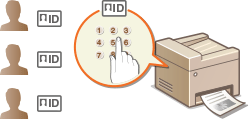
ניתן לשלוט בגישה למכשיר באמצעות מזהים מרובים למשתמשים מרובים או לקבוצות. אם משתמש מנסה להפעיל את המכשיר כאשר ניהול מזהה מחלקה מופעל, מסך כניסה מוצג והמשתמש צריך להזין את מזהה המחלקה ואת ה-PIN שלו כדי להשתמש במכשיר. כאשר ניהול מזהה מחלקה מופעל, שימוש בפונקציות, כגון צילום וסריקה, מתועדות עבור כל מזהה מחלקה. כדי לקבוע את התצורה של ניהול מזהי מחלקות, רשום מזהי מחלקות לפי הצורך ולאחר מכן הפעל את פונקציית ניהול מזהי המחלקות. הגדרות נוספות נדרשות אם ברצונך להפעיל ניהול מזהה מחלקות להפעלה ממחשב, כגון הדפסה.
רישום/עריכה של מזהה מחלקה ו-PIN
רשום מזהה מחלקה והגדר PIN עבורו. ניתן גם להשבית פונקציות, כגון צילום והדפסה בשחור-לבן, עבור כל מזהה מחלקה. ניתן לרשום עד 100 מזהי מחלקה.
1
הפעל את ממשק המשתמש המרוחק והיכנס למצב מנהל מערכת. הפעלת Remote UI (ממשק המשתמש המרוחק)
2
לחץ על [Settings/Registration].

3
לחץ על [Department ID Management] ורשום (או ערוך) מזהי מחלקות.
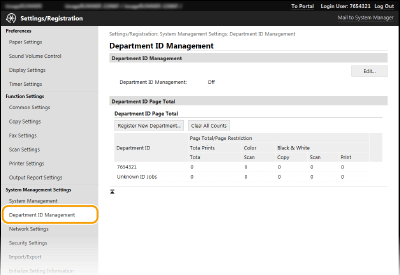
 רישום מזהה מחלקה
|
1
|
לחץ על [Register New Department].
|
|
2
|
ציין את הגדרות הדרושות, ולחץ על [OK].
 [Department ID]
הזן מספר של עד שבע ספרות עבור מזהה מנהל המחלקה. [Set PIN]
כדי להגדיר PIN, סמן את תיבת הסימון והזן את אותו מספר גם בתיבת הטקסט [PIN] וגם בתיבת הטקסט [Confirm]. [Restrict Functions]
סמן את תיבות הסימון של הפריטים שברצונך להגדיר, ולאחר מכן הזן את מספר הדפים המרבי הניתן לצילום/הדפסה/סריקה עבור מחלקות אלה. הערה:
מספר התדפיסים הכולל הוא המספר הכולל את סך כל הצילומים, ההדפסות והסריקות המותרות.
|
עריכת ההגדרות של מזהה המחלקה הרשום
|
1
|
לחץ על קישור הטקסט המתאים תחת [Department ID] כדי לערוך.
|
|
2
|
שנה את ההגדרות לפי הצורך ולחץ על [OK].
|
שים לב:
מחיקת מזהה מחלקה
מחיקת מזהה מחלקה
לחץ על [Delete] משמאל למזהה המחלקה שברצונך למחוק  לחץ על [OK].
לחץ על [OK].|
הערה
|
[Department ID Page Total]ניתן לבדוק את מספר הדפים הכולל שצולמו, הודפסו, נסרקו או התקבלו בפקס עבור כל מזהה מחלקה.
אם תרצה לאפס את הספירות, לחץ על קישור הטקסט המתאים תחת [Department ID] ולחץ על [Clear Count]
[OK]. אם תרצה לאפס הספירות של כל מזהי המחלוקות, לחץ על [Clear All Counts] [OK]. |
הפעלה של ניהול מזהי המחלקות
לאחר רישום מזהי מחלקות רבים ככל הנדרש, הפעל את ניהול מזהי המחלקות.
1
הפעל את ממשק המשתמש המרוחק והיכנס למצב מנהל מערכת. הפעלת Remote UI (ממשק המשתמש המרוחק)
2
לחץ על [Settings/Registration].
3
לחץ על [Department ID Management] [Edit].
[Edit].
4
בחר בתיבת הסימון [Department ID Management] ולאחר מכן לחץ על [OK].

[Department ID Management]
בחר בתיבת הסימון כדי לאפשר ניהול מזהי מחלקות. אם אינך מעוניין להשתמש בניהול מזהי המחלקות, נקה את תיבת הסימון.
בחר בתיבת הסימון כדי לאפשר ניהול מזהי מחלקות. אם אינך מעוניין להשתמש בניהול מזהי המחלקות, נקה את תיבת הסימון.
הערה:
למידע אודות תיבות הסימון [Allow Print Jobs with Unknown IDs]/[Allow Scan Jobs with Unknown IDs], עיין בסעיף חסימת עבודות כאשר מזהה המחלקה לא ידוע.
|
הערה
|
|||
שימוש בלוח הבקרהאם ברצונך רק להפעיל או להשבית את ההגדרות, ניתן להשתמש ב-<Menu> במסך <Home>. Department ID Management On/Off
כניסה למכשיר
|

הגדרת ניהול מזהה המחלקה להדפסה או לשליחת פקס ממחשב
אם ברצונך להפעיל ניהול מזהה מחלקה להדפסה ולשליחת פקס ממחשב, עליך לציין הגדרות באמצעות מנהלי ההתקנים שכבר התקנת במחשב. ציין את מזהה המחלקה וה-PIN הדרושים.
|
חשוב
|
|
כדי לבצע את ההליך הבא, היכנס למחשב עם חשבון מנהל מערכת.
|
1
פתח את תיקיית המדפסות. הצגת תיקיית המדפסת
2
לחץ לחיצה ימנית על סמל המדפסת או הפקס ולחץ על [מאפייני מדפסת] (או על [מאפיינים]).
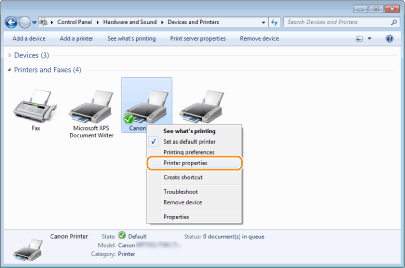
3
לחץ על לשונית [Device Settings] וציין את ההגדרות הדרושות.
|
1
|
סמן את תיבת הסימון [Use Department ID Management], ולחץ על [Settings] מימין לה.
עבור מנהל הפקס, בחר [Department ID Management] תחת [User Management], לחץ על [Settings], ולאחר מכן סמן את תיבת הסימון [Allow PIN Settings] כדי להפעיל את הגדרת ה-PIN.
|
|
2
|
ציין את ההגדרות לפי הצורך ולאחר מכן לחץ על [OK].
 [Allow PIN Settings]
בחר בתיבת הסימון כדי לאפשר הגדרת PIN. [Department ID]
הזן מספר של עד שבע ספרות עבור מזהה מנהל המחלקה. [PIN]
הזן מספר של עד שבע ספרות עבור ה-PIN אם הוא מוגדר עבור מזהה המחלקה. [Verify]
לחץ כדי לאמת שהוזנו המזהה וה-PIN הנכונים. פונקציה זו אינה זמינה אם המכשיר והמחשב מחוברים באמצעות יציאת USB או WSD (שירותי אינטרנט במכשירים). [Confirm Department ID/PIN When Printing]/[Confirm Department ID/PIN When Sending Faxes]
סמן את תיבת הסימון כדי להציג את המסך הקופץ [Confirm Department ID/PIN] בכל הדפסה או שליחת פקס ממחשב. [Authenticate Department ID/PIN at Device]
בחר בתיבת הסימון אם המכשיר והמחשב מחוברים דרך יציאת USB או WSD. |
|
3
|
לחץ על [OK].
|
|
הערה
|
|||
כניסה למכשיר
|

חסימת עבודות כאשר מזהה המחלקה לא ידוע
אם לא תשנה את הגדרות ברירת המחדל, כל משתמש יוכל להדפיס ממחשב או לסרוק ללא הזנת מזהה ו-PIN, גם כאשר ניהול מזהה המחלקה מופעל במכשיר. ניתן לשנות את הגדרות ברירת המחדל כך שלא יהיה ניתן להשתמש במכשיר לפונקציות אלה ללא מזהה ו-PIN נכונים.
1
הפעל את ממשק המשתמש המרוחק והיכנס למצב מנהל מערכת. הפעלת Remote UI (ממשק המשתמש המרוחק)
2
לחץ על [Settings/Registration].
3
לחץ על [Department ID Management] [Edit].
[Edit].
4
נקה את תיבות הסימון לפי הצורך ולחץ על [OK].

[Allow Print Jobs with Unknown IDs]
כדי לשלוח הדפסה ממחשב כאשר ניהול מזהה המחלקה מופעל, עליך להזין את המזהה וה-PIN הנכונים במנהל המדפסת (הגדרת ניהול מזהה המחלקה להדפסה או לשליחת פקס ממחשב). עם זאת, אם תסמן את תיבת הסימון עבור הגדרה זאת, ניתן להדפיס ממחשב ללא הזנת המזהה וה-PIN. נקה את תיבת הסימון כדי לדרוש הזנה של מזהה ו-PIN.
כדי לשלוח הדפסה ממחשב כאשר ניהול מזהה המחלקה מופעל, עליך להזין את המזהה וה-PIN הנכונים במנהל המדפסת (הגדרת ניהול מזהה המחלקה להדפסה או לשליחת פקס ממחשב). עם זאת, אם תסמן את תיבת הסימון עבור הגדרה זאת, ניתן להדפיס ממחשב ללא הזנת המזהה וה-PIN. נקה את תיבת הסימון כדי לדרוש הזנה של מזהה ו-PIN.
[Allow Scan Jobs with Unknown IDs]
ם תסמן את תיבת הסימון, תוכל לבחור <Scan> במסך <Home> ולסרוק מסמכים למחשב בכל עת. בטל את הסימון בתיבת הסימון כדי לבטל את הבחירה ב-<Scan> כאשר ניהול מזהה המחלקה מופעל.
ם תסמן את תיבת הסימון, תוכל לבחור <Scan> במסך <Home> ולסרוק מסמכים למחשב בכל עת. בטל את הסימון בתיבת הסימון כדי לבטל את הבחירה ב-<Scan> כאשר ניהול מזהה המחלקה מופעל.