הגדרת כתובות IPv6
 |
|
ניתן להגדיר את כתובות ה-IPv6 של המכשיר באמצעות ממשק המשתמש המרוחק. לפני שתגדיר כתובות IPv6, בדוק את ההגדרות של כתובת ה-IPv4 (הצגת הגדרות IPv4). עליך לקבוע את הגדרות ה-IPv4 הנכונות כדי להשתמש בכתובות IPv6. שים לב שפונקציית הסריקה המשתמשת במנהל הסורק, או ב-MF Scan Utility אינה זמינה בסביבת IPv6. המכשיר יכול להשתמש לכל היותר בתשעה מבין כתובות ה-IPv6 הבאות:
|
|
סוג
|
מספר מרבי זמין
|
תיאור
|
|
כתובת מקומית בקישור
|
1
|
כתובת אשר תקפה רק ברשת משנה או בקישור ושלא ניתן להשתמש בה לתקשורת עם התקנים, מלבד הנתב. כתובת מקומית בקישור מוגדרת אוטומטית כאשר פונקציית ה-IPv6 של המכשיר מופעלת.
|
|
כתובת ידנית
|
1
|
כתובת שמוזנת באופן ידני. בעת שימוש בכתובת זו, ציין את אורך הקידומת ואת כתובת ברירת המחדל של הנתב.
|
|
כתובת ללא מצב
|
6
|
כתובת שמופקת אוטומטית באמצעות כתובת ה-MAC של המכשיר וקידומת הרשת שמופצת על-ידי הנתב. כתובות ללא מצב יבוטלו לאחר הפעלה מחדש (או הפעלה) של המכשיר.
|
|
כתובת עם מצב
|
1
|
כתובת שהתקבלה משרת DHCP באמצעות DHCPv6.
|
1
הפעל את ממשק המשתמש המרוחק והיכנס למצב מנהל מערכת. הפעלת Remote UI (ממשק המשתמש המרוחק)
2
לחץ על [Settings/Registration].

3
לחץ על[Network Settings]  [TCP/IP Settings].
[TCP/IP Settings].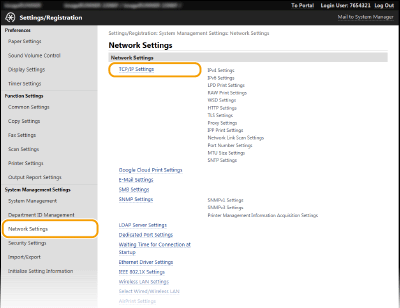
4
לחץ על [Edit] ב-[IPv6 Settings].
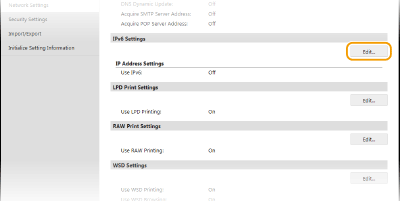
5
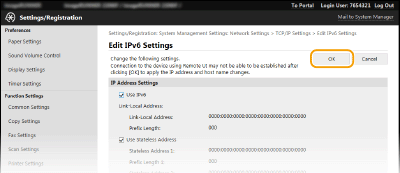
סמן את תיבת הסימון [Use IPv6] וקבע את תצורת ההגדרות הדרושות.
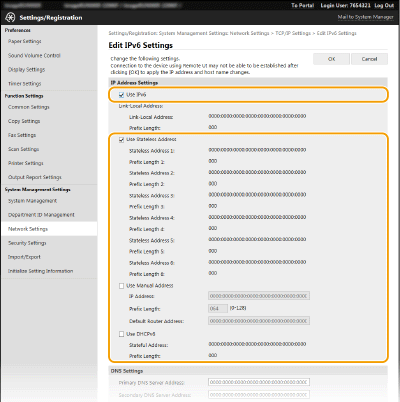
[Use IPv6]
סמן את תיבת הסימון כדי לאפשר IPv6 במכשיר. כאשר אינך משתמש ב-IPv6, נקה את תיבת הסימון.
סמן את תיבת הסימון כדי לאפשר IPv6 במכשיר. כאשר אינך משתמש ב-IPv6, נקה את תיבת הסימון.
[Use Stateless Address]
סמן את תיבת הסימון בעת שימוש בכתובת ללא מצב. כאשר לא נעשה שימוש בכתובת ללא מצב, נקה את תיבת הסימון.
סמן את תיבת הסימון בעת שימוש בכתובת ללא מצב. כאשר לא נעשה שימוש בכתובת ללא מצב, נקה את תיבת הסימון.
[Use Manual Address]
כאשר אתה מעוניין להזין באופן ידני כתובת IPv6, סמן את תיבת הסימון והזן את כתובת ה-IP, אורך הקידומת וכתובת נתב ברירת המחדל בתיבות הטקסט המתאימות.
כאשר אתה מעוניין להזין באופן ידני כתובת IPv6, סמן את תיבת הסימון והזן את כתובת ה-IP, אורך הקידומת וכתובת נתב ברירת המחדל בתיבות הטקסט המתאימות.
[IP Address]
הזן כתובת IPv6. לא ניתן להזין כתובות שמתחילה ב-"ff" (או כתובת שידור לקבוצה).
הזן כתובת IPv6. לא ניתן להזין כתובות שמתחילה ב-"ff" (או כתובת שידור לקבוצה).
[Prefix Length]
הזן מספר שמציין כמה ביטים זמינים לכתובת הרשת.
הזן מספר שמציין כמה ביטים זמינים לכתובת הרשת.
[Default Router Address]
ציין את כתובת ה-IPv6 של נתב ברירת המחדל, במקרה הצורך. לא ניתן להזין כתובות שמתחילה ב-"ff" (או כתובת שידור לקבוצה).
ציין את כתובת ה-IPv6 של נתב ברירת המחדל, במקרה הצורך. לא ניתן להזין כתובות שמתחילה ב-"ff" (או כתובת שידור לקבוצה).
[Use DHCPv6]
סמן את תיבת הסימון בעת השימוש בכתובת עם מצב. כאשר אינך משתמש ב-DHCPv6, נקה את תיבת הסימון.
סמן את תיבת הסימון בעת השימוש בכתובת עם מצב. כאשר אינך משתמש ב-DHCPv6, נקה את תיבת הסימון.
6
לחץ על [OK].
 |
בדיקה אם ההגדרות נכונותודא שניתן להציג את מסך ממשק המשתמש המרוחק במחשב שלך באמצעות כתובת ה-IPv6 של המכשיר. הפעלת Remote UI (ממשק המשתמש המרוחק)
שימוש בלוח הבקרהניתן לגשת להגדרות IPv6 גם דרך <Menu> במסך <Home>. IPv6 Settings
|