הפעלת Remote UI (ממשק המשתמש המרוחק)
כדי להפעיל מרחוק, עליך להזין את כתובת ה-IP של המכשיר בדפדפן אינטרנט ולהפעיל את ממשק המשתמש המרוחק. בדוק את כתובת ה-IP שהוגדרה במכשיר מראש (הצגת הגדרות הרשת). אם יש לך שאלות, פנה למנהל הרשת.
1
הפעל את דפדפן האינטרנט.
2
הזן את "http://(כתובת ה-IP של המכשיר)/" בשדה הכתובת ולחץ על מקש [ENTER].

אם ברצונך להשתמש בכתובת IPv6, סמן את כתובת ה-IPv6 בסוגריים. (דוגמה: http://[fe80::2e9e:fcff:fe4e:dbce]/).

אם מוצגת התראת אבטחה
ייתכן שתוצג התראת אבטחה כאשר התקשורת של ממשק המשתמש המרוחק מוצפנת (מפעיל תקשורת מוצפנת ב-TLS עבור ממשק המשתמש המרוחק). כאשר בהגדרות האישור או בהגדרות TLS אין שגיאות, המשך לגלוש באתר באינטרנט.
3
היכנס לממשק המשתמש המרוחק.
 כאשר ניהול מזהי מחלקות מושבת
בחר [System Manager Mode] או [General User Mode].
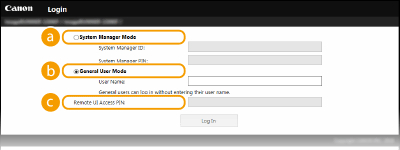
 [System Manager Mode]
ניתן לבצע את כל הפעולות ולהגדיר את כל ההגדרות של ממשק המשתמש המרוחק. הזן את המזהה הנכון תחת [System Manager ID] ואת ה-PIN תחת [System Manager PIN] (הגדרת מזהה מנהל המערכת).
 [General User Mode]
ניתן לבדוק את מצב המסמכים או את המכשיר, וניתן גם לשנות חלק מההגדרות. אם ברצונך למחוק את מסמכי ההדפסה שלך, הזן את שם המשתמש של המסמכים תחת [User Name]. שם המשתמש מוגדר באופן אוטומטי במסמכי הדפסה על סמך מידע כגון שם המחשב או שם הכניסה של המחשב.
 [Remote UI Access PIN]
אם [Remote UI Access PIN] מוגדר, הזן את קוד ה-PIN. (הגדרת PIN של Remote UI (ממשק המשתמש המרוחק))
כאשר ניהול מזהי מחלקות מופעל
הזן את המזהה הנכון תחת [Department ID] ואת ה-PIN תחת [PIN] (הגדרת ניהול מזהה מחלקה)
4
לחץ על [Log In].
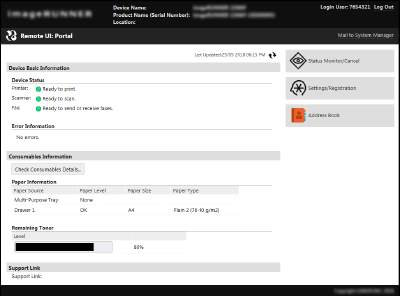
דף הפורטל (הדף הראשי) יוצג. מסכי ממשק המשתמש המרוחק