רישום של שרתי LDAP
 |
|
אם ברשת נעשה שימוש בשרת LDAP, ניתן לחפש בשרת מספרי פקס או כתובות דואר אלקטרוני ולאחר מכן לציין אותם כיעדים או לרשום אותם בפנקס הכתובות. שים לב שאם אימות של פונקציית שליחה (אימות שרת LDAP) מאופשר, יהיה עליך לרשום את השרת המשמש לאימות. ניתן לרשום בכל במכשיר עד חמישה שרתי LDAP לחיפוש ואימות. רשום שרתי LDAP באמצעות ממשק המשתמש המרוחק.
|
 |
|
ב-imageRUNNER 2206N, ניתן להשתמש בפונקציה זאת רק כאשר מצורפת ערכה להעברת נתונים בצבע האופציונלית.
למידע אודות שרתי LDAP הנתמכים על ידי המכשיר, עיין בסעיפים פונקציות ניהול ו-סביבת המערכת.
|
1
הפעל את ממשק המשתמש המרוחק והיכנס למצב מנהל מערכת. הפעלת Remote UI (ממשק המשתמש המרוחק)
2
לחץ על [Settings/Registration].

3
לחץ על [Network Settings]  [LDAP Server Settings].
[LDAP Server Settings].
4
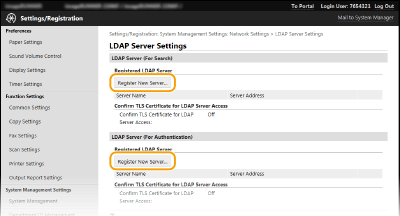
לחץ על [Register New Server] עבור [LDAP Server (For Search)] או [LDAP Server (For Authentication)].
רישום של שרת LDAP מתבצע בנפרד, לחיפוש או לאימות. כדי להשתמש בשרת LDAP לחיפוש של יעדי פקס ודואר אלקטרוני, הגדר אותו לחיפוש, וכדי להשתמש בו לאימות של שליחת פקסים או סריקות, הגדר אותו לאימות.

עריכת פרטי שרת שנרשם
לחץ על קישור הטקסט תחת [Server Name] כדי לעבור למסך העריכה.
מחיקת פרטי שרת שנרשם
לחץ על [Delete] שלצד שם השרת שברצונך למחוק לחץ על [OK].
לחץ על [OK].5
רשום את שרת ה-LDAP.
 הגדר את השרת המשמש לחיפושים
רשום את השרת המשמש לחיפוש יעדי פקס ודואר אלקטרוני.
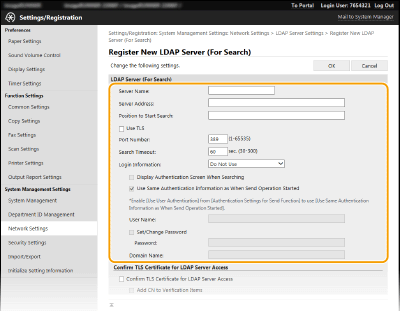
[Server Name]
הזן עד 24 תווים אלפא נומריים לזיהוי שרת ה-LDAP..
הזן עד 24 תווים אלפא נומריים לזיהוי שרת ה-LDAP..
[Server Address]
הזן את כתובת ה-IP של שרת ה-LDAP או הזן עד 47 תווים אלפא נומריים עבור שם המארח של השרת (לדוגמה: ldap.example.com).
הזן את כתובת ה-IP של שרת ה-LDAP או הזן עד 47 תווים אלפא נומריים עבור שם המארח של השרת (לדוגמה: ldap.example.com).
 [Server Address] ו-DNS
כדי למנוע שגיאות במהלך חיפוש יעדים, הקפד לבדוק את הפרטים הבאים:
|
|
אם הוזן שם מחשב מארח עבור [Server Address], ודא ששרת DNS זמין ברשת.
אם הוזנה כתובת IP עבור [Server Address], בדוק אם שרת ה-DNS תומך רק ב-forward lookup (חיפוש לפנים). אם כתובת ה-IP תומכת רק ב-forward lookup, בחר [Do Not Use] או [Use] עבור [Login Information]. אם תבחר [Use (Security Authentication)], ודא ששרת ה-DNS תומך ב-reverse lookup (חיפוש לאחור).
|
[Position to Start Search]
ציין את הצומת בעץ פרטי הספרייה (DIT) שבו ברצונך להתחיל את החיפוש. אם תשאיר את תיבת הטקסט ריקה, המכשיר יתחיל את החיפוש מצומת אקראית שנבחרת אוטומטית.
ציין את הצומת בעץ פרטי הספרייה (DIT) שבו ברצונך להתחיל את החיפוש. אם תשאיר את תיבת הטקסט ריקה, המכשיר יתחיל את החיפוש מצומת אקראית שנבחרת אוטומטית.
בהתאם לסוג התווים שבהם השתמשת, ניתן להזין עד 120 תווים.
בעת ציון הצומת, הזן "DC=", ולאחר מכן את שם המארח (מחרוזת תווים מופרדת בנקודות בשם התחום של Active Directory), והפרד את הערכים בפסיקים. אם שם התחום הוא "john.example.com", למשל, הזן "DC=john,DC=example,DC=com."

[Use TLS]
סמן את תיבת הסימון כדי להצפין תקשורת עם שרת ה-LDAP באמצעות TLS.
סמן את תיבת הסימון כדי להצפין תקשורת עם שרת ה-LDAP באמצעות TLS.
|
ההצפנה תופעל רק אם [Use] או [Use (Security Authentication)] נבחרו ב-[Login Information].
|
[Port Number]
הזן את מספר היציאה שמשמשת לתקשורת עם שרת ה-LDAP.
הזן את מספר היציאה שמשמשת לתקשורת עם שרת ה-LDAP.
[Search Timeout]
ציין במשך כמה זמן המכשיר ימשיך בחיפוש. הזן בין 30 ל-300 שניות.
ציין במשך כמה זמן המכשיר ימשיך בחיפוש. הזן בין 30 ל-300 שניות.
[Login Information]
בחר [Do Not Use], [Use] או [Use (Security Authentication)], בהתאם לסוג האימות שמיושם בשרת ה-LDAP. אם בחרת [Use] או [Use (Security Authentication)], יש לציין את שם המשתמש והסיסמה.
בחר [Do Not Use], [Use] או [Use (Security Authentication)], בהתאם לסוג האימות שמיושם בשרת ה-LDAP. אם בחרת [Use] או [Use (Security Authentication)], יש לציין את שם המשתמש והסיסמה.
|
[Do Not Use]
|
בחר לא לאמת את המכשיר באמצעות פרטי כניסה.
|
|
[Use]
|
בחר לאמת את המכשיר באמצעות פרטי כניסה.
|
|
[Use (Security Authentication)]
|
בחר להשתמש בנתונים שהתקבלו מ-Kerberos, פרוטוקול אימות אבטחה, לאימות הסיסמה. בחירת הגדרה זו מחייבת סנכרון של שעון המכשיר עם שעון שרת ה-LDAP.
|
[Display Authentication Screen When Searching]
סמן את תיבת הסימון כדי לדרוש מהמשתמש להזין את שם המשתמש והסיסמה, כאשר מבוקש חיפוש. אם סימנת את תיבת הסימון [Use Same Authentication Information as When Send Operation Started], ייעשה שימוש בשם המשתמש והסיסמה המשמשים לאימות בעת שליחת פקס או סריקה גם במקרה זה. כאשר תיבת הסימון אינה מסומנת, האימות מתבצע באמצעות הפרטים שהוזנו ב-[User Name] ו-[Password].
סמן את תיבת הסימון כדי לדרוש מהמשתמש להזין את שם המשתמש והסיסמה, כאשר מבוקש חיפוש. אם סימנת את תיבת הסימון [Use Same Authentication Information as When Send Operation Started], ייעשה שימוש בשם המשתמש והסיסמה המשמשים לאימות בעת שליחת פקס או סריקה גם במקרה זה. כאשר תיבת הסימון אינה מסומנת, האימות מתבצע באמצעות הפרטים שהוזנו ב-[User Name] ו-[Password].
[Use Same Authentication Information as When Send Operation Started]
קבע אם אותם פרטי האימות המשמשים לפונקציות סריקה או הפקס ישמשו גם לחיפוש. בדרך כלל, תיבת הסימון מסומנת. עם זאת, הסימון תקף רק כאשר תיבת הסימון [Display Authentication Screen When Searching] מסומנת.
קבע אם אותם פרטי האימות המשמשים לפונקציות סריקה או הפקס ישמשו גם לחיפוש. בדרך כלל, תיבת הסימון מסומנת. עם זאת, הסימון תקף רק כאשר תיבת הסימון [Display Authentication Screen When Searching] מסומנת.
[User Name]
הזן את שם המשתמש של המכשיר שנרשם בשרת ה-LDAP. בהתאם לסוג התווים שבהם השתמשת, ניתן להזין עד 120 תווים.
הזן את שם המשתמש של המכשיר שנרשם בשרת ה-LDAP. בהתאם לסוג התווים שבהם השתמשת, ניתן להזין עד 120 תווים.
אם [Use] נבחר עבור [Login Information], הזן את שם המשתמש באופן הבא: "(שם תחום)\(שם משתמש)" (לדוגמה: domain1\user1).
אם האפשרות [Use (Security Authentication)] נבחרה, הזן רק את שם המשתמש (לדוגמה: user1).
[Set/Change Password]
כדי לציין או לשנות את הסיסמה, סמן את תיבת הסימון והזן עד 24 תווים אלפא נומריים בתיבת הטקסט [Password].
כדי לציין או לשנות את הסיסמה, סמן את תיבת הסימון והזן עד 24 תווים אלפא נומריים בתיבת הטקסט [Password].
[Domain Name]
אם האפשרות [Use (Security Authentication)] נבחרה עבור [Login Information], הזן עד 120 תווים אלפא נומריים עבור שם עץ הספרייה ב-Active Directory (לדוגמה: example.com).
אם האפשרות [Use (Security Authentication)] נבחרה עבור [Login Information], הזן עד 120 תווים אלפא נומריים עבור שם עץ הספרייה ב-Active Directory (לדוגמה: example.com).
[Confirm TLS Certificate for LDAP Server Access]
סמן את תיבת הסימון כדי לאמת את האישור בעת הצפנת תקשורת עם שרת ה-LDAP באמצעות TLS. בנוסף, סמן את תיבת הסימון [Add CN to Verification Items] לפי הצורך.
סמן את תיבת הסימון כדי לאמת את האישור בעת הצפנת תקשורת עם שרת ה-LDAP באמצעות TLS. בנוסף, סמן את תיבת הסימון [Add CN to Verification Items] לפי הצורך.
רישום שרת האימות
אם קיימת הגבלה על השימוש בפונקציות סריקה ופקס, רשום את השרת המשמש לאימות.

[Server Name]
הזן עד 24 תווים אלפא נומריים לזיהוי שרת ה-LDAP..
הזן עד 24 תווים אלפא נומריים לזיהוי שרת ה-LDAP..
[Server Address]
הזן את כתובת ה-IP של שרת ה-LDAP או הזן עד 47 תווים אלפא נומריים עבור שם המארח של השרת (לדוגמה: ldap.example.com).
הזן את כתובת ה-IP של שרת ה-LDAP או הזן עד 47 תווים אלפא נומריים עבור שם המארח של השרת (לדוגמה: ldap.example.com).
|
[Server Address] ו-DNS
כדי למנוע שגיאות במהלך חיפוש יעדים, הקפד לבדוק את הפרטים הבאים:
|
|
אם הוזן שם מחשב מארח עבור [Server Address], ודא ששרת DNS זמין ברשת.
אם הוזנה כתובת IP עבור [Server Address], בדוק אם שרת ה-DNS תומך רק ב-forward lookup (חיפוש לפנים). אם כתובת ה-IP תומכת רק ב-forward lookup, בחר [Use] עבור [Login Information]. אם תבחר [Use (Security Authentication)], ודא ששרת ה-DNS תומך ב-reverse lookup (חיפוש לאחור).
|
[Position to Start Search]
ציין את הצומת בעץ פרטי הספרייה (DIT) שבו ברצונך להתחיל את החיפוש. אם תשאיר את תיבת הטקסט ריקה, המכשיר יתחיל את החיפוש מצומת אקראית שנבחרת אוטומטית.
ציין את הצומת בעץ פרטי הספרייה (DIT) שבו ברצונך להתחיל את החיפוש. אם תשאיר את תיבת הטקסט ריקה, המכשיר יתחיל את החיפוש מצומת אקראית שנבחרת אוטומטית.
בהתאם לסוג התווים שבהם השתמשת, ניתן להזין עד 120 תווים.
בעת ציון הצומת, הזן "DC=", ולאחר מכן את שם המארח (מחרוזת תווים מופרדת בנקודות בשם התחום של Active Directory), והפרד את הערכים בפסיקים. אם שם התחום הוא "john.example.com", למשל, הזן "DC=john,DC=example,DC=com."

[Use TLS]
סמן את תיבת הסימון כדי להצפין תקשורת עם שרת ה-LDAP באמצעות TLS.
סמן את תיבת הסימון כדי להצפין תקשורת עם שרת ה-LDAP באמצעות TLS.
|
ההצפנה תאופשר רק אם [Use] נבחר ב-[Login Information].
|
[Port Number]
הזן את מספר היציאה שמשמשת לתקשורת עם שרת ה-LDAP.
הזן את מספר היציאה שמשמשת לתקשורת עם שרת ה-LDAP.
[Authentication/Attribute Acquisition Timeout]
ציין כמה זמן האימות וקבלת התכונות יכולים להימשך, החל מ-15 ועד 150 שניות.
ציין כמה זמן האימות וקבלת התכונות יכולים להימשך, החל מ-15 ועד 150 שניות.
[User Name Attribute]
הזן עד 64 תווים אלפא נומריים עבור שם התכונה שתעבור השוואה עם שם המשתמש שהוזן במהלך האימות (לדוגמה: "sAMAccountName").
הזן עד 64 תווים אלפא נומריים עבור שם התכונה שתעבור השוואה עם שם המשתמש שהוזן במהלך האימות (לדוגמה: "sAMAccountName").
|
אין צורך בהזנת ערך כאשר האפשרות [Use (Security Authentication)] נבחרה תחת [Login Information].
|
[E-Mail Address Attribute]
הזן עד 64 תווים אלפא נומריים עבור שם התכונה שתשמש לקבלה של כתובת דואר אלקטרוני משרת האימות (לדוגמה: "mail").
הזן עד 64 תווים אלפא נומריים עבור שם התכונה שתשמש לקבלה של כתובת דואר אלקטרוני משרת האימות (לדוגמה: "mail").
[Login Information]
בחר [Use] או [Use (Security Authentication)], בהתאם לסוג האימות שמיושם בשרת ה-LDAP.
בחר [Use] או [Use (Security Authentication)], בהתאם לסוג האימות שמיושם בשרת ה-LDAP.
|
[Use]
|
בחר כדי לאמת את המכשיר באמצעות מזהה מנהל המערכת.
|
|
[Use (Security Authentication)]
|
בחר להשתמש בנתונים שהתקבלו מ-Kerberos, פרוטוקול אימות אבטחה, לאימות הסיסמה. בחירת הגדרה זו מחייבת סנכרון של שעון המכשיר עם שעון שרת ה-LDAP.
|
[Use System Manager ID]
אם האפשרות [Use] נבחרה ב-[Login Information], הדבר מציין אם נעשה שימוש באימות באמצעות מזהה מנהל המערכת. כדי להשתמש במזהה מנהל המערכת, סמן את תיבת הסימון וציין את שם המשתמש והסיסמה שישמשו לאימות. אם תבטל את בחירת תיבת הסימון, הכניסה תהיה אנונימית (ללא שם משתמש).
אם האפשרות [Use] נבחרה ב-[Login Information], הדבר מציין אם נעשה שימוש באימות באמצעות מזהה מנהל המערכת. כדי להשתמש במזהה מנהל המערכת, סמן את תיבת הסימון וציין את שם המשתמש והסיסמה שישמשו לאימות. אם תבטל את בחירת תיבת הסימון, הכניסה תהיה אנונימית (ללא שם משתמש).
[User Name]
הזן את שם המשתמש של המכשיר שנרשם בשרת ה-LDAP באופן הבא: "(שם תחום)\(שם משתמש)" (לדוגמה: domain1\user1). בהתאם לסוג התווים שבהם השתמשת, ניתן להזין עד 120 תווים.
הזן את שם המשתמש של המכשיר שנרשם בשרת ה-LDAP באופן הבא: "(שם תחום)\(שם משתמש)" (לדוגמה: domain1\user1). בהתאם לסוג התווים שבהם השתמשת, ניתן להזין עד 120 תווים.
[Set/Change Password]
כדי לציין או לשנות את הסיסמה, סמן את תיבת הסימון והזן עד 24 תווים אלפא נומריים בתיבת הטקסט [Password].
כדי לציין או לשנות את הסיסמה, סמן את תיבת הסימון והזן עד 24 תווים אלפא נומריים בתיבת הטקסט [Password].
[Domain Name]
אם האפשרות [Use (Security Authentication)] נבחרה עבור [Login Information], הזן עד 120 תווים אלפא נומריים עבור שם עץ הספרייה ב-Active Directory (לדוגמה: example.com).
אם האפשרות [Use (Security Authentication)] נבחרה עבור [Login Information], הזן עד 120 תווים אלפא נומריים עבור שם עץ הספרייה ב-Active Directory (לדוגמה: example.com).
[Confirm TLS Certificate for LDAP Server Access]
סמן את תיבת הסימון כדי לאמת את האישור בעת הצפנת תקשורת עם שרת ה-LDAP באמצעות TLS. בנוסף, סמן את תיבת הסימון [Add CN to Verification Items] לפי הצורך.
סמן את תיבת הסימון כדי לאמת את האישור בעת הצפנת תקשורת עם שרת ה-LDAP באמצעות TLS. בנוסף, סמן את תיבת הסימון [Add CN to Verification Items] לפי הצורך.
6
לחץ על [OK].