
רשימת פנקס כתובות ממשק משתמש מרוחק
ניתן לרשום או לערוך את פנקס הכתובות של המכשיר באמצעות המחשב. ציין כאן את יעד התיקייה המשותפת.
|
|
|
ניתן לשנות את ההגדרות רק לאחר שנכנסת במצב מנהל מערכת.
ב-imageRUNNER 2206N, ניתן להשתמש בפונקציה זאת רק כאשר מצורפת ערכה להעברת נתונים בצבע האופציונלית.
|
1
הפעל את ממשק המשתמש המרוחק. הפעלת Remote UI (ממשק המשתמש המרוחק)
2
לחץ על [Address Book].
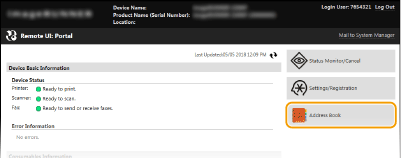

אם הדף להזנת ה-PIN מוצג
פנקס הכתובות מוגן באמצעות PIN. הזן את ה-[PIN] ולחץ על [OK].
3
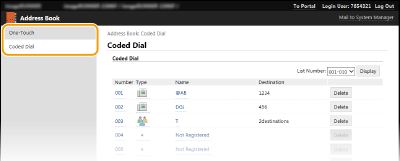
לחץ על [Coded Dial].
ניתן גם לרשום יעדים ב-One-Touch. במקרה זה, לחץ על [One-Touch] במקום על [Coded Dial]. רישום בפנקס הכתובות
4
לחץ על הקישור תחת [Number], [Type] או [Name] לפריט ששמו "Not Registered".
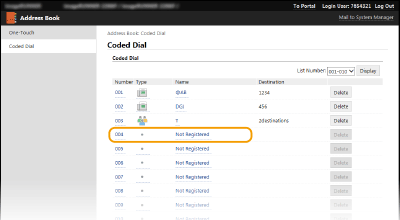
ניתן לערוך פריט רשום על ידי לחיצה על קישור הטקסט המתאים תחת [Number], [Type] או [Name].
ניתן למחוק פריט רשום על ידי לחיצה על לחצן [Delete] המתאים.
5
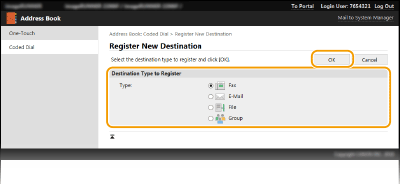
בחר [Destination Type to Register] ולחץ על [OK].
כדי לרשום את יעד התיקייה המשותפת, בחר [File].
6
ציין את היעד.
 כדי לרשום את יעד הפקס (imageRUNNER 2206iF)
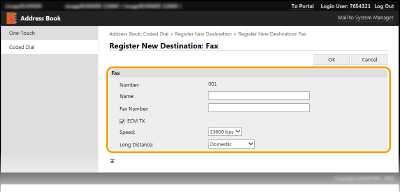
[Name]
הזן את שם היעד.
[Fax Number]
הזן את מספר הפקס של היעד.
[ECM TX]
בחר בתיבת הסימון כדי שהתכונה הבאה תהיה אפשרית: אם יש שגיאה בתמונה הנשלחת, השגיאה נבדקת ומתוקנת כדי למנוע שליחה של תמונה לא הולמת.
[Speed]
אם נדרש זמן רב לתחילת השידורים, למשל במקרה של חיבור טלפון גרוע, ניתן להקטין את מהירות תחילת השידור בהדרגה, החל מ-[33600 bps].
[Long Distance]
ציין את [International (1)] ל-[International (3)] בהתאם לתנאי השידור בעת רישום מספרי פקס בחו"ל.
ניתן גם לציין את [ECM TX] ואת [Speed] תחת <Fax Settings> (Fax Settings (imageRUNNER 2206iF)) בלוח הבקרה. עם זאת, הגדרות שנעשו מ-<Address Book> זמינות עבור ההגדרות המפורטות של היעדים הרשומים בפנקס הכתובות.
כדי לרשום את הדואר האלקטרוני של היעד
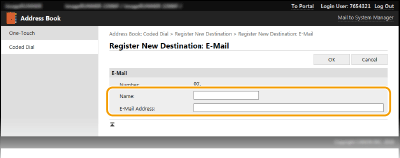
[Name]
הזן את שם היעד.
[E-Mail Address]
הזן את כתובת הדוא"ל של היעד.
כדי לרשום את יעד התיקייה המשותפת,
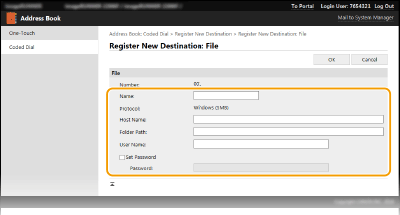
[Name]
הזן את השם עבור היעד.
[Host Name]
הזן עד 120 תווים עבור שם המחשב או את כתובת ה-IP. ניתן לכלול נתיב לתיקייה המשותפת עם שם המחשב או כתובת ה-IP (לדוגמה "\\swan\share" או "\\192.168.2.100\share").
שימוש בשרת DNS
ניתן גם להזין את שם המארח (או FQDN) במקום שם המחשב או כתובת ה-IP (לדוגמה, בתיקייה משותפת: "\\swan.organization.company.com\share").
[Folder Path]
הזן את מיקום התיקייה שאליה יישלחו הנתונים (עד 120 תווים).
השתמש ב-"\" כמפריד. ציין את הרמה שעוקבת אחר הנתיב שצוין ב-[Host Name].
[User Name]
הזן את שם המשתמש שהוגדר עבור התיקייה המשותפת (עד 32 תווים).
[Set Password]
כדי להגדיר סיסמה עבור התיקייה המשותפת, סמן את תיבת הסימון והזן עד 32 תווים עבור ה-[Password].
 |
ודא שאותה שפת תצוגה נבחרה גם במחשב וגם בממשק המשתמש המרוחק.ייתכן ש-[Host Name] ו-[Folder Path] לא יוצגו כראוי או שלא ניתן יהיה להפנות אליהם.
|
7
לחץ על [OK].