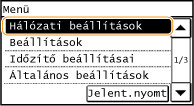
Hálózati beállítások
 |
|
A hálózattal kapcsolatos felsorolásban minden beállítás megtalálható egy-egy rövid leírással. Az alapértelmezett beállítások mellett a (
 ) jelzés látható. ) jelzés látható. |
|
MEGJEGYZÉS
|
Ha megjelenik a rendszerkezelő azonosítója és PIN-kódja megadására szolgáló képernyőAdja meg a rendszerkezelő azonosítóját és PIN-kódját, majd érintse meg az <Alkalmaz> elemet, és nyomja meg a
 gombot. A rendszerkezelői azonosító beállítása gombot. A rendszerkezelői azonosító beállításaCsillagozások (*)Az Ön által használt típustól, kiegészítőtől, továbbá a megadott beállításoktól függően előfordulhat, hogy a „*1” jelöléssel ellátott beállítások nem jelennek meg.
|
Vezetékes/vezeték nélküli LAN kiválasztása
Ha a készüléket vezeték nélküli helyi hálózatról vezetékes helyi hálózatra állítja át, akkor ezt be kell állítania. Hasonló módon, a készülék vezetékes helyi hálózatról vezeték nélküli helyi hálózatra való átállításakor nincs szükség ennek a beállításnak a megadására (az átállítás a következő használatával történhet: <Vez. nélküli LAN beállításai>). Választás a vezetékes és vezeték nélküli helyi hálózat között
|
Vezetékes LAN
Vezeték nélküli LAN
|
Vez. nélküli LAN beállításai
Itt határozhatja meg a készülék vezeték nélküli csatlakoztatásához szükséges beállításokat. Megtekintheti az aktuális beállításokat, valamint beállíthatja az energiatakarékos működést szabályozó beállításokat is.
SSID-beállítások
Ezzel a beállítással az SSID, a hálózati kulcs és egyéb adatok kezelőpanelen történő manuális megadásával konfigurálhatja a vezeték nélküli kapcsolatot.
Hozzáférési pont kiválasztása
A készüléket elérni képes vezeték nélküli helyi hálózati útválasztók keresése automatikus, így a listából kiválaszthatók. A hálózati kulcsot, például WEP-kulcsot vagy PSK kulcsot kézzel kell beírnia. Kapcsolat beállítása vezeték nélküli útválasztó kiválasztásával
Kézi megadás
Ha ezt a lehetőséget választja, akkor az SSID kézi beírásával konfigurálhatja a vezeték nélküli kapcsolatot. Ezzel a módszerrel részletesen meghatározhatja a hitelesítési és titkosítási beállításokat. Kapcsolat beállítása részletes beállítások megadásával
|
Biztonsági beállítások
Semmi
WEP Nyílt rendszer
WEP-kulcs kiválasztása: 1/2/3/4
WEP-kulcs szerkesztése
Megosztott kulcs
WEP-kulcs kiválasztása: 1/2/3/4
WEP-kulcs szerkesztése
WPA/WPA2-PSK
Automatikus
AES-CCMP
|
WPS nyomógombos mód
Ha ezt a beállítást választja, akkor automatikusan konfigurálhatja a vezeték nélküli kapcsolatot a vezeték nélküli útválasztó WPS-gombjának megnyomásával. A kapcsolat beállítása a WPS nyomógombos módjával
WPS PIN-kódos mód
Ha ezt a beállítást választja, akkor a WPS szolgáltatást nyújtó útválasztó PIN-kódjának megadásával konfigurálhatja a vezeték nélküli kapcsolatot. A kapcsolat beállítása a WPS PIN-kódos módjával
Energiatakarékos mód 
Itt megadhatja, hogy a készülék energiatakarékos üzemmódba lépjen-e a vezeték nélküli útválasztó által kibocsátott jel alapján.
|
Ki
Be
|
<Menü>  <Hálózati beállítások> <Vez. nélküli LAN beállításai> Olvassa el a megjelenő üzenetet <Energiatakarékos mód> Válassza a <Ki> vagy a <Be> lehetőséget
<Hálózati beállítások> <Vez. nélküli LAN beállításai> Olvassa el a megjelenő üzenetet <Energiatakarékos mód> Válassza a <Ki> vagy a <Be> lehetőséget Vezeték nélküli LAN adatai
Ezt a menüpontot választva megtekintheti az aktuális vezeték nélküli hálózati beállításokat. Hálózati beállítások megtekintése
|
MAC-cím
Vezeték nélküli LAN állapota
Legutóbbi hibaadatok Csatorna SSID-beállítások Biztonsági beállítások Energiatakarékos mód
|
Közvetlen csatlakozás beállításai
Állítsa be a közvetlen csatlakozás beállításait. A beállítások megadását követően közvetlenül, vezeték nélkül csatlakozhat a készülékhez – a kapcsolathoz még hozzáférési pont vagy vezeték nélküli útválasztó sem szükséges.
Közvetlen csatlakozás használata
A közvetlen kapcsolat használatának kiválasztása Közvetlen csatlakozás (Hozzáférési pont mód)
|
Ki
 Be
|
Idő a közvetlen csatlakozás befejezéséig
Megadhatja, hogy mennyi időnek kell eltelnie az automatikus szétkapcsoláshoz, miután a közvetlen kapcsolat létrejött.
|
0 (Ne legyen automatikusan befejezve a munkamenet)
1 – 10
– 60 (perc) |
<Menü>  <Hálózati beállítások> <Közvetlen csatlakozás beállításai> <Idő a közvetlen csatlakozás befejezéséig> Adja meg az időt <Alkalmaz>
<Hálózati beállítások> <Közvetlen csatlakozás beállításai> <Idő a közvetlen csatlakozás befejezéséig> Adja meg az időt <Alkalmaz> Hozzáférési pont mód beállításai
Konfigurálja az SSID-t/hálózati kulcsot tetszés szerint. Ha egyszerre több mobileszközt szeretne csatlakoztatni a készülékhez, konfigurálnia kell az SSID-t és a hálózati kulcsot.
|
Egyéni SSID használata
Ki
Be
SSID (1-20 karakter)
Egyéni hálózati kulcs használata
Ki
Be
Hálóz. kulcs(10kar.)
|
<Menü> <Hálózati beállítások> <Közvetlen csatlakozás beállításai> <Hozzáférési pont mód beállításai> <Egyéni SSID használata> vagy <Egyéni hálózati kulcs használata> <Be> Adja meg az SSID-t/hálózati kulcsot <Alkalmaz>
<Hálózati beállítások> <Közvetlen csatlakozás beállításai> <Hozzáférési pont mód beállításai> <Egyéni SSID használata> vagy <Egyéni hálózati kulcs használata> <Be> Adja meg az SSID-t/hálózati kulcsot <Alkalmaz> IP-cím beállítása a közvetlen kapcs.hoz
Határozzon meg egy IP-címet a közvetlen kapcsolat használatához.
<Menü> <Hálózati beállítások> <Közvetlen csatlakozás beállításai> <IP-cím beállítása a közvetlen kapcs.hoz> Adja meg az IP-címet <Alkalmaz>
<Hálózati beállítások> <Közvetlen csatlakozás beállításai> <IP-cím beállítása a közvetlen kapcs.hoz> Adja meg az IP-címet <Alkalmaz>
 |
|
Ne használja ugyanazt a számot a közvetlen kapcsolathoz és a készülék vezetékes/vezeték nélküli helyi hálózati kapcsolatához tartozó IP-címként. Ugyanazon szám beállításakor nem kezdeményezhető közvetlen kapcsolat.
|
Egyszerű csatlakoztatás PC használatával
Indítsa el az Easy Connection PC-n keresztüli (vezeték nélküli beállítás mód) folyamatát. Ez lehetővé teszi a Canon Laser NW Device Setup Utility (Canon Laser NW eszközbeállító segédprogram) használatát a számítógépen a hálózati beállítások megadásához.
<Menü> <Hálózati beállítások> <Egyszerű csatlakoztatás PC használatával> Csatlakozás indítása
<Hálózati beállítások> <Egyszerű csatlakoztatás PC használatával> Csatlakozás indítása
 |
|
A „Canon Laser NW Device Setup Utility (Canon Laser NW eszközbeállító segédprogram)” a Canon webhelyén (http://www.canon.com/) érhető el.
|
TCP/IP-beállítások
Itt adhatja meg a készülék TCP/IP hálózaton való használatához szükséges beállításokat, például IP-címeket.
IPv4-beállítások
Itt adhatja meg a készülék IPv4-hálózaton való használatához szükséges beállításokat.
IP-cím beállításai
Itt konfigurálhatja az IP-címet, amely a TCP/IP hálózaton található eszközök, például számítógépek és nyomtatók azonosítására szolgál. Az IPv4-cím beállítása
|
Automatikus megszerzés
Protokollkiválasztás
Ki
DHCP
BOOTP
RARP
Automatikus IP-cím
Ki
Be
Kézi megszerzés
IP-cím: 0.0.0.0
Alhálózati maszk: 0.0.0.0 Átjáró címe: 0.0.0.0 Beállítások ellenőrzése
Automatikus megszerzés*1
IP-cím
Alhálózati maszk Átjáró címe |
PING parancs
Itt ellenőrizheti, hogy a készülék a hálózaton keresztül csatlakozik-e számítógéphez. A hálózat kapcsolat tesztelése
DNS beállításai
Itt adhatja meg a tartománynév-kezelő rendszer (DNS) beállításait. Ezzel a szolgáltatással kereshetők ki az állomásnevekhez tartozó IP-címek. A DNS konfigurálása
|
DNS-kiszolgáló beállításai
Elsődleges DNS-kiszolgáló: 0.0.0.0
Másodlagos DNS-kiszolgáló: 0.0.0.0 DNS gazdanév/tartománynév beállításai
Gazda neve
Tartománynév DNS dinamikus frissítési beállításai
Ki
Be
DNS dinamikus frissít. időköze
0 – 24
– 48 (óra) |
mDNS beállításai
Itt adja meg a DNS-kiszolgáló nélkül használt DNS-funkciók beállításait. A DNS konfigurálása
|
Ki
Be
mDNS-név
|
DHCP kiegészítő beállításai
A DHCP engedélyezése esetén kiválaszthatja, hogy az állomásnevet lekérdezés útján állítja-e be, és használja-e a DHCP-beállításokkal elérhető dinamikus frissítési funkciót. A DNS konfigurálása
|
Gazdanév megszerzése
Ki
Be
DNS dinamikus frissítése
Ki
Be
SMTP-kiszolgáló címének megszerzése*1
Ki
Be
POP-kiszolgáló címének megszerzése*1
Ki
Be
|
IPv6-beállítások
Itt adhatja meg a készülék IPv6-hálózaton való használatához szükséges beállításokat.
IPv6 használata
Engedélyezheti és letilthatja a készüléken az IPv6 protokollt. Az aktuális beállítások is megtekinthetők. IPv6-címek beállítása
|
Ki
Be
Beállítások ellenőrzése
Hivatkozás-helyi cím
Előtag hossza
|
Állapot nélküli cím beállításai
Itt engedélyezheti az állapot nélküli címeket. IPv6-címek beállítása
|
Ki
Be
Beállítások ellenőrzése
Állapot nélküli cím
Előtag hossza
|
DHCPv6 használata
A DHCPv6 protokoll által kiosztott állapot nélküli cím engedélyezése és letiltása. IPv6-címek beállítása
|
Ki
Be
Beállítások ellenőrzése
Állapottartó cím
Előtag hossza
|
DNS beállításai
Itt adhatja meg a tartománynév-kezelő rendszer (DNS) beállításait. Ezzel a szolgáltatással kereshetők ki az állomásnevekhez tartozó IP-címek. A DNS konfigurálása
|
DNS gazdanév/tartománynév beállításai
IPv4-gazda/tartomány haszn.
Ki
Gazda neve
Tartománynév
Be
DNS dinamikus frissítési beállításai
Ki
Be
Kézi cím regisztrálása
Ki
Be
Állapottartó cím bejegyzése
Ki
Be
Állapot nélküli cím bejegyzése
Ki
Be
DNS dinamikus frissít. időköze
0 – 24
– 48 (óra) |
mDNS beállításai
Itt adja meg a DNS-kiszolgáló nélkül használt DNS-funkciók beállításait. A DNS konfigurálása
|
Ki
Be
IPv4-gyel azonos mDNS haszn.
Ki
mDNS-név
Be
|
LPD nyomtatási beállítások
Itt engedélyezheti az LPD protokollt, amely egy bármilyen hardverplatformon és operációs rendszeren használható nyomtatási protokoll. Nyomtatási protokollok és WSD-funkciók konfigurálása
|
Ki
Be
|
RAW nyomtatási beállítások
A RAW protokoll (Windows-specifikus nyomtatási protokoll) engedélyezése vagy letiltása. Nyomtatási protokollok és WSD-funkciók konfigurálása
|
Ki
Be
|
WSD-beállítások
Engedélyezheti vagy letilthatja a nyomtató automatikus keresését és adatainak lekérését a WSD-protokoll használatával. Nyomtatási protokollok és WSD-funkciók konfigurálása
|
WSD-nyomtatási beállítások
WSD-nyomtatással
Ki
Be
WSD-böngészés használata
Ki
Be
WSD-beolvasási beállítások
WSD-beolvasással
Ki
Be
Számítógépes beolvasás használata
Ki
Be
Csoportos felderítés használata
Ki
Be
|
HTTP használata
Itt engedélyezheti a HTTP protokollt, amely a számítógépekkel való kommunikációhoz szükséges, például amikor a Távoli felhasználói felületet, a WSD-nyomtatást vagy a Google Cloud Print szolgáltatást használja. A HTTP-kommunikáció letiltása
|
Ki
Be
|
Portszám beállításai
A hálózati környezetnek megfelelően módosíthatja a protokollok portszámait. Portszámok módosítása
|
LPD
1 – 515
– 65535RAW
1 – 9100
– 65535WSD csoportos felderítés
1 – 3702
– 65535HTTP
1 – 80
– 65535POP3*1
1 – 110
– 65535SMTP*1
1 – 25
– 65535SNMP
1 – 161
– 65535 |
MTU-méret
A készülék által fogadott és küldött csomagok maximális méretének beállítása. A legnagyobb átviteli egység módosítása
|
1300
1400
1500
|
SNMP-beállítások
Ezekkel a beállításokkal meghatározhatja, hogy milyen figyelési és vezérlési műveleteket lehessen végrehajtani a készüléken az SNMP-kompatibilis szoftvert futtató számítógépekről. A készülék figyelése és vezérlése SNMP protokollal
SNMPv1-beállítások
Az SNMPv1 engedélyezése vagy letiltása. Az SNMPv1 engedélyezése esetén meg kell határozni egy logikaicsoport-nevet és hozzáférési jogosultságokat a felügyeleti információs bázis (Management Information Base, MIB) objektumok számára.
|
Ki
Be
Logikaicsoport-név 1 beállításai
Ki
Be
Logikai csoport neve
MIB hozzáférési engedély
Logikaicsoport-név 2 beállításai
Ki
Be
Logikai csoport neve
MIB hozzáférési engedély
Kijelölt logikai csoport beállításai
Ki
Be
|
<Menü> <Hálózati beállítások> <SNMP-beállítások> <SNMPv1-beállítások> Válassza a <Ki> vagy a <Be> lehetőséget Adja meg a beállításokat, ha a <Be> lehetőséget választotta
<Hálózati beállítások> <SNMP-beállítások> <SNMPv1-beállítások> Válassza a <Ki> vagy a <Be> lehetőséget Adja meg a beállításokat, ha a <Be> lehetőséget választotta SNMPv3-beállítások
Az SNMPv3 engedélyezése vagy letiltása. Az SNMPv3 engedélyezése esetén alkalmazott beállításokat a Távoli felhasználói felületen adhatja meg részletesen.
|
Ki
Be
|
<Menü> <Hálózati beállítások> <SNMP-beállítások> <SNMPv3-beállítások> Válassza a <Ki> vagy a <Be> lehetőséget
<Hálózati beállítások> <SNMP-beállítások> <SNMPv3-beállítások> Válassza a <Ki> vagy a <Be> lehetőséget Nyomtatófelügyeleti információk beszerzése gazdától
Itt engedélyezheti a nyomtató felügyeleti adatainak figyelését az SNMP-kompatibilis szoftvert futtató hálózati számítógépekről.
|
Ki
Be
|
<Menü> <Hálózati beállítások> <SNMP-beállítások> <Nyomtatófelügyeleti információk beszerzése gazdától> Válassza a <Ki> vagy a <Be> lehetőséget
<Hálózati beállítások> <SNMP-beállítások> <Nyomtatófelügyeleti információk beszerzése gazdától> Válassza a <Ki> vagy a <Be> lehetőséget Hozzárendelt port beállításai
Itt engedélyezheti és tilthatja le a kijelölt portot. A kijelölt portot az MF Scan Utility (MF Scan segédprogram) használatával történő nyomtatáskor, faxoláskor vagy beolvasáskor, illetve a készülékbeállítások hálózaton keresztüli böngészésekor és megadásakor használja.
|
Ki
Be
|
<Menü> <Hálózati beállítások> <Hozzárendelt port beállításai> Válassza a <Ki> vagy a <Be> lehetőséget
<Hálózati beállítások> <Hozzárendelt port beállításai> Válassza a <Ki> vagy a <Be> lehetőséget Dedikált port hitelesítési mód
Itt beállíthatja, hogy dedikált port használatakor a hitelesítési módot kifejezetten a biztonságos módra kívánja-e korlátozni. A <Mód 2> lehetőség kiválasztása esetén a hitelesítési mód a biztonságos hitelesítésre korlátozódik.
|
Mód 1
Mód 2
|
<Menü> <Hálózati beállítások> <Dedikált port hitelesítési mód> Válassza a következők valamelyikét: <Mód 1> vagy <Mód 2>
<Hálózati beállítások> <Dedikált port hitelesítési mód> Válassza a következők valamelyikét: <Mód 1> vagy <Mód 2> |
FONTOS
|
|
Ha a <Mód 2> lehetőség van kiválasztva, néhány esetben előfordulhat, hogy nem lehet kapcsolatot létesíteni az eszközfelügyeleti szoftverből vagy az illesztőprogramból.
|
Csatlakozás várakozási ideje indításkor
Itt megadhatja, hogy mennyi időt várjon a készülék, mielőtt csatlakozik a hálózathoz. A beállítást a hálózati környezettől függően kell kiválasztani. Hálózati csatlakozás előtti várakozási idő beállítása
|
0
– 300 (mp) |
Ethernet illesztőprogram beállításai
Beállíthatja az Ethernet kommunikációs módot (félduplex/teljes duplex) és az Ethernet típusát (10BASE-T/100BASE-TX). Megtekintheti a készülék MAC-címét is.
Auto.észlel.
Kiválaszthatja, hogy a készülék automatikusan észlelje, vagy kézzel kelljen beállítani a kommunikációs módot és az Ethernet típusát. Ethernet-beállítások konfigurálása
|
Ki
Kommunikációs mód
Félduplex
Teljes duplex
Ethernet típusa
10BASE-T
100BASE-TX
Be
|
MAC-cím
Ezzel a funkcióval ellenőrizheti a készülék MAC-címét. Ez a cím minden kommunikációs eszközön egyedi. A MAC-cím megtekintése vezetékes helyi hálózat esetén
IEEE 802.1X beállításai
Itt engedélyezheti és tilthatja le az IEEE 802.1X hitelesítést. IEEE 802.1X szabványú hitelesítés konfigurálása
|
Ki
Be
|
Hálózati beállítások inicializálása
Ezzel a menüponttal visszaállíthatja a gyári hálózati beállításokat. Menü inicializálása