
A Távoli felhasználói felület képernyői
Ez a rész a Távoli felhasználói felület jellemző képernyőit ismerteti.
Portál oldal (főoldal)
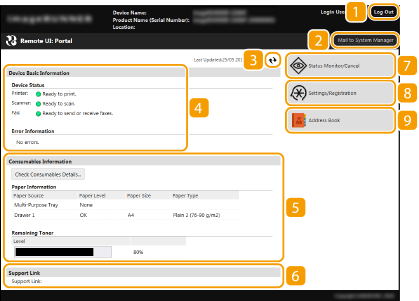
 [Kijelentkezés]
Ezzel jelentkezhet ki a Távoli felhasználói felületről. Ezután a Bejelentkezés oldal jelenik meg.
 [E-mail a rendszerkezelőnek]
Egy ablakot jelenít meg, amelyben e-mailt írhat a [Rendszerkezelő] ablak [Rendszerkezelő adatai] mezőjében meghatározott rendszerkezelő számára.
 Frissítés ikon
Frissíti az aktuálisan látható oldalt.
 [Alapvető eszközadatok]
Megjeleníti a készülék aktuális állapotát és a hibainformációkat. Ha hiba történt, akkor megjelenik a Hibainformációk oldalra mutató hivatkozás.
 [Fogyóeszköz-adatok]
Megjeleníti a papírral kapcsolatos információkat és a maradék festék mennyiségét.
Kattintson a [Fogyóeszköz-adatok ellenőrzése...] lehetőségre a fogyóeszközök ellenőrző képernyőjének megjelenítéséhez. Fogyóanyagok ellenőrzése
Kattintson a [Fogyóeszköz-adatok ellenőrzése...] lehetőségre a fogyóeszközök ellenőrző képernyőjének megjelenítéséhez. Fogyóanyagok ellenőrzése
 [Támogatási kapcsolat]
Megjeleníti a [Eszközadatok] területen megadott támogatási hivatkozást a [Rendszerkezelő] menüben.
 [Állapotfigyelés/Mégse]
Az [Állapotfigyelés/Mégse] oldal megjelenítésére szolgál. Itt megtekintheti a várakozó dokumentumok állapotát és előzményeit, vagy törölheti feldolgozásukat.
 [Beállítások/Bejegyzés]
A [Beállítások/Bejegyzés] oldal megjelenítésére szolgál. Ha rendszerkezelő módban jelentkezett be, akkor módosíthatja a beállításokat, illetve mentheti/betöltheti a bejegyzett adatokat. Menüpontok beállítása a Távoli felhasználói felületről
 [Címjegyzék]*
Megjeleníti a címjegyzékbe bejegyzett kódtárcsás hívószámok listáját. A címjegyzékbe akkor is készíthet bejegyzést, illetve szerkesztheti a meglévőket, ha rendszerkezelői módban jelentkezett be.
* Az imageRUNNER 2206N modell esetén választható
Címjegyzékbejegyzések készítése a Távoli felhasználói felületről
* Az imageRUNNER 2206N modell esetén választható
Címjegyzékbejegyzések készítése a Távoli felhasználói felületről
[Állapotfigyelés/Mégse] oldal

[Portálhoz]
Visszavisz a Portál oldalra (főoldalra).
Menü
Kattintson egy elemre, és a tartalom megjelenik a jobb oldalon. Dokumentumok kezelése és a készülék állapotának ellenőrzése
Elérési út
Megjeleníti azoknak a lapoknak a sorozatát, amelyeken keresztül megnyitotta az éppen látható oldalt. Itt láthatja, hogy éppen melyik oldalt nézi.
Frissítés ikon
Frissíti az aktuálisan látható oldalt.
Felülre lapozó ikon
A legörgetett oldalon ezzel állítható az oldal tetejére a görgetősáv.
[Beállítások/Bejegyzés] oldal

[Portálhoz]
Visszavisz a Portál oldalra (főoldalra).
Menü
Kattintson egy elemre, és a tartalom megjelenik a jobb oldalon. Menüpontok beállítása a Távoli felhasználói felületről
Elérési út
Megjeleníti azoknak a lapoknak a sorozatát, amelyeken keresztül megnyitotta az éppen látható oldalt. Itt láthatja, hogy éppen melyik oldalt nézi.
Felülre lapozó ikon
A legörgetett oldalon ezzel állítható az oldal tetejére a görgetősáv.
[Szerkesztés...]
Lehetővé teszi a készülékbeállítások bejegyzését vagy módosítását. Menüpontok beállítása a Távoli felhasználói felületről
|
|
Rendszerkezelő beállításokA [Rendszerkezelő beállítások] csak a rendszerkezelői módba belépve állíthatók be.
Ha általános felhasználói módban jelentkezett be, akkor csak a [Rendszerkezelő] jelenik meg.
|
[Címjegyzék] oldal

[Portálhoz]
Megjeleníti a Portál oldalt (főoldalt).
[Egyérintéses]
Megjeleníti az egyérintéses gombok listáját. Bejegyzés a címjegyzékbe
[Kódtárcsás]
Megjeleníti a hívókódok listáját. Bejegyzés a címjegyzékbe
Elérési út
Megjeleníti azoknak a lapoknak a sorozatát, amelyeken keresztül megnyitotta az éppen látható oldalt. Itt láthatja, hogy éppen melyik oldalt nézi.
Listaszám
Az oldalon megjelenített kódolt tárcsázású számtartományt határozza meg.
Felülre lapozó ikon
A legörgetett oldalon ezzel állítható az oldal tetejére a görgetősáv.
|
|
|
Az imageRUNNER 2206N modell esetén ez a funkció csak akkor használható, ha az opcionális Színes küldőkészlet berendezés csatlakoztatva van.
A címjegyzékbe akkor készíthet bejegyzést, illetve szerkesztheti a meglévőket, ha rendszerkezelői módban jelentkezett be.
|