IPv4 adreses iestatīšana
 |
|
Iekārtas IPv4 adresi var piešķirt automātiski, izmantojot dinamiskās IP adresēšanas protokolu, piemēram, DHCP vai arī to var ievadīt manuāli. Savienojot iekārtu ar vadu LAN, pārliecinieties, vai LAN kabeļa savienotāji ir stingri ievietoti portos (Savienojuma izveide ar vadu LAN). Ja nepieciešams, varat pārbaudīt tīkla savienojumu.
|
IPv4 adreses iestatīšana
1
Pieskarieties <Izvēlne> ekrānā <Sākums>.
2
Pieskarieties <Tīkla iestatījumi>.
Ja tiek rādīts sistēmas pārvaldnieka ID un PIN ievadīšanas ekrāns, ievadiet sistēmas pārvaldnieka ID un PIN, pieskarieties <Lietot> un nospiediet  . Sistēmas administratora ID iestatīšana
. Sistēmas administratora ID iestatīšana3
Izvēlieties <TCP/IP iestatījumi>  <IPv4 iestatījumi> <IP adreses iestatījumi>.
<IPv4 iestatījumi> <IP adreses iestatījumi>.4
Konfigurējiet IP adreses iestatījumus.
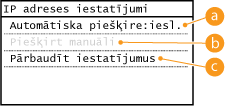
 <Automātiska piešķire>
Izvēlieties, lai automātiski piešķirtu IP adresi, izmantojot tādu protokolu kā DHCP. Ja tiek rādīts uzraksts <Automātiska piešķire: iesl.>, ir iespējota automātiska adresēšana.
 <Piešķirt manuāli>
Izvēlieties konfigurēt IP adreses iestatījumus, manuāli ievadot IP adresi. Lai izvēlētos šo iespēju, iestatījuma <Automātiska piešķire> vērtībai jābūt <Izsl.>.
 <Pārbaudīt iestatījumus>
Iz vēlieties, ja vēlaties skatīt pašreizējos IP adreses iestatījumus.
 Automātiska IP adreses piešķiršana
|
1
|
Izvēlieties <Automātiska piešķire>
<Atlasīt protokolu>.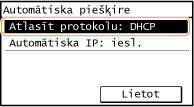 |
|
2
|
Pieskarieties <DHCP>, <BOOTP> vai <RARP>.
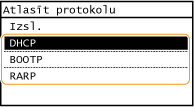  Ja nevēlaties izmantot DHCP/BOOTP/RARP, lai piešķirtu IP adresi Izvēlieties <Izsl.>. Ja izvēlaties <DHCP>, <BOOTP> vai <RARP>, kad šie pakalpojumi nav pieejami, iekārta tērēs laiku un sakaru, tos meklējot tīklā. |
|
3
|
Pārbaudiet, vai opcija <Automātiska IP> ir iestatīta pozīcijā <Iesl.>.
Ja ir izvēlēta pozīcija <Izsl.>, mainiet iestatījumu uz <Iesl.>.
|
|
4
|
Pieskarieties <Lietot>.
|
IP adresēm, kas piešķirtas, izmantojot DHCP/BOOTP/RARP, ir augstāka prioritāte nekā adresei, kas piešķirta, izmantojot iespēju Auto IP (Automātiska IP).
IP adreses manuāla ievadīšana
|
1
|
Pārbaudiet, vai opcija <Automātiska piešķire> ir iestatīta pozīcijā <Izsl.>.
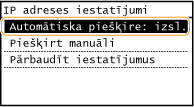 Ja redzama vērtība <Iesl.>, pieskarieties <Automātiska piešķire> un iestatiet <Atlasīt protokolu> un <Automātiska IP> kā <Izsl.>.
|
|
2
|
Pieskarieties <Piešķirt manuāli>.
|
|
3
|
Norādiet IP adresi, apakštīkla masku un vārtejas adresi (vai noklusējuma vārteju).
Norādiet iestatījumu šādā secībā: <IP adrese>
<Apakštīkla maska> <Vārtejas adrese>.Ievadiet katru iestatījumu, izmantojot ciparu taustiņus, un pieskarieties <Lietot>.
 |
 |
Pārbaude, vai iestatījumi ir pareiziPārliecinieties, vai datorā var atvērt utilītprogrammas Remote UI (Attālais lietotāja interfeiss) ekrānu (Remote UI (Attālais lietotāja interfeiss) startēšana). Ja dators nav pieejams, varat pārbaudīt savienojumu, izmantojot vadības paneli (Tīkla savienojuma pārbaude).
Ja pēc printera draivera instalēšanas nomainīta IP adreseJa tiek izmantots MFNP ports, savienojums tiek uzturēts tik ilgi, kamēr iekārta un dators darbojas vienā apakštīklā, tāpēc jauns ports nav jāpievieno. Ja izmantojat standarta TCP/IP portu, ir jāpievieno jauns ports. Printera portu konfigurēšana
* Ja nezināt, kurš ports tiek izmantots, skatiet sadaļu Printera porta pārbaude.
|
Tīkla savienojuma pārbaude
1
Pieskarieties <Izvēlne> ekrānā <Sākums>.
2
Pieskarieties <Tīkla iestatījumi>.
Ja tiek rādīts sistēmas pārvaldnieka ID un PIN ievadīšanas ekrāns, ievadiet sistēmas pārvaldnieka ID un PIN, pieskarieties <Lietot> un nospiediet . Sistēmas administratora ID iestatīšana
. Sistēmas administratora ID iestatīšana3
Izvēlieties <TCP/IP iestatījumi> <IPv4 iestatījumi> <Komanda PING>.
<IPv4 iestatījumi> <Komanda PING>.4
Ievadiet citas tīklā esošas ierīces IPv4 adresi un pieskarieties <Lietot>.

Ja ir pareizi izveidots savienojums, tiek parādīts attēlā iepriekš redzamais rezultāts.