Pagrindinės „Windows“ funkcijos
|
PASTABA
|
|
Atsižvelgiant į naudojamą kompiuterį, veiksmai gali skirtis.
|
Spausdintuvo aplanko rodymas
„Windows 7“ / „Server 2008 R2“
[Pradžia] pasirinkite [Įrenginiai ir spausdintuvai].
[Pradžia]
pasirinkite [Įrenginiai ir spausdintuvai].„Windows 8“ / „Server 2012“
Dešiniuoju pelės mygtuku spustelėkite apatinį kairįjį ekrano kampą pasirinkite [Valdymo skydas] [Rodyti įrenginius ir spausdintuvus].
Dešiniuoju pelės mygtuku spustelėkite apatinį kairįjį ekrano kampą
pasirinkite [Valdymo skydas] [Rodyti įrenginius ir spausdintuvus].„Windows 8.1“ / „Server 2012 R2“
Dešiniuoju pelės mygtuku spustelėkite [Pradžia] pasirinkite [Valdymo skydas] [Rodyti įrenginius ir spausdintuvus].
Dešiniuoju pelės mygtuku spustelėkite [Pradžia]
pasirinkite [Valdymo skydas] [Rodyti įrenginius ir spausdintuvus].„Windows 10“
[ ] pasirinkite [„Windows“ sistema] [Valdymo skydas] [Aparatūra ir garsas] [Įrenginiai ir spausdintuvai].
[
] pasirinkite [„Windows“ sistema] [Valdymo skydas] [Aparatūra ir garsas] [Įrenginiai ir spausdintuvai].„Windows Server 2008“
[Pradžia] pasirinkite [Valdymo skydas] dukart spustelėkite [Spausdintuvai].
[Pradžia]
pasirinkite [Valdymo skydas] dukart spustelėkite [Spausdintuvai].„Windows Server 2016“
Dešiniuoju pelės mygtuku spustelėkite [] pasirinkite [Valdymo skydas] [Aparatūra] [Įrenginiai ir spausdintuvai].
Dešiniuoju pelės mygtuku spustelėkite [
] pasirinkite [Valdymo skydas] [Aparatūra] [Įrenginiai ir spausdintuvai].[Tinklo aptikimas] įjungimas
Įjunkite [Tinklo aptikimas], kad matytumėte jūsų tinkle esančius kompiuterius.
„Windows 7“ / „Server 2008 R2“
[Pradžia] pasirinkite [Valdymo skydas] [Rodyti tinklo būseną ir užduotis] [Keisti išplėstinius bendrinimo parametrus] pasirinkite [Įjunkite tinklo aptikimą] dalyje [Tinklo aptikimas].
[Pradžia]
pasirinkite [Valdymo skydas] [Rodyti tinklo būseną ir užduotis] [Keisti išplėstinius bendrinimo parametrus] pasirinkite [Įjunkite tinklo aptikimą] dalyje [Tinklo aptikimas].„Windows 8“ / „Server 2012“
Dešiniuoju pelės mygtuku spustelėkite apatinį kairįjį ekrano kampą pasirinkite [Valdymo skydas] [Rodyti tinklo būseną ir užduotis] [Keisti išplėstinius bendrinimo parametrus] pasirinkite [Įjunkite tinklo aptikimą] dalyje [Tinklo aptikimas].
Dešiniuoju pelės mygtuku spustelėkite apatinį kairįjį ekrano kampą
pasirinkite [Valdymo skydas] [Rodyti tinklo būseną ir užduotis] [Keisti išplėstinius bendrinimo parametrus] pasirinkite [Įjunkite tinklo aptikimą] dalyje [Tinklo aptikimas].„Windows 8.1“ / „Server 2012 R2“
Dešiniuoju pelės mygtuku spustelėkite [Pradžia] pasirinkite [Valdymo skydas] [Rodyti tinklo būseną ir užduotis] [Keisti išplėstinius bendrinimo parametrus] pasirinkite [Įjunkite tinklo aptikimą] dalyje [Tinklo aptikimas].
Dešiniuoju pelės mygtuku spustelėkite [Pradžia]
pasirinkite [Valdymo skydas] [Rodyti tinklo būseną ir užduotis] [Keisti išplėstinius bendrinimo parametrus] pasirinkite [Įjunkite tinklo aptikimą] dalyje [Tinklo aptikimas].„Windows 10“
[] pasirinkite [„Windows“ sistema] [Valdymo skydas] [Rodyti tinklo būseną ir užduotis] [Keisti išplėstinius bendrinimo parametrus] pasirinkite [Įjunkite tinklo aptikimą] dalyje [Tinklo aptikimas].
[
] pasirinkite [„Windows“ sistema] [Valdymo skydas] [Rodyti tinklo būseną ir užduotis] [Keisti išplėstinius bendrinimo parametrus] pasirinkite [Įjunkite tinklo aptikimą] dalyje [Tinklo aptikimas].„Windows Server 2008“
[Pradžia] pasirinkite [Valdymo skydas] dukart spustelėkite [Tinklo ir bendrinimo centras] pasirinkite [Įjunkite tinklo aptikimą] dalyje [Tinklo aptikimas].
[Pradžia]
pasirinkite [Valdymo skydas] dukart spustelėkite [Tinklo ir bendrinimo centras] pasirinkite [Įjunkite tinklo aptikimą] dalyje [Tinklo aptikimas].„Windows Server 2016“
Dešiniuoju pelės mygtuku spustelėkite [] pasirinkite [Valdymo skydas] [Rodyti tinklo būseną ir užduotis] [Keisti išplėstinius bendrinimo parametrus] pasirinkite [Įjunkite tinklo aptikimą] dalyje [Tinklo aptikimas].
Dešiniuoju pelės mygtuku spustelėkite [
] pasirinkite [Valdymo skydas] [Rodyti tinklo būseną ir užduotis] [Keisti išplėstinius bendrinimo parametrus] pasirinkite [Įjunkite tinklo aptikimą] dalyje [Tinklo aptikimas].Bendrai naudojamų spausdintuvų spausdinimo serveryje rodymas
1
Atidarykite „Windows Explorer“.
„Windows 7“ / „Server 2008“
[Pradžia] pasirinkite [Visos programos] arba [Programos] [Reikmenys] [Windows Explorer].
[Pradžia]
pasirinkite [Visos programos] arba [Programos] [Reikmenys] [Windows Explorer].„Windows 8“ / „Server 2012“
Dešiniuoju pelės mygtuku spustelėkite apatinį kairįjį ekrano kampą pasirinkite [Failų naršyklė].
Dešiniuoju pelės mygtuku spustelėkite apatinį kairįjį ekrano kampą
pasirinkite [Failų naršyklė].„Windows 8.1“ / „Windows Server 2012 R2“
Dešiniuoju pelės mygtuku spustelėkite [Pradžia] pasirinkite [Failų naršyklė].
pasirinkite [Failų naršyklė].„Windows 10“ / „Server 2016“
Dešiniuoju pelės mygtuku spustelėkite [] pasirinkite [Failų naršyklė].
Dešiniuoju pelės mygtuku spustelėkite [
] pasirinkite [Failų naršyklė].2
Pasirinkite spausdintuvo serverį parinktyje [Tinklas] arba [Mano tinklo vietos].
Norint pamatyti tinklo kompiuterius, gali reikėti įjungti tinklo aptikimą arba tinkle ieškoti kompiuterių.
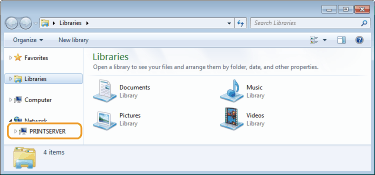
Rodomi bendrai naudojami spausdintuvai.
1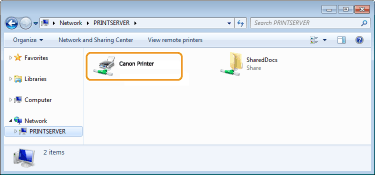
[Programinės įrangos programos / rankinis nustatymas] ekrano rodymas
Jei kompiuteris neparodo ekrano [Programinės įrangos programos / rankinis nustatymas], kai įdedamas pridėtas CD-ROM/DVD-ROM, atlikite toliau nurodytus veiksmus. Šioje instrukcijoje CD-ROM/DVD-ROM diskų įrenginio pavadinimas žymimas „D:“. Atsižvelgiant į jūsų naudojamą kompiuterį, CD-ROM/DVD-ROM diskų įrenginio pavadinimas gali būti kitoks.
„Windows 7“ / „Server 2008“
[Pradžia] įveskite „D:\MInst.exe“ dalyje [Ieškoti programų ir failų] arba [Pradėti paiešką] paspauskite klavišą [ENTER].
įveskite „D:\MInst.exe“ dalyje [Ieškoti programų ir failų] arba [Pradėti paiešką] paspauskite klavišą [ENTER].„Windows 8“ / „Server 2012“
Dešiniuoju pelės mygtuku spustelėkite apatinį kairįjį ekrano kampą [Vykdyti]  įveskite „D:\MInst.exe“ spustelėkite [Gerai].
[Vykdyti] įveskite „D:\MInst.exe“ spustelėkite [Gerai].„Windows 8.1“ / „Windows Server 2012 R2“
Dešiniuoju pelės mygtuku spustelėkite [Pradžia] [Vykdyti] įveskite „D:\MInst.exe“ spustelėkite [Gerai].
[Vykdyti] įveskite „D:\MInst.exe“ spustelėkite [Gerai].„Windows 10“
Ieškos lauke įveskite „D:\MInst.exe“ spustelėkite kaip ieškos rezultatą rodomą [D:\MInst.exe].
spustelėkite kaip ieškos rezultatą rodomą [D:\MInst.exe].„Windows Server 2016“
Spustelėkite [ ] įveskite „D:\MInst.exe“ spustelėkite kaip ieškos rezultatą rodomą [D:\MInst.exe].
] įveskite „D:\MInst.exe“ spustelėkite kaip ieškos rezultatą rodomą [D:\MInst.exe].Bandomojo puslapio spausdinimas sistemoje „Windows“
Galite patikrinti, ar spausdintuvo tvarkyklė veikia, sistemoje „Windows“ išspausdindami bandomąjį puslapį.
1
Įdėkite A4 formato popierių į popieriaus stalčių. Popieriaus įdėjimas į popieriaus stalčių
2
Atidarykite spausdintuvo aplanką. Spausdintuvo aplanko rodymas
3
Dešiniuoju pelės mygtuku spustelėkite aparato spausdintuvo tvarkyklę ir spustelėkite Spausdintuvo ypatybės] arba [Ypatybės].

4
Spustelėkite [Spausdinti bandomąjį puslapį] skirtuke [Bendra].
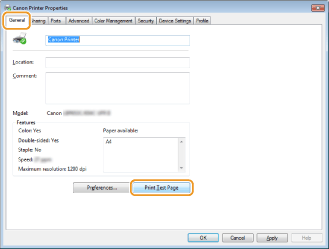
Spausdinamas bandomasis puslapis.
Bitų architektūros tikrinimas
Jei nesate tikri, ar jūsų kompiuteryje veikia 32 bitų, ar 64 bitų „Windows“ versija, atlikite toliau nurodytus veiksmus.
1
Atidarykite [Valdymo skydas].
„Windows 7“ / „Server 2008“
[Pradžia] pasirinkite [Valdymo skydas].
[Pradžia]
pasirinkite [Valdymo skydas].„Windows 8“ / „Server 2012“
Dešiniuoju pelės mygtuku spustelėkite apatinį kairįjį ekrano kampą pasirinkite [Valdymo skydas].
Dešiniuoju pelės mygtuku spustelėkite apatinį kairįjį ekrano kampą
pasirinkite [Valdymo skydas].„Windows 8.17 / „Server 2012 R2“
Dešiniuoju pelės mygtuku spustelėkite [Pradžia] pasirinkite [Valdymo skydas].
Dešiniuoju pelės mygtuku spustelėkite [Pradžia]
pasirinkite [Valdymo skydas].„Windows 10“ / „Server 2016“
Pereikite prie 2 veiksmo.
Pereikite prie 2 veiksmo.
2
Atidarykite [Sistema].
„Windows 7“ / „Windows 8“ / „Server 2008 R2“ / „Server 2012“
Spustelėkite [Sistema ir priežiūra] arba [Sistema ir sauga] [Sistema].
Spustelėkite [Sistema ir priežiūra] arba [Sistema ir sauga]
[Sistema].„Windows 10“ / „Server 2016“
Spustelėkite [] [Parametrai] [Sistema] pasirinkite [Apie].
Spustelėkite [
] [Parametrai] [Sistema] pasirinkite [Apie].„Windows Server 2008“
Dukart spustelėkite [Sistema].
Dukart spustelėkite [Sistema].
3
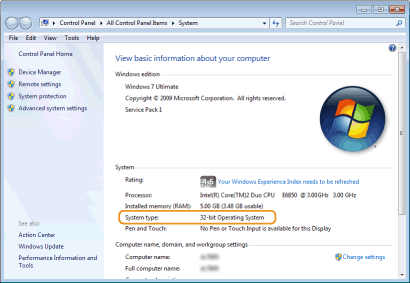
Patikrinkite bitų architektūrą.
Jei naudojama 32 bitų versija
Rodoma [32 bitų operacinė sistema].
Rodoma [32 bitų operacinė sistema].
Jei naudojama 64 bitų versija
Rodoma [64 bitų operacinė sistema].
Rodoma [64 bitų operacinė sistema].
Kompiuterio vardo tikrinimas
1
Atidarykite [Valdymo skydas].
„Windows 7“ / „Server 2008“
[Pradžia] pasirinkite [Valdymo skydas].
[Pradžia]
pasirinkite [Valdymo skydas].„Windows 8“ / „Server 2012“
Dešiniuoju pelės mygtuku spustelėkite apatinį kairįjį ekrano kampą pasirinkite [Valdymo skydas].
Dešiniuoju pelės mygtuku spustelėkite apatinį kairįjį ekrano kampą
pasirinkite [Valdymo skydas].„Windows 8.1“ / „Server 2012 R2“
Dešiniuoju pelės mygtuku spustelėkite [Pradžia] pasirinkite [Valdymo skydas].
Dešiniuoju pelės mygtuku spustelėkite [Pradžia]
pasirinkite [Valdymo skydas].„Windows 10“
Spustelėkite [] pasirinkite [„Windows“ sistema] [Valdymo skydas].
Spustelėkite [
] pasirinkite [„Windows“ sistema] [Valdymo skydas].„Windows Server 2016“
Dešiniuoju pelės mygtuku spustelėkite [] pasirinkite [Valdymo skydas].
Dešiniuoju pelės mygtuku spustelėkite [
] pasirinkite [Valdymo skydas].2
Atidarykite [Sistema].
„Windows 7“ / „Windows 8“ / Windows 10“ / „Server 2008 R2“ / „Server 2012“ / „Server 2016“
Spustelėkite [Sistema ir priežiūra] arba [Sistema ir sauga] [Sistema].
Spustelėkite [Sistema ir priežiūra] arba [Sistema ir sauga]
[Sistema].„Windows Server 2008“
Dukart spustelėkite [Sistema].
Dukart spustelėkite [Sistema].
3
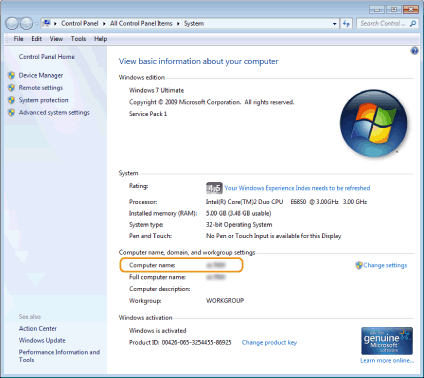
Patikrinkite kompiuterio vardą.
Spausdintuvo prievado tikrinimas
1
Atidarykite spausdintuvo aplanką. Spausdintuvo aplanko rodymas
2
Dešiniuoju pelės mygtuku spustelėkite aparato spausdintuvo tvarkyklę ir spustelėkite Spausdintuvo ypatybės] arba [Ypatybės].
3
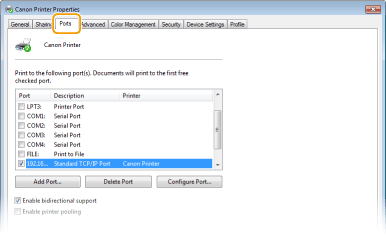
Skirtuke [Prievadai] patikrinkite, ar pasirinktas tinkamas prievadas.
 |
Jei naudojate tinklo ryšį ir pakeitėte aparato IP adresąJeigu pasirinkto prievado [Aprašas] yra [Canon MFNP Port], o aparatas ir kompiuteris yra tame pačiame potinklyje, bus sukurtas ryšys. Nereikia įtraukti naujo prievado. Jei nurodyta [Standartinis TCP/IP prievadas], turite įtraukti naują prievadą. Spausdintuvo prievadų konfigūravimas
|
Dvikrypčio ryšio tikrinimas
1
Atidarykite spausdintuvo aplanką. Spausdintuvo aplanko rodymas
2
Dešiniuoju pelės mygtuku spustelėkite aparato spausdintuvo tvarkyklę ir spustelėkite Spausdintuvo ypatybės] arba [Ypatybės].
3
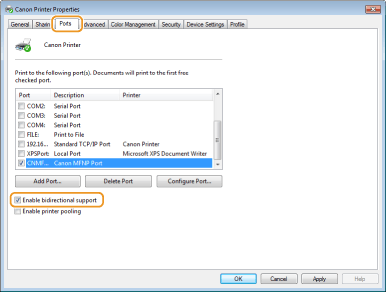
Įsitikinkite, kad skirtuke [Prievadai] pasirinktas žymės langelis [Įgalinti abipusį palaikymą].
SSID, prie kurio prijungtas jūsų kompiuteris, tikrinimas
Jeigu jūsų kompiuteris prijungtas prie belaidžio LAN tinklo, spustelėkite  ,
,  ,
,  arba
arba  sistemos dėkle, kad būtų rodomas belaidžio LAN maršrutizatoriaus SSID.
, , arba sistemos dėkle, kad būtų rodomas belaidžio LAN maršrutizatoriaus SSID.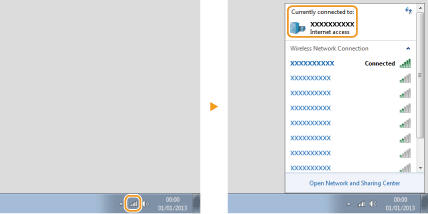
Spausdinimas arba siuntimas iš „Windows Store“ programėlės
„Windows 8“ / „Server 2012“
Ekrano dešinėje atsidarykite mygtukų juostą Bakstelėkite arba spustelėkite [Įrenginiai] Naudojama tvarkyklė [Spausdinti].
Ekrano dešinėje atsidarykite mygtukų juostą
Bakstelėkite arba spustelėkite [Įrenginiai] Naudojama tvarkyklė [Spausdinti].„Windows 8.1“ / „Server 2012 R2“
Ekrano dešinėje atsidarykite mygtukų juostą Bakstelėkite arba spustelėkite [Įrenginiai] [Spausdinti] Naudojama tvarkyklė [Spausdinti].
Ekrano dešinėje atsidarykite mygtukų juostą
Bakstelėkite arba spustelėkite [Įrenginiai] [Spausdinti] Naudojama tvarkyklė [Spausdinti].„Windows 10“
Programoje bakstelėkite arba spustelėkite [Spausdinti] Naudojama tvarkyklė [Spausdinti].
Programoje bakstelėkite arba spustelėkite [Spausdinti]
Naudojama tvarkyklė [Spausdinti].
 |
|
Jei spausdinate dokumentą arba siunčiate faksogramas šiuo būdu, galimas ribotas funkcijų skaičius.
Jei rodomas pranešimas [Spausdintuvui reikia jūsų dėmesio. Eikite į darbalaukį, kad galėtumėte pasirūpinti spausdintuvu.], pereikite prie darbalaukio ir atlikite reikiamus veiksmus. Šis pranešimas rodomas tada, kai aparatas nustatytas rodyti vartotojo vardą spausdinant dokumentus, siunčiant faksogramas ar atliekant panašias funkcijas.
|