
Priemonės „Remote UI“ (Nuotolinio naudotojo sąsaja) ekranai
Šiame skyriuje aprašomi įprasti priemonės „Remote UI“ (Nuotolinio naudotojo sąsaja) ekranai.
Portalo puslapis (pagrindinis puslapis)
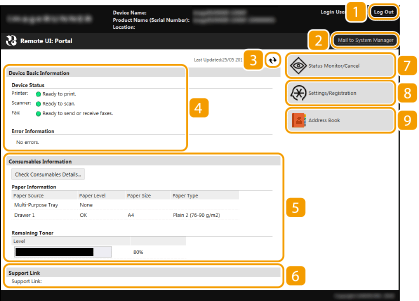
 [Log Out]
Išregistruojama iš priemonės „Remote UI“ (Nuotolinio vartotojo sąsaja). Bus rodomas prisiregistravimo puslapis.
 [Mail to System Manager]
Rodomas sistemos administratoriui skirto el. laiško kūrimo langas srities [System Manager Information] dalyje [System Management].
 Atnaujinimo piktograma
Atnaujinamas dabar rodomas puslapis.
 [Device Basic Information]
Rodoma dabartinė aparato būsena ir klaidos informacija. Jei įvyko klaida, bus rodoma klaidos informacijos puslapio nuoroda.
 [Consumables Information]
Rodoma popieriaus informacija ir likęs dažomųjų miltelių kiekis.
Spustelėkite [Check Consumables Details], kad būtų rodomas eksploatacinių medžiagų tikrinimo ekranas. Eksploatacinių medžiagų tikrinimas
Spustelėkite [Check Consumables Details], kad būtų rodomas eksploatacinių medžiagų tikrinimo ekranas. Eksploatacinių medžiagų tikrinimas
 [Support Link]
Rodoma palaikymo nuoroda, nurodyta [Device Information] dalyje [System Management].
 [Status Monitor/Cancel]
Rodomas puslapis [Status Monitor/Cancel]. Galima patikrinti laukiančių dokumentų būseną / istoriją arba atšaukti apdorojimą.
 [Settings/Registration]
Rodomas puslapis [Settings/Registration]. Jei prisijungėte sistemos administratoriaus režimu, galite pakeisti parametrus ir įrašyti / įkelti užregistruotus duomenis. Meniu parinkčių nustatymas naudojant priemonę „Remote UI“ (Nuotolinio vartotojo sąsaja)
 [Address Book]*
Rodomas kodinio rinkimo numerių sąrašas, užregistruotas adresų knygoje. Adresų knygelę taip pat galite registruoti ar redaguoti prisijungę sistemos administratoriaus režimu.
* Pasirinktinis, naudojant imageRUNNER 2206N
Adresų knygos registravimas naudojant priemonę „Remote UI“ (Nuotolinio vartotojo sąsaja)
* Pasirinktinis, naudojant imageRUNNER 2206N
Adresų knygos registravimas naudojant priemonę „Remote UI“ (Nuotolinio vartotojo sąsaja)
[Status Monitor/Cancel] puslapis
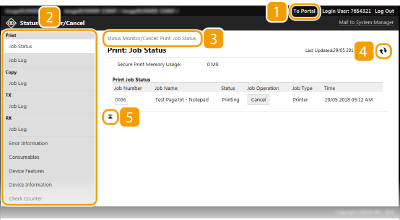
[To Portal]
Grąžina į portalo puslapį (pagrindinį puslapį).
Meniu
Spustelėkite elementą, ir turinys bus rodomas dešiniajame puslapyje. Dokumentų valdymas ir aparato būsenos tikrinimas
Naršymo kelias
Nurodoma atidarytų puslapių seka ir rodomas dabartinis puslapis. Galite patikrinti, koks puslapis dabar rodomas.
Atnaujinimo piktograma
Atnaujinamas dabar rodomas puslapis.
Piktograma „Į viršų“
Jei puslapiu slenkama žemyn, slinkties langas perkeliamas į puslapio viršų.
[Settings/Registration] puslapis
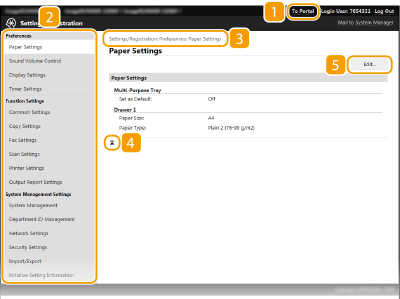
[To Portal]
Grąžina į portalo puslapį (pagrindinį puslapį).
Meniu
Spustelėkite elementą, ir turinys bus rodomas dešiniajame puslapyje. Meniu parinkčių nustatymas naudojant priemonę „Remote UI“ (Nuotolinio vartotojo sąsaja)
Naršymo kelias
Nurodoma atidarytų puslapių seka ir rodomas dabartinis puslapis. Galite patikrinti, koks puslapis dabar rodomas.
Piktograma „Į viršų“
Jei puslapiu slenkama žemyn, slinkties langas perkeliamas į puslapio viršų.
[Edit]
Leidžia registruoti ar keisti aparato parametrus. Meniu parinkčių nustatymas naudojant priemonę „Remote UI“ (Nuotolinio vartotojo sąsaja)
|
|
Sistemos valdymo parametrai[System Management Settings] galite nustatyti tik prisijungę sistemos administratoriaus režimu.
Jei prisijungsite bendrojo vartotojo režimu, bus rodoma tik parinktis [System Management].
|
[Address Book] puslapis
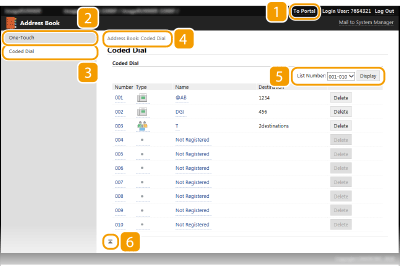
[To Portal]
Rodomas portalo puslapis (pagrindinis puslapis).
[One-Touch]
Rodomas rinkimo vienu spustelėjimu sąrašas. Įregistravimas adresų knygoje
[Coded Dial]
Rodomas kodinio rinkimo numerių sąrašas. Įregistravimas adresų knygoje
Naršymo kelias
Nurodoma atidarytų puslapių seka ir rodomas dabartinis puslapis. Galite patikrinti, koks puslapis dabar rodomas.
Sąrašo numeris
Nurodo puslapyje rodomų kodinio rinkimo numerių diapazoną.
Piktograma „Į viršų“
Jei puslapiu slenkama žemyn, slinkties langas perkeliamas į puslapio viršų.
|
|
|
Naudojant imageRUNNER 2206N, šią funkciją galima naudoti tik tuomet, kai prijungta pasirinktinė įranga Spalvinė siuntimo įranga.
Adresų knygelę galite registruoti ar redaguoti prisijungę sistemos administratoriaus režimu.
|