تنظیم اتصال با تعیین تنظیمات دقیق
اگر می خواهید تنظیمات امنیتی را به صورت دقیق تعیین کنید یا اگر نمی توانید با استفاده از روش های دیگر، اتصال بی سیمی ایجاد کنید، به صورت دستی همه اطلاعات لازم را برای اتصال LAN بی سیم وارد کنید. قبل از تعیین تنظیمات دقیق، اطلاعات لازم از جمله SSID، کلید شبکه و پروتکل های امنیتی بی سیم (بررسی SSID و کلید شبکه). را بررسی و یادداشت کنید.
1
روی <Menu> در صفحه <Home> ضربه بزنید.
2
روی <Network Settings> ضربه بزنید.
اگر صفحه نمایشی برای وارد کردن شناسه مدیر سیستم و کد پین نمایش داده شود، شناسه مدیر سیستم و کد پین را وارد کنید، روی <Apply> ضربه بزنید و  را فشار دهید. تنظیم شناسه مدیر سیستم
را فشار دهید. تنظیم شناسه مدیر سیستم3
روی <Wireless LAN Settings> ضربه بزنید.
اگر پیام <Do you want to enable the wireless LAN?> نشان داده شد، روی <Yes> ضربه بزنید.
اگر پیام <Direct Connection will be terminated. Is it OK?> نشان داده شد، روی <Yes> ضربه بزنید.
4
پیام ظاهر شده را بخوانید، و روی <OK> ضربه بزنید.
5
<SSID Settings>  <Enter Manually> را انتخاب کنید.
<Enter Manually> را انتخاب کنید.6
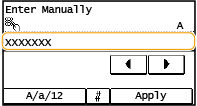
SSID را که یادداشت کرده اید وارد نمایید.
با استفاده از کلیدهای عددی SSID را وارد کنید و روی <Apply> ضربه بزنید. وارد کردن متن
7
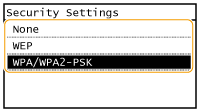
تنظیمات امنیتی را بر اساس اطلاعاتی که یادداشت کرده اید، مشخص کنید.
اگر نیازی به تعیین تنظیمات امنیتی ندارید، روی <None> ضربه بزنید.
 استفاده از WEP
|
1
|
روی <WEP> ضربه بزنید.
|
|
2
|
یک روش تأیید اعتبار انتخاب کنید.
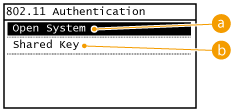  <Open System> <Open System>تأیید اعتبار سیستم باز را که "تأیید اعتبار باز" نامیده می شود تنظیم می کند.
 <Shared Key> <Shared Key>از کلید WEP به عنوان یک کلمه عبور استفاده می کند.
 زمانی که <Open System> انتخاب شود زمان اتصال به LAN بی سیم، اگر تأیید اعتبار کلید مشترک بر روی مسیریاب بی سیم تنظیم باشد، دستگاه با خطای تأیید اعتبار روبرو می شود. در این صورت، دستگاه به طور خودکار تنظیم را به <Shared Key> تغییر می دهد و دوباره اتصال را امتحان می کند. |
|
3
|
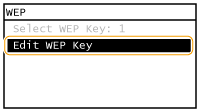
روی <Edit WEP Key> ضربه بزنید.
 |
|
4
|
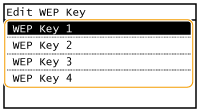
کلید WEP (1 تا 4) را که می خواهید ویرایش کنید انتخاب نمایید.
تا چهار کلید WEP قابل ثبت است.
 |
|
5
|
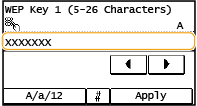
کلید شبکه ای را که یادداشت کرده اید وارد نمایید.
با استفاده از کلیدهای عددی کلید شبکه را وارد کنید، و روی <Apply> ضربه بزنید. وارد کردن متن
 |
|
6
|
روی <Select WEP Key> ضربه بزنید.
|
|
7
|
روی کلید WEP که ویرایش کردهاید، ضربه بزنید.
|
استفاده از WPA-PSK یا WPA2-PSK
|
1
|
روی <WPA/WPA2-PSK> ضربه بزنید.
|
|
2
|
یک روش رمزگذاری انتخاب کنید.
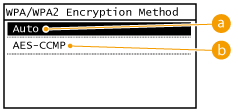 <Auto> <Auto>دستگاه را تنظیم می کند تا به طور خودکار AES-CCMP یا TKIP را برای تطبیق تنظیمات روتر بی سیم انتخاب کند.
<AES-CCMP>AES-CCMP را به عنوان روی رمزگذاری تنظیم می کند.
|
|
3
|
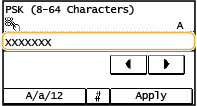
کلید شبکه ای را که یادداشت کرده اید وارد نمایید.
با استفاده از کلیدهای عددی کلید شبکه را وارد کنید، و روی <Apply> ضربه بزنید. وارد کردن متن
 |
8
روی <Yes> ضربه بزنید.
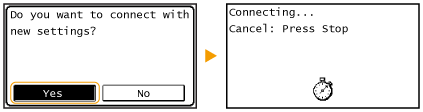
اگر پیام خطایی در مدت تنظیم نشان داده شد
روی <Close> ضربه بزنید، بررسی کنید تنظیمات تعیین شده صحیح است و به مرحله 5 برگردید.
9
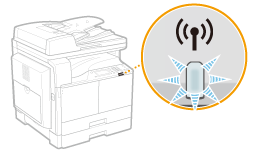
بررسی کنید که نشانگر Wi-Fi در پانل کنترل چشمک میزند.
زمانی که مسیریاب بی سیم شناسایی شود، نشانگر Wi-Fi چشمک میزند.
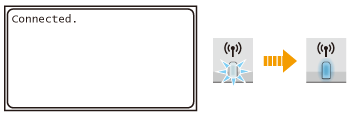
زمانی که راهاندازی تمام شد، صفحه زیر نمایش داده میشود و تقریباً 2 ثانیه بعد، نشانگر Wi-Fi روشن میشود.
تا زمانی که تنظیمات آدرس IP دستگاه تکمیل شود، تقریباً 2 دقیقه صبر کنید.

قدرت سیگنال
زمانی که بیشتر از یک مسیریاب بی سیم برای اتصال موجود است، دستگاه با قوی ترین سیگنال به دستگاه وصل می شود. قدرت سیگنال با استفاده از RSSI (نشانگر قدرت سیگنال دریافتی) اندازه گیری می شود.
 |
کاهش مصرف برقمی توانید دستگاه را تنظیم کنید تا بر اساس سیگنال های ساطع شده از روتر بی سیم وارد <Power Save Mode> شود. Power Save Mode
اگر آدرس IP دستگاه تغییر کرده باشددر یک محیط DHCP، ممکن است آدرس IP دستگاه به طور خودکار تغییر کند. در این صورت، تا زمانی که دستگاه و رایانه به شبکه فرعی مشابهی تعلق داشته باشند، اتصال باقی می ماند.
|