Network Settings
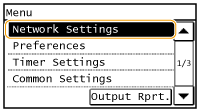 |
|
همه تنظیمات مربوط به شبکه با توضیحات کوتاهی لیست شده اند. تنظیمات پیش فرض با یک علامت خنجر (
 ) علامت گذاری شده اند. ) علامت گذاری شده اند. |
|
توجه
|
اگر صفحهای برای وارد کردن شناسه و کد پین مدیر سیستم نمایش داده شودشناسه و کد پین مدیر سیستم را وارد کنید، روی <Apply> ضربه بزنید و
 را فشار دهید. تنظیم شناسه مدیر سیستم را فشار دهید. تنظیم شناسه مدیر سیستمستاره ها (*)تنظیمات علامت گذاری شده با "*1"، ممکن است بسته به مدلی که استفاده می کنید، گزینه ها یا سایر موارد تنظیم نشان داده نشوند.
|
Select Wired/Wireless LAN
زمان تغییر حالت دستگاه از LAN بی سیم به LAN سیم دار، لازم است تنظیم را تعیین کنید. در مقابل، زمان تغییر حالت دستگاه از LAN سیم دار به LAN بی سیم، لازم نیست این تنظیم را تعیین کنید (می توانید با استفاده از گزینه زیر <Wireless LAN Settings> تغییر حالت دهید). انتخاب LAN سیم دار یا بی سیم
|
Wired LAN
Wireless LAN
|
Wireless LAN Settings
تنظیمات را برای اتصال دستگاه به یک LAN بی سیم مشخص کنید. همینطور می توانید تنظیمات فعلی را مشاهده کنید یا تنظیم را برای صرفه جویی در مصرف برق تعیین کنید.
SSID Settings
انتخاب کنید اتصال بی سیم را با تعیین اطلاعات از جمله SSID یا کلید شبکه از طریق وارد کردن دستی از پانل کنترل، پیکربندی کنید.
Select Access Point
روترهای LAN بی سیم که می توانند به دستگاه دسترسی داشته باشند به طور خودکار تعیین می شوند، برای همین می توانید از لیست انتخاب کنید. باید به صورت دستی یک کلید شبکه مانند کلید WEP یا PSK وارد کنید. تنظیم اتصال از طریق انتخاب روتر بی سیم
Enter Manually
انتخاب کنید اتصال بی سیم به صورت دستی با وارد کردن یک SSID پیکربندی کنید. با استفاده از این روش می توانید به طور دقیق تنظیمات تأیید اعتبار و رمزگذاری را مشخص کنید. تنظیم اتصال با تعیین تنظیمات دقیق
|
Security Settings
None
WEP Open System
Select WEP Key: 1/2/3/4
Edit WEP Key
Shared Key
Select WEP Key: 1/2/3/4
Edit WEP Key
WPA/WPA2-PSK
Auto
AES-CCMP
|
WPS Push Button Mode
انتخاب کنید اتصال بی سیم با استفاده از دکمه روی روتر بی سیم WPS به طور خودکار پیکربندی شود. تنظیم اتصال با استفاده از حالت دکمه فشاری WPS
WPS PIN Code Mode
انتخاب کنید اتصال بی سیم با وارد کردن کد PIN برای روتر بی سیم WPS پیکربندی شود. تنظیم اتصال با استفاده از حالت کد PIN WPS
Power Save Mode 
انتخاب کنید دستگاه بر اساس سیگنال های ساطع شده از روتر بی سیم وارد حالت صرفه جویی نیرو شود یا خیر.
|
Off
On
|
<Menu>  <Network Settings> <Wireless LAN Settings> پیام نشان داده شده را بخوانید <Power Save Mode> <Off> یا <On>
<Network Settings> <Wireless LAN Settings> پیام نشان داده شده را بخوانید <Power Save Mode> <Off> یا <On> Wireless LAN Information
انتخاب کنید تنظیمات LAN بی سیم فعلی را مشاهده کنید. مشاهده تنظیمات شبکه
|
MAC Address
Wireless LAN Status
Latest Error Information Channel SSID Settings Security Settings Power Save Mode
|
Direct Connection Settings
تنظیمات را برای اتصال مستقیم پیکربندی کنید. پس از پیکربندی تنظیمات، میتوانید به طور مستقیم و بیسیم از یک دستگاه همراه حتی بدون یک نقطه دسترسی یا مسیریاب LAN بیسیم، به دستگاه متصل شوید.
Use Direct Connection
استفاده از اتصال مستقیم را انتخاب کنید. اتصال مستقیم (حالت نقطه دستیابی)
|
Off
 On
|
Time Until Direct Connection Termination
زمانی را مشخص کنید که بعد از برقراری اتصال مستقیم به طور خودکار اتصال قطع شود.
|
0 (جلسه را به طور خودکار به پایان نرسانید)
1 تا 10
تا 60 (min.) |
<Menu>  <Network Settings> <Direct Connection Settings> <Time Until Direct Connection Termination> وارد کردن زمان <Apply>
<Network Settings> <Direct Connection Settings> <Time Until Direct Connection Termination> وارد کردن زمان <Apply> Access Point Mode Settings
به طور دلخواه کلید شبکه/SSID را پیکربندی کنید. اگر می خواهید چند دستگاه همراه را هم زمان به دستگاه وصل کنید، لازم است به طور دلخواه کلید شبکه و SSID را پیکربندی کنید.
|
Use Custom SSID
Off
On
SSID (1-20 Characters)
Use Custom Network Key
Off
On
Network Key (10 Char.)
|
<Menu> <Network Settings> <Direct Connection Settings> <Access Point Mode Settings> <Use Custom SSID> or <Use Custom Network Key> <On> وارد کردن کلید شبکه/SSID <Apply>
<Network Settings> <Direct Connection Settings> <Access Point Mode Settings> <Use Custom SSID> or <Use Custom Network Key> <On> وارد کردن کلید شبکه/SSID <Apply> IP Address Settings for Direct Conn.
یک آدرس IP برای استفاده از اتصال مستقیم مشخص کنید.
<Menu> <Network Settings> <Direct Connection Settings> <IP Address Settings for Direct Conn.> وارد کردن آدرس IP <Apply>
<Network Settings> <Direct Connection Settings> <IP Address Settings for Direct Conn.> وارد کردن آدرس IP <Apply>
 |
|
از همان شماره به عنوان آدرسهای IP برای اتصال مستقیم و برای اتصال LAN سیم دار/LAN بی سیم دستگاه استفاده نکنید. اگر همان شماره را تنظیم کنید، نمیتوان یک اتصال مستقیم را شروع کرد.
|
Easy Connection via PC
اتصال آسان از طریق رایانه (حالت راه اندازی بدون کابل) را شروع کنید. به شما اجازه میدهد تا از تجهیزات نصب دستگاه Canon Laser NW در رایانهتان برای پیکربندی تنظیمات شبکه استفاده کنید.
<Menu> <Network Settings> <Easy Connection via PC> شروع اتصال
<Network Settings> <Easy Connection via PC> شروع اتصال
 |
|
"تجهیزات نصب دستگاه Canon Laser NW" در وبسایت Canon (http://www.canon.com/) در دسترس است.
|
TCP/IP Settings
تنظیماتی برای استفاده از دستگاه در شبکه TCP/IP مشخص کنید مانند تنظیمات آدرس IP.
IPv4 Settings
تنظیمات را برای استفاده از دستگاه در شبکه IPv4 مشخص کنید.
IP Address Settings
آدرس IP را که از آن برای تعیین دستگاه ها مانند رایانه ها و چاپگرها استفاده می شود، در شبکه TCP/IP پیکربندی کنید. تنظیم آدرس IPv4
|
Auto Acquire
Select Protocol
Off
DHCP
BOOTP
RARP
Auto IP
Off
On
Manually Acquire
IP Address: 0.0.0.0
Subnet Mask: 0.0.0.0 Gateway Address: 0.0.0.0 Check Settings
Auto Acquire*1
IP Address
Subnet Mask Gateway Address |
PING Command
انتخاب کنید بررسی شود دستگاه از طریق شبکه به رایانه وصل است. بررسی اتصال شبکه
DNS Settings
تنظیمات را برای سیستم نام دامنه (DNS) مشخص کنید که نام میزبانی برای تشخیص آدرس IP ارائه می دهد. پیکربندی DNS
|
DNS Server Settings
Primary DNS Server: 0.0.0.0
Secondary DNS Server: 0.0.0.0 DNS Host Name/Domain Name Settings
Host Name
Domain Name DNS Dynamic Update Settings
Off
On
DNS Dynamic Update Interval
0 تا 24
تا 48 (hr.) |
mDNS Settings
تنظیمات را برای استفاده از عملکردهای DNS بدون سرورهای DNS مشخص کنید. پیکربندی DNS
|
Off
On
mDNS Name
|
DHCP Option Settings
انتخاب کنید که یا نام میزبان دریافت کنید یا از عملکرد بهروزرسانی پویا از طریق گزینههای DHCP در زمانی که DHCP فعال است، استفاده کنید. پیکربندی DNS
|
Acquire Host Name
Off
On
DNS Dynamic Update
Off
On
Acquire SMTP Server Address*1
Off
On
Acquire POP Server Address*1
Off
On
|
IPv6 Settings
تنظیمات را برای استفاده از دستگاه در شبکه IPv6 مشخص کنید.
Use IPv6
IPv6 را در دستگاه فعال یا غیرفعال کنید. همینطور می توانید تنظیمات فعلی را نیز مشاهده کنید. تنظیم آدرس های IPv6
|
Off
On
Check Settings
Link-Local Address
Prefix Length
|
Stateless Address Settings
آدرس های بی وضعیت را فعال یا غیرفعال کنید. تنظیم آدرس های IPv6
|
Off
On
Check Settings
Stateless Address
Prefix Length
|
Use DHCPv6
آدرس دارای وضعیت را که از طریق DHCPv6 دریافت می شود ، فعال یا غیرفعال کنید. تنظیم آدرس های IPv6
|
Off
On
Check Settings
Stateful Address
Prefix Length
|
DNS Settings
تنظیمات را برای سیستم نام دامنه (DNS) مشخص کنید که نام میزبانی برای تشخیص آدرس IP ارائه می دهد. پیکربندی DNS
|
DNS Host Name/Domain Name Settings
Use IPv4 Host/Domain
Off
Host Name
Domain Name
On
DNS Dynamic Update Settings
Off
On
Register Manual Address
Off
On
Register Stateful Address
Off
On
Register Stateless Address
Off
On
DNS Dynamic Update Interval
0 تا 24
تا 48 (hr.) |
mDNS Settings
تنظیمات را برای استفاده از عملکردهای DNS بدون سرورهای DNS مشخص کنید. پیکربندی DNS
|
Off
On
Use Same mDNS Name as IPv4
Off
mDNS Name
On
|
LPD Print Settings
LPD را فعال یا غیرفعال کنید، یک پروتکل چاپ که می تواند بر روی هر پلتفرم سخت افزار یا سیستم عاملی استفاده شود. پیکربندی پروتکل های چاپ و عملکردهای WSD
|
Off
On
|
RAW Print Settings
RAW، یک پروتکل چاپ خاص Windows، را فعال یا غیرفعال کنید. پیکربندی پروتکل های چاپ و عملکردهای WSD
|
Off
On
|
WSD Settings
مرور خودکار و دریافت اطلاعات برای چاپگر با استفاده از پروتکل WSD را فعال یا غیرفعال کنید. پیکربندی پروتکل های چاپ و عملکردهای WSD
|
WSD Print Settings
Use WSD Print
Off
On
Use WSD Browsing
Off
On
WSD Scan Settings
Use WSD Scan
Off
On
Use Computer Scan
Off
On
Use Multicast Discovery
Off
On
|
Use HTTP
HTTP که برای ارتباط با رایانه مثلاً زمان استفاده از Remote UI (واسطه کاربر از راه دور)، چاپ WSD یا چاپ با Google Cloud Print لازم است را فعال یا غیرفعال کنید. غیرفعال کردن ارتباط HTTP
|
Off
On
|
Port Number Settings
طبق محیط شبکه، شماره های درگاه را برای پروتکل ها تغییر دهید. تغییر شماره های درگاه
|
LPD
1 تا 515
تا 65535RAW
1 تا 9100
تا 65535WSD Multicast Discovery
1 تا 3702
تا 65535HTTP
1 تا 80
تا 65535POP3*1
1 تا 110
تا 65535SMTP*1
1 تا 25
تا 65535SNMP
1 تا 161
تا 65535 |
MTU Size
حداکثر اندازه بسته هایی که دستگاه ارسال یا دریافت می کند انتخاب کنید. تغییر حداکثر واحد انتقال
|
1300
1400
1500
|
SNMP Settings
تنظیمات را برای نظارت و کنترل دستگاه از رایانه ای که دارای نرم افزار سازگار با SNMP است مشخص کنید. بررسی و کنترل دستگاه با SNMP
SNMPv1 Settings
SNMPv1 را فعال یا غیرفعال کنید. زمان فعال کردن SNMPv1، یک نام انجمن مشخص کنید و به مزیت های اهداف مدیریت پایگاه اطلاعات (MIB) دست یابید.
|
Off
On
Community Name 1 Settings
Off
On
Community Name
MIB Access Permission
Community Name 2 Settings
Off
On
Community Name
MIB Access Permission
Dedicated Community Settings
Off
On
|
<Menu> <Network Settings> <SNMP Settings> <SNMPv1 Settings> انتخاب <Off> یا <On> تعیین تنظیمات در صورتی که <On> انتخاب شده است
<Network Settings> <SNMP Settings> <SNMPv1 Settings> انتخاب <Off> یا <On> تعیین تنظیمات در صورتی که <On> انتخاب شده است SNMPv3 Settings
SNMPv3 را فعال یا غیرفعال کنید. از Remote UI (واسطه کاربر از راه دور) برای تعیین تنظیمات دقیقی که زمان فعال شدن SNMPv3 اعمال می شوند استفاده کنید.
|
Off
On
|
<Menu> <Network Settings> <SNMP Settings> <SNMPv3 Settings> انتخاب <Off> یا <On>
<Network Settings> <SNMP Settings> <SNMPv3 Settings> انتخاب <Off> یا <On> Acquire Printer Management Information from Host
نظارت بر اطلاعات مدیریت چاپگر را از رایانه موجود در شبکه که دارای نرم افزار سازگار با SNMP است، فعال یا غیرفعال کنید.
|
Off
On
|
<Menu> <Network Settings> <SNMP Settings> <Acquire Printer Management Information from Host> انتخاب <Off> یا <On>
<Network Settings> <SNMP Settings> <Acquire Printer Management Information from Host> انتخاب <Off> یا <On> Dedicated Port Settings
درگاه اختصاصی را فعال یا غیرفعال کنید. درگاه اختصاصی زمان چاپ، فاکس کردن یا اسکن کردن که ازMF Scan Utility (ابزار اسکن MF) استفاده می کند و زمان مرور یا تعیین تنظیمات دستگاه در شبکه استفاده می شود.
|
Off
On
|
<Menu> <Network Settings> <Dedicated Port Settings> انتخاب <Off> یا <On>
<Network Settings> <Dedicated Port Settings> انتخاب <Off> یا <On> Dedicated Port Authentication Method
مشخص کنید زمان استفاده از درگاه اختصاصی، روش تأیید اعتبار به خصوص به روش ایمنی محدود شود. اگر <Mode 2> انتخاب شود، روش تأیید اعتبار به خصوص به روش ایمنی محدود می شود.
|
Mode 1
Mode 2
|
<Menu> <Network Settings> <Dedicated Port Authentication Method> انتخاب <Mode 1> یا <Mode 2>
<Network Settings> <Dedicated Port Authentication Method> انتخاب <Mode 1> یا <Mode 2> |
مهم
|
|
اگر <Mode 2> انتخاب شود، نمی توانید در مواردی از درایور یا نرم افزار مدیریت دستگاه، اتصالی برقرار کنید.
|
Waiting Time for Connection at Startup
یک زمان انتظار برای اتصال به شبکه مشخص کنید. بسته به محیط شبکه، تنظیم را انتخاب کنید. تنظیم زمان انتظار برای اتصال به شبکه
|
0
تا 300 (sec.) |
Ethernet Driver Settings
حالت ارتباط اترنت (half-duplex/full-duplex) و نوع اترنت (10BASE-T/100BASE-TX) را انتخاب کنید. همچنین می توانید آدرس MAC دستگاه را مشاهده کنید.
Auto Detect
انتخاب کنید آیا ردیابی خودکار یا انتخاب دستی حالت ارتباط و نوع اترنت انجام شود. پیکربندی تنظیمات اترنت
|
Off
Communication Mode
Half Duplex
Full Duplex
Ethernet Type
10BASE-T
100BASE-TX
On
|
MAC Address
آدرس MAC دستگاه را بررسی کنید، که برای هر دستگاه ارتباطی یک شماره منحصر به فرد است. مشاهده آدرس MAC برای LAN سیم دار
IEEE 802.1X Settings
تأیید اعتبار IEEE 802.1X را فعال یا غیرفعال کنید. پیکربندی تأیید اعتبار IEEE 802.1X
|
Off
On
|
Initialize Network Settings
انتخاب کنید تنظیمات شبکه به پیش فرض های کارخانه برگردد. Initialize Menu