
پیکربندی تنظیمات اصلی ایمیل
این بخش توضیح می دهد چگونه تنظیمات ایمیل را با استفاده از Send Function Setting Tool (ارسال ابزار تنظیمات عملکرد) پیکربندی کنیم. با Send Function Setting Tool (ارسال ابزار تنظیمات عملکرد)، همینطور می توانید آدرس های ایمیل را در Address Book نیز ثبت کنید.
|
|
|
Send Function Setting Tool (ارسال ابزار تنظیمات عملکرد) به شما کمک می کند تنظیمات اصلی را برای ارسال ایمیل ها پیکربندی کنید. به جای Send Function Setting Tool (ارسال ابزار تنظیمات عملکرد)، می توانید از Remote UI (واسطه کاربر از راه دور) برای پیکربندی تنظیمات دقیق تر مانند تنظیمات برای تأیید اعتبار POP قبل از ارسال یا برای ارتباط رمزگذاری شده استفاده کنید. پیکربندی تنظیمات ارتباط ایمیل
|
1
Send Function Setting Tool (ارسال ابزار تنظیمات عملکرد) را راه اندازی کنید.
 استفاده از مرورگر وب
در قسمت آدرس مرورگر وب "http://<the IP address of the machine>/sendsupport_login.html" را وارد کنید، و کلید [ENTER] را فشار دهید.
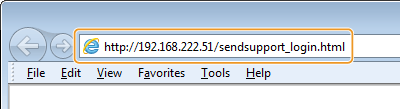
استفاده از CD-ROM/DVD-ROM (دی وی دی/سی دی) ارائه شده
|
1
|
CD-ROM/DVD-ROM (دی وی دی/سی دی) ارائه شده را در درایور رایانه قرار دهید.
زبانی را انتخاب کرده و روی [OK] کلیک کنید اگر به شما فرمان داده می شود.
|
|
2
|
روی [Start Software Programs] کلیک کنید.
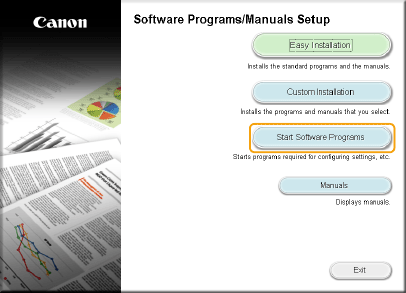  اگر صفحه بالا نمایش داده نمیشود، به نمایش صفحه [برنامههای نرمافزاری/نصب دفترچههای راهنما] (برنامه های نرم افزار/تنظیم دفترچه های راهنما) مراجعه کنید.
اگر [پخش خودکار] نمایش داده شد، روی [Run MInst.exe] کلیک کنید.
|
|
3
|
روی [Start] برای [Send Function Setting Tool] کلیک کنید.
|
|
4
|
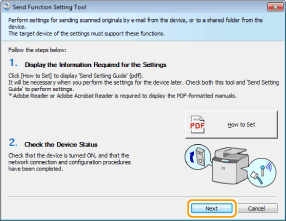
روی [Next] کلیک کنید.
اگر می خواهید "(راهنمای تنظیم ارسال) Send Setting Guide" را مشاهده کنید، روی [How to Set] کلیک کنید.
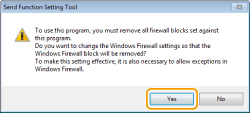
 اگر صفحه زیر نمایش داده میشود
روی [Yes] کلیک کنید.
 |
|
5
|
دستگاه را از [Device List] انتخاب و روی[Next] کلیک کنید.
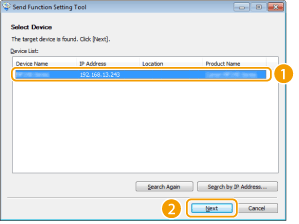 اگر دستگاه در [Device List] نشان داده نشد
روی [Search Again] کلیک کنید. اگر مشکل همچنان باقی است، روی [Search by IP Address] کلیک کنید، آدرس IP دستگاه را وارد کرده و سپس روی [OK] کلیک کنید.
|
|
6
|
تنظیمات را تأیید کرده و روی [OK] کلیک کنید.
|
2
روی [Start] کلیک کنید.
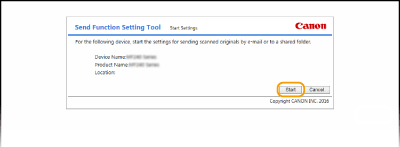
اگر صفحه ورود به سیستم نشان داده شد، شناسه و PIN صحیح را در کادرهای متنی مربوطه وارد کرده و روی [Logon] کلیک کنید.
3
روی [Send to E-mail Settings] کلیک کنید.
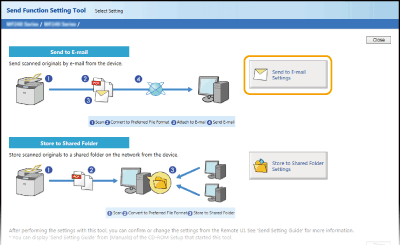
اگر صفحه به شما فرمان می دهد PIN مربوط به Address Book نشان داده شده را وارد کنید، PIN مربوط به Address Book را وارد کرده و روی [OK] کلیک کنید. تنظیم یک کد پین برای دفترچه آدرس
4
تنظیمات مورد نیاز را مشخص کنید.
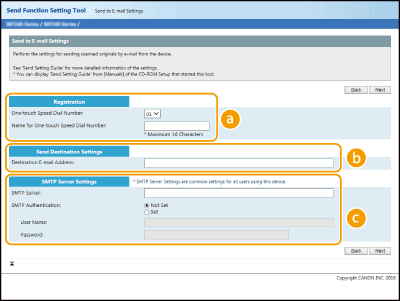
 [Registration]
[One-touch Speed Dial Number]
با Send Function Setting Tool (ارسال ابزار تنظیمات عملکرد)، می توانید یک آدرس ایمیل را در <One-Touch> در Address Book ثبت کنید. شماره ای از لیست گشودنی انتخاب کنید.
با Send Function Setting Tool (ارسال ابزار تنظیمات عملکرد)، می توانید یک آدرس ایمیل را در <One-Touch> در Address Book ثبت کنید. شماره ای از لیست گشودنی انتخاب کنید.
[Name for One-touch Speed Dial Number]
نامی برای تعیین مقصدی که باید ثبت شود وارد کنید. نامی تنظیم کنید که پیدا کردن آن از Address Book در فرصتی دیگر راحت باشد.
نامی برای تعیین مقصدی که باید ثبت شود وارد کنید. نامی تنظیم کنید که پیدا کردن آن از Address Book در فرصتی دیگر راحت باشد.
 [Send Destination Settings]
[Destination E-mail Address]
آدرس ایمیلی که می خواهید اسناد اسکن شده را به آن ارسال کنید وارد نمایید.
آدرس ایمیلی که می خواهید اسناد اسکن شده را به آن ارسال کنید وارد نمایید.
 [SMTP Server Settings]
[SMTP Server]
نام سرور SMTP را وارد کنید.
نام سرور SMTP را وارد کنید.
[SMTP Authentication]
بر روی دکمه رادیویی [Not Set] یا [Set] برای مطابقت تنظیمات تأیید اعتبار سرور SMTP کلیک کنید. زمانی که [Set] انتخاب شد، نام کاربر را در کادر متنی [User Name] و کلمه عبور را در کادر متنی [Password] وارد کنید.
بر روی دکمه رادیویی [Not Set] یا [Set] برای مطابقت تنظیمات تأیید اعتبار سرور SMTP کلیک کنید. زمانی که [Set] انتخاب شد، نام کاربر را در کادر متنی [User Name] و کلمه عبور را در کادر متنی [Password] وارد کنید.
روش تأیید اعتبار برای ارسال ایمیل ها
برای جلوگیری از انتقال ایمیل توسط کاربران غیرمجاز، دستگاه از تأیید اعتبار SMTP (SMTP AUTH) و POP قبل از SMTP پشتیبانی می کند. برای اطلاعات بیشتر درباره روش تأیید اعتبار مورد نیاز، با ارائه دهنده سرویس اینترنت یا مدیر شبکه خود تماس بگیرید.
تأیید اعتبار POP قبل از SMTP تنها با استفاده از Remote UI (واسطه کاربر از راه دور) قابل پیکربندی است. پیکربندی تنظیمات ارتباط ایمیل
5
روی [Next] کلیک کنید.
6
تنظیمات را تأیید کرده و روی [Register] کلیک کنید.
7
دستگاه را دوباره راه اندازی کنید.
دستگاه را خاموش کرده و برای روشن کردن مجدد آن حداقل 10 ثانیه صبر کنید.
 |
|
بسته به شبکه ای که از آن استفاده می کنید ممکن است به تنظیمات دیگری نیاز باشد. برای اطلاعات بیشتر، با ارائه دهنده سرویس اینترنت یا مدیر شبکه خود تماس بگیرید.
برای فعال کردن TLS برای ارسال ایمیل، به پیکربندی تنظیمات ارتباط ایمیل مراجعه کنید.
برای تغییر شماره های درگاه، به تغییر شماره های درگاه مراجعه کنید.
|