
ارسال اسناد مانند ایمیل به صورت مستقیم از دستگاه
این بخش چگونگی اسکن اسناد و ارسال آنها به عنوان ایمیل به طور مستقیم از دستگاه را توضیح میدهد. اسناد اسکن شده به عنوان پیوست ایمیل با فرمت JPEG، PDF یا سایر فرمتهای فایل دیجیتال ارسال میشوند. میتوانید چندین مقصد از جمله مقصدهای Cc/Bcc را مشخص کنید، درست مانند زمانی که ایمیلهای عادی ارسال میکنید.
|
|
|
برای ارسال مستقیم ایمیل از دستگاه، باید آمادهسازیها را از قبل تکمیل کنید، از جمله مشخص کردن تنظیمات سرور نامه. پیکربندی تنظیمات اسکن (ارسال ایمیل)
زمانی که چندین مقصد را مشخص میکنید، مقصدهای دوم و بعدی باید موارد ثبت شده در دفترچه آدرس باشند. مانند Cc و Bcc، میتوانید فقط مقصدهای ثبت شده در دفترچه آدرس را مشخص کنید. برای استفاده از دفترچه آدرس، باید رویه ثبت ضروری را از قبل تکمیل کنید.
ثبت در دفترچه آدرس |
1
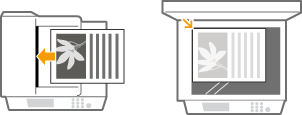
سند(ها) را قرار دهید. قرار دادن اسناد در دستگاه
2
 را فشار دهید و روی <Scan> ضربه بزنید.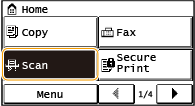
زمانی که صفحه ورود نمایش داده شد، از کلیدهای عددی برای وارد کردن نام کاربری و رمز عبور استفاده کنید. سپس سرور تأیید اعتبار را انتخاب کنید و  را فشار دهید. ورود به دستگاه
را فشار دهید. ورود به دستگاه3
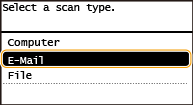
روی <E-Mail> ضربه بزنید.
4
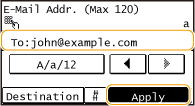
با استفاده از کلیدهای عددی مقصد را وارد کنید و روی <Apply> ضربه بزنید.
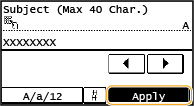
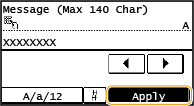
در بخش نحوه وارد کردن متن، به وارد کردن متن مراجعه کنید.
برای استفاده از دفترچه آدرس برای مشخص کردن سریع مقصدها:ارسال با استفاده از مقصدهای ثبت شده (پوشه ایمیل/مشترک)
5
چند مقصد از جمله مقصدهای گیرنده کپی/گیرنده مخفی کپی، را در صورت نیاز مشخص کنید.
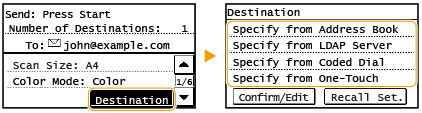
روی <Destination> ضربه بزنید و روشی برای مشخص کردن مقصدها انتخاب کنید.
6
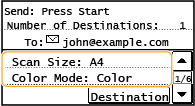
در صورت نیاز، تنظیمات اسکن را تعیین کنید.
روی تنظیمات ضربه بزنید. تعیین تنظیمات دقیق

نام فایل سند اسکن شده به طور خودکار بر اساس فرمت زیر اختصاص مییابد: "شماره مدیریت ارتباط (چهار رقم)_تاریخ و زمان ارسال شده_شماره سند (سه رقم).پسوند فایل."
مثال نامهای فایل: اگر یک سند تک صفحهای به یک فایل PDF تبدیل شود و در تاریخ 17 اکتبر 2015 در ساعت 07:00:05 ب.ظ. ارسال شود.
"0045_151017190005_001.pdf"
خودتان نمیتوانید نامهای فایل را مشخص کنید.
7
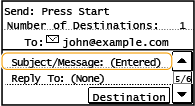
موضوع، بدنه و آدرس پاسخ و اولویت را برای ایمیل در صورت لزوم مشخص کنید.
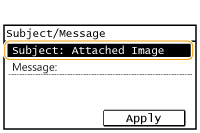
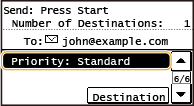
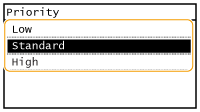
موضوع و اولویت به طور پیشفرض به ترتیب روی «Attached Image» و «Standard» تنظیم میشوند.
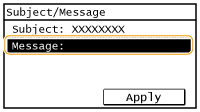
بدنه به صورت پیشفرض تنظیم نمیشود. در صورت لزوم آن را وارد کنید. بدون متن بدنه، فقط اسناد اسکن شده ارسال میشوند.
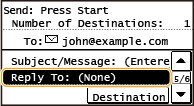
آدرس پاسخ به بهصورت پیشفرض تنظیم نمیشود. اگر میخواهید آدرس پاسخ به بهٔگونهای دیگر نسبت به دستگاه نمایش داده شود، آدرس را از بین موارد ثبت شده در دفترچه آدرس مشخص کنید. اگر مقصدی در دفترچه آدرس ثبت نشده است، به ثبت در دفترچه آدرس مراجعه کنید.
 برای تعیین موضوع/بدنه
|
1
|
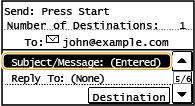
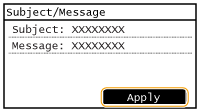
روی <Subject/Message> ضربه بزنید.
 |
|
2
|
روی <Subject> ضربه بزنید.
 |
|
3
|
با استفاده از کلیدهای عددی موضوع را وارد کنید و روی <Apply> ضربه بزنید.
 |
|
4
|
روی <Message> ضربه بزنید.
 |
|
5
|
با استفاده از کلیدهای عددی بدنه را وارد کنید و روی <Apply> ضربه بزنید.
 |
|
6
|
روی <Apply> ضربه بزنید.
 |
تعیین آدرس پاسخ
|
1
|
روی <Reply To> ضربه بزنید.
 |
|
2
|
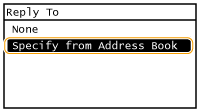
روی <Specify from Address Book> ضربه بزنید.
 |
|
3
|
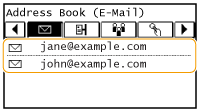
یک آدرس پاسخ به را از دفترچه آدرس انتخاب کنید.
برای مشاهده دستورالعمل نحوه استفاده از دفترچه آدرس، به تعیین از دفترچه آدرس مراجعه کنید.
 |
تعیین اولویت
|
1
|
روی <Priority> ضربه بزنید.
 |
|
2
|
سطح اولویت را انتخاب کنید.
 |
8
برای شروع ارسال،  را فشار دهید.
را فشار دهید.اسکن سند شروع می شود.
برای لغو ارسال، روی <Cancel>  <Yes> ضربه بزنید. لغو ارسال اسناد (پوشه ایمیل/مشترک)
<Yes> ضربه بزنید. لغو ارسال اسناد (پوشه ایمیل/مشترک)زمان قرار دادن اسناد در تغذیه کننده در مرحله 1
زمان کامل شدن اسکن، ایمیل ارسال می شود.
زمان قرار دادن اسناد روی صفحه شیشه ای در مرحله 1
زمانی که اسکن کامل شد، روش های زیر را دنبال کنید (به جز زمانی که JPEG را به عنوان فرمت فایل در مرحله 6 انتخاب کرده باشید).
|
1
|
اگر صفحات دیگری از سند وجود دارند که باید اسکن شوند، سند بعدی را روی صفحه شیشه ای قرار دهید و
را فشار دهید.این مرحله را تکرار کنید تا اسکن همه صفحات تمام شود.
زمانی که فقط یک صفحه برای اسکن وجود دارد، به مرحله بعدی بروید.
|
|
2
|
روی <Start TX> ضربه بزنید.
ایمیل ارسال میشود.
|
اگر خطای ارسال روی داد
برخی اوقات اعلان های خطا به آدرس ایمیل تنظیم شده در دستگاه ارسال می شوند. اگر آن را همانطور که هست رها کنید، ممکن است بسته سرور ایمیل خود، صندوق پستی پر شده و فضای کافی نداشته باشد. توصیه می شود مرتب صندوق پستی را پاک و خالی کنید.
پاک کردن صندوق پستی

زمانی که صندوق پستی پاک و خالی می شود، همه ایمیل های موجود در صندوق پستی سرور حذف می شوند. زمانی که حساب ایمیلی را که معمولاً استفاده می کنید مشخص می نمایید، ابتدا باید بررسی کنید آیا ایمیلی در صندوق پستی نیاز به نگه داشتن دارد یا خیر.
|
1
|
Remote UI (واسطه کاربر از راه دور) را راه اندازی کرده و وارد حالت مدیر سیستم شوید. راه اندازی Remote UI (واسط کاربر از راه دور)
|
|
2
|
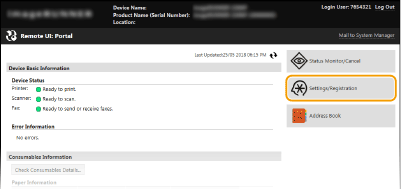
روی [Settings/Registration] کلیک کنید.
 |
|
3
|
روی [Network Settings]
[E-Mail Settings] کلیک کنید.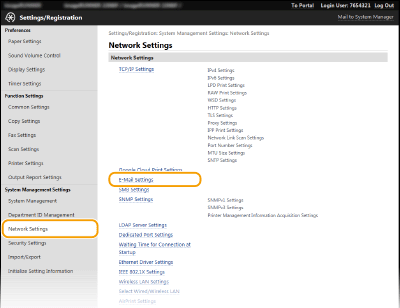 |
|
4
|
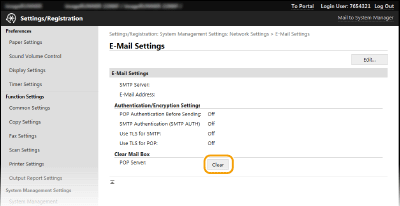
روی [Clear] در [Clear Mail Box] کلیک کنید.
 |
|
5
|
پیام ظاهر شده را بخوانید، و روی [OK] کلیک کنید.
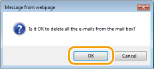 ایمیل از صندوق پستی حذف می شود.
|
 |
|
اگر همیشه می خواهید با تنظیمات مشابه اسکن کنید: تغییر تنظیمات پیشفرض
اگر می خواهید نام فرستنده ایمیل را مشخص کنید: Register Unit Name (E-Mail)
|