
چاپ از طریق چاپ ایمن
این بخش نحوه چاپ سند از یک برنامه به عنوان یک سند ایمن را توضیح می دهد. اولین قسمت از این بخش نحوه ارسال سند ایمن به دستگاه و دومین قسمت این بخش نحوه چاپ سند ایمن بر روی دستگاه را توضیح می دهد.
ارسال سند ایمن از رایانه به دستگاه
1
سندی در برنامه ای باز کنید و کادر محاوره چاپ را نشان دهید.
2
درایور چاپگر را برای این دستگاه انتخاب کرده و روی [موارد ترجیحی] یا [ویژگی ها] کلیک کنید.
3
[Secured Print] در [Output Method] را انتخاب کنید.
صفحه بازشوی [Information] نمایش داده می شود. پیام را بررسی و بر روی [Yes] یا [No] کلیک کنید.
4
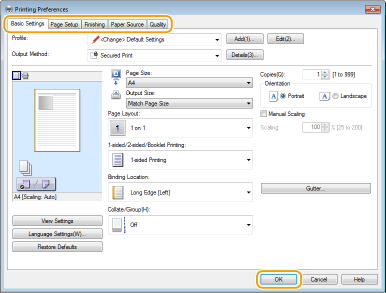
در صورت نیاز تنظیمات چاپ را مشخص کرده و روی [تأیید] کلیک کنید.
زبانه را طبق تنظیمات تغییر دهید.
5
روی [چاپ] یا [تأیید] کلیک کنید.
بعد از اینکه سند ایمن به دستگاه ارسال شد، در حافظه دستگاه در انتظار چاپ می ماند.
چاپ اسناد ایمن
اسناد ایمن ارسال شده به دستگاه را چاپ می کند. بعد از اینکه یک مدت زمان معتبر (تغییر دوره زمانی معتبر برای اسناد ایمن) سپی شد× سند ایمن از حافظه دستگاه حذف شده و دیگر چاپ نمی شود.
|
|
|
اگر اسناد ایمن چاپ نشوند، فضای حافظه را اشغال می کنند و ممکن است مانع از این شوند که دستگاه حتی اسناد معمولی (غیر ایمن) را چاپ کند. به محض اینکه می توانید اسناد ایمن را چاپ کنید.
می توانید بررسی کنید چه مقدار از حافظه صرف اسناد ایمن می شود.
  <Device Information> <Secure Print Memory Usage> <Device Information> <Secure Print Memory Usage> |
1
روی <Secure Print> در صفحه <Home> ضربه بزنید.
2
سند ایمن را برای چاپ انتخاب کنید.

اگر صفحه انتخاب کاربر نشان داده شود
اگر اسناد ایمن از جانب دو یا تعداد بیشتری از کاربران در حافظه ذخیره شده باشد، صفحه انتخاب کاربر قبل از صفحه انتخاب فایل نشان داده می شود. نام کاربری خود را انتخاب کنید.
حذف سند ایمن
میتوانید اسناد را حذف کنید. روی <Delete> ضربه بزنید، سند ایمن را برای حذف انتخاب کنید <Yes>.
ضربه بزنید، سند ایمن را برای حذف انتخاب کنید <Yes>.3
کد پین را وارد کنید و روی <Apply> ضربه بزنید.
چاپ شروع می شود.
اگر می خواهید چاپ را لغو کنید، روی <Cancel> <Yes> ضربه بزنید.
<Yes> ضربه بزنید.تغییر دوره زمانی معتبر برای اسناد ایمن
می توانید دوره زمانی معتبر را از زمانی که سند ایمن به دستگاه ارسال می شود تا زمانی که حذف می شود در یک دوره خاص زمانی تغییر دهید.
1
روی <Menu> در صفحه <Home> ضربه بزنید.
2
روی <System Management Settings> ضربه بزنید.
اگر صفحه نمایشی برای وارد کردن شناسه مدیر سیستم و کد پین نمایش داده شود، شناسه مدیر سیستم و کد پین را وارد کنید، روی <Apply> ضربه بزنید و  را فشار دهید. ورود به دستگاه
را فشار دهید. ورود به دستگاه3
<Secure Print Settings> <Secure Print Deletion Time> را انتخاب کنید.
<Secure Print Deletion Time> را انتخاب کنید.زمانی که <Secure Print Deletion Time> قابل انتخاب نیست
<Use Secure Print> را روی <On> تنظیم کنید.
غیرفعال کردن چاپ ایمن
<Use Secure Print> را روی <Off> تنظیم کنید.
4
مشخص کنید دستگاه تا چه زمانی اسناد ایمن را نگه دارد و روی <Apply> ضربه بزنید.
سند ایمن از حافظه دستگاه حذف می شود مگر اینکه تا قبل از سپری شدن زمان تعیین شده چاپ شود.