
صفحههای Remote UI (واسطه کاربر از راه دور)
این بخش صفحههای عادی Remote UI (واسط کاربر از راه دور) را توضیح میدهد.
صفحه پورتال (صفحه اصلی)
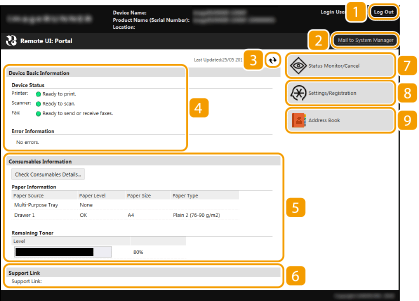
 [Log Out]
از Remote UI (واسطه کاربر از راه دور) خارج می شود. صفحه ورود به سیستم نشان داده می شود.
 [Mail to System Manager]
پنجره ای برای ایجاد یک ایمیل در مدیری سیستم تعیین شده در [System Manager Information] از قسمت [System Management] نشان می دهد.
 نماد نوسازی
صفحه نشان داده شده فعلی را نوسازی می کند.
 [Device Basic Information]
وضعیت فعلی دستگاه و اطلاعات خطا را نشان می دهد. اگر خطایی روی داده باشد، لینک به صفحه اطلاعات خطا نشان داده می شود.
 [Consumables Information]
اطلاعات کاغذ و مقدار باقیمانده تونر را نمایش میدهد.
روی [Check Consumables Details] برای نمایش صفحه برای بررسی مواد مصرفی کلیک کنید. بررسی مواد مصرفی
روی [Check Consumables Details] برای نمایش صفحه برای بررسی مواد مصرفی کلیک کنید. بررسی مواد مصرفی
 [Support Link]
لینک پشتیبانی تعیین شده در [Device Information] از قسمت [System Management] را نشان می دهد.
 [Status Monitor/Cancel]
صفحه [Status Monitor/Cancel] را نشان می دهد. برای هر کدام از اسناد منتظر می توانید وضعیت/تاریخچه را بررسی کنید یا روند کار را لغو کنید.
 [Settings/Registration]
صفحه [Settings/Registration] را نشان می دهد. زمانی که وارد حالت مدیر سیستم شده اید، می توانید موارد تنظیم را تغییر داده و داده ثبت شده را ذخیره/بارگیری کنید. تنظیم گزینه های منو از Remote UI (واسطه کاربر از راه دور)
 [Address Book]*
شماره های شماره گیری کدگذاری شده ثبت شده در دفترچه آدرس را نشان می دهد. همینطور می توانید زمان ورود به حالت مدیر سیستم، دفترچه آدرس را ثبت یا ویرایش کنید.
* اختیاری برای imageRUNNER 2206N
ثبت دفترچه آدرس از Remote UI (واسط کاربر از راه دور)
* اختیاری برای imageRUNNER 2206N
ثبت دفترچه آدرس از Remote UI (واسط کاربر از راه دور)
صفحه [Status Monitor/Cancel]
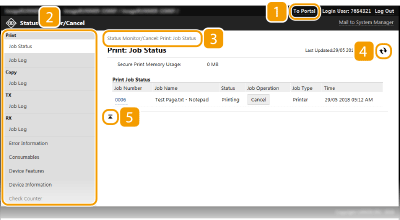
[To Portal]
به صفحه پورتال (صفحه اصلی) باز میگردد.
منو
روی موردی کلیک کنید و محتوا در صفحه راست نمایش داده میشود. مدیریت اسناد و بررسی وضعیت دستگاه
دنباله بردکرامب
سری صفحههایی را نشان میدهد که برای نمایش صفحه نمایش داده شده کنونی باز کردهاید. میتوانید بررسی کنید که در حال حاضر کدام صفحه نمایش داده میشود.
نماد نوسازی
صفحه نشان داده شده فعلی را نوسازی می کند.
آیکون بالا
زمانی که صفحه به سمت پایین پیمایش میشود، کادر پیمایش را به بالای صفحه حرکت دهید.
صفحه [Settings/Registration]
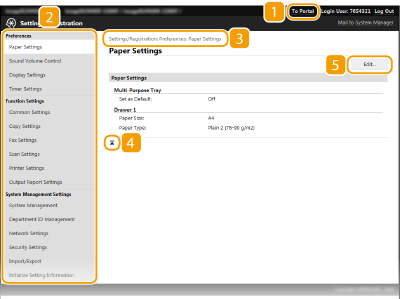
[To Portal]
به صفحه پورتال (صفحه اصلی) باز میگردد.
منو
روی موردی کلیک کنید، محتوا در صفحه راست نمایش داده میشود. تنظیم گزینه های منو از Remote UI (واسطه کاربر از راه دور)
دنباله بردکرامب
سری صفحههایی را نشان میدهد که برای نمایش صفحه نمایش داده شده کنونی باز کردهاید. میتوانید بررسی کنید که در حال حاضر کدام صفحه نمایش داده میشود.
آیکون بالا
زمانی که صفحه به سمت پایین پیمایش میشود، کادر پیمایش را به بالای صفحه حرکت دهید.
[Edit]
به شما اجازه میدهد تا تنظیمات دستگاه را ثبت کنید یا تغییر دهید. تنظیم گزینه های منو از Remote UI (واسطه کاربر از راه دور)
|
|
تنظیمات مدیریت سیستمزمانی که وارد حساب مدیر سیستم شوید، میتوانید فقط [System Management Settings] را تنظیم کنید.
زمانی که وارد حالت کاربری عمومی شود، فقط [System Management] نمایش داده خواهد شد.
|
صفحه [Address Book]
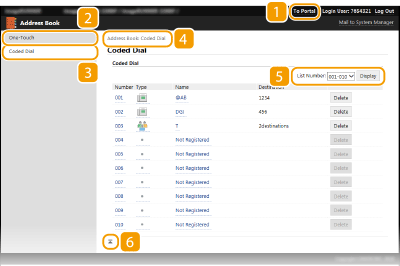
[To Portal]
صفحه پورتال (صفحه اصلی) را نمایش میدهد.
[One-Touch]
فهرست تک لمسی را نمایش میدهد. ثبت در دفترچه آدرس
[Coded Dial]
فهرست شمارههای شمارهگیری کدگذاری شده را نمایش میدهد. ثبت در دفترچه آدرس
دنباله بردکرامب
سری صفحههایی را نشان میدهد که برای نمایش صفحه نمایش داده شده کنونی باز کردهاید. میتوانید بررسی کنید که در حال حاضر کدام صفحه نمایش داده میشود.
شماره فهرست
محدوده شمارههای شماره گیری کدگذاری شده نمایش داده شده در صفحه را مشخص میکند.
آیکون بالا
زمانی که صفحه به سمت پایین پیمایش میشود، کادر پیمایش را به بالای صفحه حرکت دهید.
|
|
|
برای imageRUNNER 2206N، این عملکرد فقط میتواند در زمان اتصال کیت ارسال رنگ اختیاری استفاده شود.
می توانید زمان ورود به حالت مدیر سیستم، دفترچه آدرس را ثبت یا ویرایش کنید.
|