اسکن کردن با استفاده از یک برنامه
 |
|
می توانید اسناد اصلی را از برنامه ای مانند پردازش تصویر یا نرم افزار پردازش کلمه اسکن کنید. تصویر اسکن شده به طور مستقیم در برنامه بارگذاری می شود، تا بتوانید فوراً تصویر را ویرایش یا پردازش کنید. روش زیر بسته به برنامه فرق دارد.
|
 |
|
برنامه باید با TWAIN یا WIA* سازگار باشد. برای اطلاعات بیشتر، به دفترچه دستورالعمل برنامه مراجعه کنید.
* TWAIN استانداردی برای اتصال دستگاه های ورودی، مانند اسکنرها، با رایانه هاست. WIA عملکردی است که یک استاندارد یکپارچه در Windows است.
زمان استفاده از دستگاه دارای اتصال USB، قبل از اسکن از حالت خواب خارج شوید. ورود به حالت خواب
|
1
سند(ها) را قرار دهید. قرار دادن اسناد در دستگاه
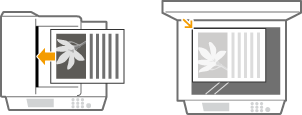

ممکن است بسته به برنامه، دومین سند یا سندهای بعدی اسکن نشوند یا پیام خطایی نشان داده شود. در این موارد، هر بار یک سند قرار دهید و اسکن کنید.
زمانی که <Auto Online for Remote Scan> بر روی <Off> تنظیم باشد، باید روی <Scan>  <Remote Scanner> در صفحه <Home> ضربه بزنید تا دستگاه در حالت آنلاین قرار بگیرد. Auto Online for Remote Scan
<Remote Scanner> در صفحه <Home> ضربه بزنید تا دستگاه در حالت آنلاین قرار بگیرد. Auto Online for Remote Scan2
از برنامه، فرمان شروع اسکن را انتخاب کنید.
روش انتخاب فرمان شروع اسکن بسته به برنامه فرق دارد. برای اطلاعات بیشتر، به دفترچه دستورالعمل برنامه مراجعه کنید.
3
درایور اسکنر را برای دستگاه انتخاب کنید.
ScanGear MF یا WIA را انتخاب کنید. اگر ScanGear MF را انتخاب کنید، می توانید تنظیمات اسکن پیشرفته را پیکربندی کنید.
4
در صورت نیاز تنظیمات اسکن را پیکربندی کنید.
5
روی [Scan] کلیک کنید.
اسکن شروع می شود.
زمانی که اسکن کامل شد، تصویر اسکن شده به یک برنامه ارسال می شود.