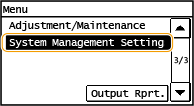
System Management Settings
 |
|
همه تنظیمات مربوط به تنظیمات مدیر سیستم با توضیحات کوتاهی لیست شده اند. تنظیمات پیش فرض با یک علامت خنجر (
 ) علامت گذاری شده اند. ) علامت گذاری شده اند. |
 |
اگر صفحهای برای وارد کردن شناسه و کد پین مدیر سیستم نمایش داده شودشناسه و کد پین مدیر سیستم را وارد کنید، روی <Apply> ضربه بزنید و
 را فشار دهید. تنظیم شناسه مدیر سیستم را فشار دهید. تنظیم شناسه مدیر سیستمستاره ها (*)تنظیمات علامت گذاری شده با "*1"، ممکن است بسته به مدلی که استفاده می کنید، گزینه ها یا سایر موارد تنظیم نشان داده نشوند.
تنظیمات علامت گذاری شده با "*2"، ممکن است بسته به کشور یا منطقه شما موجود نباشند یا متفاوت باشند یا پیش فرض های متفاوتی داشته باشند.
|
Network Settings
به Network Settings مراجعه کنید.
System Manager Information Settings
شناسه یا PIN را منحصراً برای مدیران سیستمی که امتیازات دسترسی به <Network Settings> و <System Management Settings> دارند مشخص کنید. شناسه <System Manager ID> و PIN <System Manager PIN> است. همینطور می توانید نام مدیر سیستم را نیز ثبت کنید. تنظیم شناسه مدیر سیستم
System Manager ID and PIN
یک شماره تا هفت رقم را برای PIN و شناسه مدیر سیستم وارد کنید.
System Manager Name
حداکثر 32 نویسه عددی حرفی برای نام مدیر سیستم وارد کنید.
Device Information Settings 
حداکثر 32 نویسه عددی حرفی را برای نام و مکان نصب جهت تعیین دستگاه وارد کنید.
|
Device Name
Location
|
<Menu>  <System Management Settings> <Device Information Settings> انتخاب <Device Name> یا <Location> وارد کردن <Device Name> یا <Location> (وارد کردن متن) <Apply>
<System Management Settings> <Device Information Settings> انتخاب <Device Name> یا <Location> وارد کردن <Device Name> یا <Location> (وارد کردن متن) <Apply> 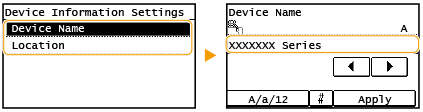
Department ID Management On/Off
انتخاب کنید از مدیریت شناسه بخش استفاده شود، ویژگی که از شناسه ها به عنوان حساب های کاربر برای تعیین امتیازات دسترسی استفاده می کند و اطلاعات مربوط به نحوه استفاده از دستگاه را حفظ می نماید. تنظیم مدیریت شناسه بخش
|
Off
On
|
<Menu> <System Management Settings> <Department ID Management On/Off> انتخاب <Off> یا <On>
<System Management Settings> <Department ID Management On/Off> انتخاب <Off> یا <On> Security Settings
تنظیمات را برای فیلتر کردن بسته آدرس IP یا آدرس MAC فعال یا غیرفعال کنید.
Use TLS
انتخاب کنید که از ارتباط رمزنگاری شده TLS استفاده کنید یا خیر. فعالسازی ارتباط رمزگذاری شده TLS برای Remote UI (واسطه کاربر از راه دور)
|
Off
 On |
IPv4 Address Filter
تنظیمات را برای فیلتر کردن بسته های دریافتی از دستگاه های دارای آدرس های IPv4 تعیین شده غیرفعال کنید. تعیین آدرس های IP برای قوانین دیوار آتش
|
Inbound Filter
Off
On
|
<Menu> <System Management Settings> <Security Settings> <IPv4 Address Filter> <Inbound Filter> انتخاب <Off> یا <On>
<System Management Settings> <Security Settings> <IPv4 Address Filter> <Inbound Filter> انتخاب <Off> یا <On> IPv6 Address Filter
تنظیمات را برای فیلتر کردن بسته های دریافتی از دستگاه های دارای آدرس های IPv6 تعیین شده غیرفعال کنید. تعیین آدرس های IP برای قوانین دیوار آتش
|
Inbound Filter
Off
On
|
<Menu> <System Management Settings> <Security Settings> <IPv6 Address Filter> <Inbound Filter> انتخاب <Off> یا <On>
<System Management Settings> <Security Settings> <IPv6 Address Filter> <Inbound Filter> انتخاب <Off> یا <On> MAC Address Filter
تنظیمات را برای فیلتر کردن بسته های ارسالی به دستگاه های دارای آدرس های MAC تعیین شده یا دریافت شده از آنها فعال یا غیرفعال کنید. تعیین آدرس های MAC برای قوانین دیوارهای آتش
|
Inbound Filter
Off
On
|
<Menu> <System Management Settings> <Security Settings> <MAC Address Filter> <Inbound Filter> انتخاب <Off> یا <On>
<System Management Settings> <Security Settings> <MAC Address Filter> <Inbound Filter> انتخاب <Off> یا <On> Select Country/Region *2
کشور و منطقه ای که دستگاه استفاده می شود را مشخص کنید. ممکن است تنظیم پیش فرض بسته به تنظیم انتخابی در راه اندازی اولیه فرق داشته باشد.
|
<Menu> <System Management Settings> <Select Country/Region> انتخاب کشور یا منطقه
<System Management Settings> <Select Country/Region> انتخاب کشور یا منطقه Remote UI Settings
تنظیمات را با استفاده از Remote UI (واسطه کاربر از راه دور) پیکربندی کنید. استفاده از Remote UI (واسطه کاربر از راه دور) به شما کمک می کند تنظیمات دستگاه را از مرورگر وب پیکربندی کنید.
Use Remote UI
انتخاب کنید از Remote UI (واسطه کاربر از راه دور) استفاده شود. استفاده از Remote UI (واسطه کاربر از راه دور) به شما کمک می کند تنظیمات دستگاه را از مرورگر وب پیکربندی کنید. غیرفعال کردن Remote UI (واسطه کاربر از راه دور)
|
Off
On
|
Remote UI Access Security Settings
تنظیم کنید که کد پین برای دسترسی به Remote UI (واسطه کاربر از راه دور) ضروری باشد یا خیر. یک PIN تا 7 رقم تنظیم کنید. همه کاربران از یک PIN مشترک استفاده می کنند. تنظیم PIN مربوط به Remote UI (واسط کاربر از راه دور)
|
Off
On
Remote UI Access PIN
|
<Menu> <System Management Settings> <Remote UI Settings> <Remote UI Access Security Settings> <On> وارد کردن کد پین کد پین (تأیید) <Apply>
<System Management Settings> <Remote UI Settings> <Remote UI Access Security Settings> <On> وارد کردن کد پین کد پین (تأیید) <Apply> Auto Online for Remote Scan
انتخاب کنید که از این ویژگی برای آنلاین شدن به منظور اسکن از راه دور، حتی بدون استفاده از پانل کنترل استفاده کنید یا خیر.
|
Off
On |
<Menu> <System Management Settings> <Auto Online for Remote Scan> انتخاب <On> یا <Off>
<System Management Settings> <Auto Online for Remote Scan> انتخاب <On> یا <Off> Restrict TX Function *1
تنظیمات را برای محدود کردن دسترسی به عملکردهای ارسال برای مقصدهای انتخابی تعیین کنید.
Address Book PIN
یک PIN مشخص کنید و لازم است برای افزودن ورودی های جدید به Address Book یا ویرایش ورودی های موجود، آن را وارد کنید. تنظیم یک کد پین برای دفترچه آدرس
Restrict New Destinations
انتخاب کنید شماره های فاکس و آدرس های ایمیلی که می توانند به عنوان مقصد استفاده شوند به مواردی محدود شوند که از قبل در Address Book ثبت شده اند. محدود کردن مقصدهای موجود
|
Off
On
|
Restrict Resending from Log
انتخاب کنید از انتخاب مقصد از گزارشات کارهای ارسال شده جلوگیری شود. غیرفعال کردن استفاده از مقصدهای استفاده شده قبلی
|
Off
On
|
Confirm One-Touch/Coded Dial TX
انتخاب کنید جزئیات شماره شماره گیری کد گذاری شده وارد شده زمان انتخاب به عنوان مقصد نشان داده شود. نمایش مقصدها در Address Book
|
Off
On
|
Display Job Log
انتخاب کنید گزارشات کپی، چاپ، فاکس و اسکن در نمایشگر دستگاه و در گزارش مدیریت ارتباط نشان داده شود.
|
Off
On
|
<Menu> <System Management Settings> <Display Job Log> انتخاب <Off> یا <On>
<System Management Settings> <Display Job Log> انتخاب <Off> یا <On> Use as USB Device
درگاه USB که برای اتصال دستگاه به رایانه استفاده می شود را فعال یا غیرفعال کنید.
|
Off
On
|
<Menu> <System Management Settings> <Use as USB Device> انتخاب <Off> یا <On> راهاندازی مجدد دستگاه
<System Management Settings> <Use as USB Device> انتخاب <Off> یا <On> راهاندازی مجدد دستگاهGoogle Cloud Print Settings
Google Cloud Print را فعال یا غیرفعال کنید. استفاده از Google Cloud Print
|
Enable Google Cloud Print
Off
On
Google Cloud Print Registration Status
|
Secure Print Settings
تعیین کنید چاپ ایمن فعال یا غیرفعال شود. چاپ از طریق چاپ ایمن
|
Use Secure Print
Off
On
Restrict Printer Jobs
Off
On
Secure Print Deletion Time
10 تا 30
تا 240 (min.) |
PDL Selection (Plug and Play)
زبان توضیحات صفحه را انتخاب کنید تا زمانی که دستگاه با استفاده از Plug and Play (آماده به محض اتصال) به رایانه وصل می شود به عنوان چاپگری ردیابی شود که با این زبان سازگاری دارد.
Network
زبان توضیحات صفحه را انتخاب کنید تا زمانی که دستگاه در شبکه شناخته می شود به عنوان چاپگری ردیابی شود که با این زبان سازگاری دارد.
|
FAX*1
UFRII LT
UFRII LT (V4)
PCL6
PCL6 (V4)
|
USB
زبان توضیحات صفحه را انتخاب کنید تا زمانی که دستگاه با استفاده از USB به رایانه وصل می شود به عنوان چاپگری ردیابی شود که با این زبان سازگاری دارد.
|
UFRII LT
UFRII LT (V4)
PCL6
PCL6 (V4)
|

دفعه بعدی که برق اصلی وصل شود، هر گونه تغییر در تنظیم فعال میشود.
<Menu> <System Management Settings> <PDL Selection (Plug and Play)> انتخاب <Network> یا <USB> انتخاب زبان توضیح صفحه
<System Management Settings> <PDL Selection (Plug and Play)> انتخاب <Network> یا <USB> انتخاب زبان توضیح صفحه 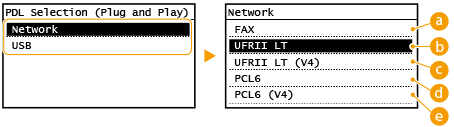
 <Fax>
<Fax>
دستگاه را به عنوان دستگاه فاکس شناسایی و وصل می کند.
 <UFRII LT>
دستگاه را به عنوان چاپگر UFRII LT شناسایی و وصل می کند.
 <UFRII LT (V4)>
دستگاه را به عنوان چاپگر UFRII LT که با مشخصات کاغذ XML (XPS) سازگاری دارد، شناسایی و وصل می کند.
 <PCL6>
دستگاه را به عنوان چاپگر PCL6 شناسایی و وصل می کند.
 <PCL6 (V4)>
دستگاه را به عنوان چاپگر PCL6 شناسایی و وصل می کند.
Register License *1
کلید مجوز را برای گزینه سیستم که می تواند در دستگاه استفاده شود وارد نمایید.
<Menu>  <System Management Settings> <Register License> <OK> وارد کردن کد مجوز ثبت <Apply> <Close> راهاندازی مجدد دستگاه
<System Management Settings> <Register License> <OK> وارد کردن کد مجوز ثبت <Apply> <Close> راهاندازی مجدد دستگاهUpdate Firmware
نحوه نصب به روزرسانی میان افزار را طبق محیط دستگاه انتخاب کنید.
<Via PC>
برای نصب دستی به روزرسانی میان افزار موجود در وبسایت Canon، انتخاب کنید. برای دستورالعملهای مربوط به نحوه نصب به روزرسانی، به راهنمای دستورالعمل موجود در وبسایت مراجعه کنید. زمانی که دستگاه از LAN بی سیم استفاده میکند، با <Via Internet> زیر بهروزرسانی کنید یا از یک کابل USB برای اتصال استفاده کنید.
<Via Internet>
انتخاب کنید که نصب بهروزرسانی میان افزار بدون استفاده از یک رایانه به طور خودکار انجام شود. برای اجرای بهروزرسانی، دستورالعمل های روی صفحه را دنبال کنید. دستگاه باید به اینترنت متصل باشد.
<Version Information>
انتخاب کنید که جزئیات میان افزار کنونی بررسی شود.
|
Via PC
Via Internet
Version Information
|
Initialize Address Book *1
انتخاب کنید تنظیمات Address Book به پیش فرض های کارخانه بازیابی شود. مقداردهی اولیه Address Book
Initialize Menu
انتخاب کنید تنظیمات لیست شده در زیر به پیش فرض های کارخانه بازیابی شود. می توانید همه تنظیمات لیست شده در زیر را به یکباره بازیابی کنید یا می توانید تنظیمات منحصر به فرد را به صورت جداگانه بازیابی نمایید. مقداردهی اولیه منو شروع تنظیمات مدیریت سیستم
|
Preferences
Timer Settings
Common Settings
Copy Settings
Fax Settings*1
Scan Settings*1
Printer Settings
Adjustment/Maintenance
System Management Settings
Initialize All
|
Initialize All Data/Settings
همه دادههای روی دستگاه را حذف کنید و آن را به تنظیمات پیشفرض کارخانه بازگردانید.
<Menu> <System Management Settings> <Initialize All Data/Settings> <Yes> <Yes> راهاندازی مجدد دستگاه
<System Management Settings> <Initialize All Data/Settings> <Yes> <Yes> راهاندازی مجدد دستگاه