
استفاده از WSD
"WSD (سرویس های وب در دستگاه ها)" عملکردی برای جستجوی دستگاه های قرار گرفته در شبکه است. با استفاده از WSD می توانید به طور خودکار از رایانه، دستگاه را در شبکه پیدا کنید و سند را بر روی دستگاه اسکن کنید. این عملکرد " اسکن WSD" نامیده می شود. لازم است قبل از استفاده از اسکن WSD برخی روش ها را کامل کنید.
آماده سازی برای اسکن WSD
از پانل کنترل
1
روی <Menu> در صفحه <Home> ضربه بزنید.
2
روی <Network Settings>  <TCP/IP Settings> <WSD Settings> <WSD Scan Settings> ضربه بزنید.
<TCP/IP Settings> <WSD Settings> <WSD Scan Settings> ضربه بزنید.3
<On> در <Use WSD Scan> را انتخاب و سپس <On> در <Use Computer Scan> را انتخاب کنید.
از رایانه
4
روی [شروع] [دستگاه ها و چاپگرها] کلیک کنید.
[دستگاه ها و چاپگرها] کلیک کنید.5
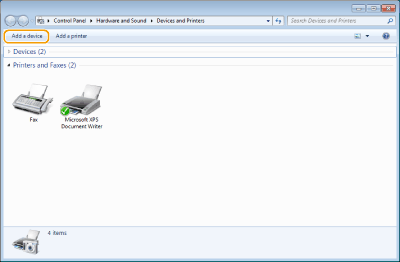
روی [افزودن یک دستگاه] کلیک کنید.
6
این دستگاه را انتخاب کرده و روی [بعدی] کلیک کنید.
برای راه اندازی، دستورالعمل های روی صفحه را دنبال کنید.

اگر این دستگاه نشان داده نشد، تنظیم دیوار آتش مشکل دارد. برای اطلاعات بیشتر، به دفترچه دستورالعمل رایانه مراجعه کنید.
اسکن کردن اسناد اصلی با استفاده از WSD (اسکن WSD)
از پانل کنترل
|
|
|
زمانی که <Auto Online for Remote Scan> روی خاموش تنظیم شده است
روی <Scan>  <Remote Scanner> در صفحه <Home> برای آنلاین کردن دستگاه قبل از به کار انداختن دستگاه استفاده کنید. System Management Settings <Remote Scanner> در صفحه <Home> برای آنلاین کردن دستگاه قبل از به کار انداختن دستگاه استفاده کنید. System Management Settingsاسکن در شرایط زیر امکانپذیر نیست.
در حال چاپ، کپی، فکس و غیره
هنگام وارد/صادر کردن دفترچه آدرس
هنگام تمیز کردن قطعه تثبیت
وقتی کاغذ در تغذیه کننده گیر می کند
هنگامی که درپوش جلو باز است
هنگامی که دستگاه در انتظار یک اتصال LAN بیسیم یا اتصال مستقیم است
پس از تکمیل این عملیاتها یا برطرف کردن خطا، اسکن کنید.
|
1
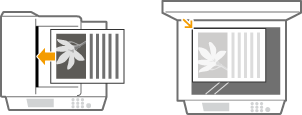
سند را قرار دهید. قرار دادن اسناد در دستگاه
از رایانه
2
روی [شروع] [همه برنامه ها] [فاکس و اسکن Windows] کلیک کنید.
[همه برنامه ها] [فاکس و اسکن Windows] کلیک کنید.3
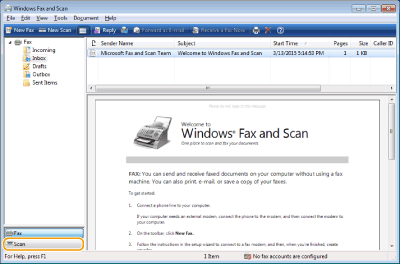
روی [اسکن] کلیک کنید.
4
روی [اسکن جدید] کلیک کنید.
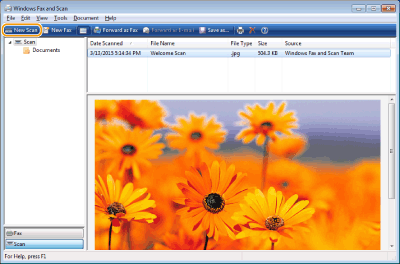
زمانی که کادر محاوره [انتخاب دستگاه] نشان داده شد، دستگاه را انتخاب و روی [OK] کلیک کنید.
5
از لیست کشویی [منبع]، محلی که سند قرار داده می شود را انتخاب کنید.
زمان قرار دادن سند روی صفحه شیشه ای، [صفحه پرس افقی] را انتخاب کنید. زمانی که در تغذیه کننده قرار میدهید، [تغذیهکننده (اسکن یک رو)] یا [تغذیهکننده (اسکن دو رو)] را انتخاب کنید.
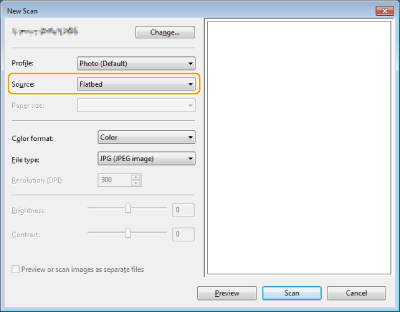
6
در صورت نیاز تنظیمات اسکن را مشخص کنید.
انتخاب نوع سند از لیست کشویی [نمایه] به شما کمک می کند تنظیماتی برای کیفیت تصویر بهینه ایجاد کنید. برای اسنادی که عمدتاً شامل متن می شوند، [سند] را انتخاب کنید. برای اسنادی که فقط عکس دارند، [عکس (پیشفرض)] را انتخاب کنید.
از فهرست کشویی [نوع فایل]، فرمت فایل را برای سندی که باید اسکن و ذخیره شود، انتخاب کنید.
برای بررسی تصویر سند با تنظیمات خاص موجود، روی [پیش نمایش] کلیک کنید.
7
روی [اسکن] کلیک کنید.
اسکن سند شروع می شود.
زمانی که اسکن کردن کامل شد، سند اسکن شده در لیست فایل های روی صفحه [فاکس و اسکن Windows] نشان داده می شود و در پوشه [اسناد اسکن شده] از [اسناد] ذخیره می شود.
|
|
ثبت تنظیمات اسکن که اغلب استفاده می شونداگر همیشه با تنظیمات مشابهی اسکن می کنید، روش های زیر را برای ثبت تنظیمات دنبال کنید. می توانید به راحتی زمان اسکن کردن آنها را فراخوانی کنید.
[افزودن نمایه] را از لیست کشویی [نمایه] انتخاب کنید تنظیمات اسکنی را که می خواهید ثبت کنید مشخص نمایید در کادر متنی [نام نمایه] نامی وارد کنید روی [ذخیره نمایه] کلیک کنیدارسال سند به رایانه با استفاده از WSDهمینطور می توانید سند اسکن شده را به رایانه های روی شبکه که از WSD پشتیبانی می کنند هم ارسال کنید. در این مورد، روی <Scan> در صفحه <Home> ضربه بزنید
رایانهای را که میخواهید به آن ارسال کنید انتخاب کنید روی  ضربه بزنید. صفحه [فاکس و اسکن Windows] و پوشه در رایانه باز میشود و سند اسکن شده نمایش داده میشود. ضربه بزنید. صفحه [فاکس و اسکن Windows] و پوشه در رایانه باز میشود و سند اسکن شده نمایش داده میشود. |