تعیین از دفترچه آدرس
 |
|
با Address Book می توانید با انتخاب از لیست مقصدهای ثبت شده یا با جستجو بر اساس نام برای مقصدهایی با نام های گیرنده، مقصدی را مشخص کنید.
|
 |
|
لازم است قبل از استفاده از این ویژگی مقصدها را در Address Book ثبت کنید. ثبت در دفترچه آدرس
برای ثبت پوشههای مشترک به عنوان مقصد، باید رویه ثبت را از رایانه انجام دهید.
تنظیم یک پوشه مشترک به عنوان یک مکان ذخیره ثبت دفترچه آدرس از Remote UI (واسط کاربر از راه دور) |
1
 را فشار دهید و روی <Scan> ضربه بزنید.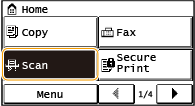
زمانی که صفحه ورود نمایش داده شد، از کلیدهای عددی برای وارد کردن نام کاربری و رمز عبور استفاده کنید. سپس سرور تأیید اعتبار را انتخاب کنید و  را فشار دهید. ورود به دستگاه
را فشار دهید. ورود به دستگاه2
روی <E-Mail> یا <File> ضربه بزنید.
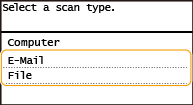
اگر <File> را انتخاب می کنید به مرحله 4 بروید.
3
<Destination>  <Specify from Address Book> را انتخاب کنید.
<Specify from Address Book> را انتخاب کنید.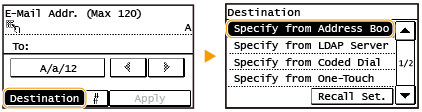
اگر صفحه <Type> نمایش داده شود، <To>، <Cc> یا <Bcc> را به عنوان نوع مقصد انتخاب کنید.
4
یک زبانه را با استفاده از  /
/  انتخاب کنید.
/ انتخاب کنید.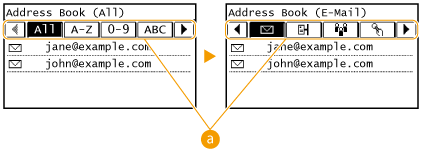
 <All>
<All>همه مقصدهای ثبت شده در دفترچه آدرس را نشان می دهد.
< >
>
>فقط مقصدهای مربوط به تماس تک لمسی نمایش داده میشوند.
<A-Z>/<0-9>/<ABC> تا <YZ>
مقصدها را با نام های گیرنده ای که اولین نویسه آنها با نویسههای زبانه انتخابی مطابقت دارد نشان میدهد.
< >
>
>مقصد فاکسها را نمایش میدهد. در این رویه استفاده نشود. برای تعیین مقصدها با استفاده از این زبانه، به تعیین از دفترچه آدرس مراجعه کنید.
< >
>
>مقصدها را برای ایمیلها نشان میدهد.
< >
>
>مقصدهای مربوط به پوشههای اشتراکی را نمایش میدهد.
< >
>
>لیستی از مقصدهای ثبت شده در شماره گیری گروهی را نشان میدهد. این ویژگی در زمان اسکن اسناد در پوشههای مشترک در دسترس نیست.
5
مقصدی را انتخاب کنید.
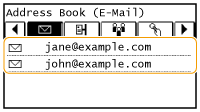

اگر میخواهید چندین مقصد (ایمیل) را تعیین کنید
مراحل 3 تا 5 را تکرار کنید. تا 50 مقصد قابل تعیین است.
 حذف مقصدها (ایمیل)
اگر چندین مقصد را تعیین کرده اید، می توانید در صورت نیاز مقصدها را حذف کنید.
|
1
|
<Destination>
<Confirm/Edit> را انتخاب کنید.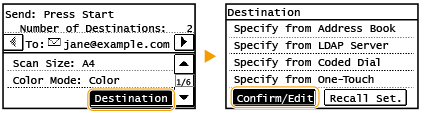 |
|
2
|
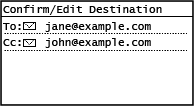
مقصدی را که میخواهید حذف کنید، انتخاب کنید.
 |
|
3
|
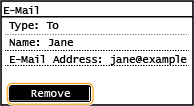
روی <Remove> ضربه بزنید.
اگر میخواهید «شماره گیری گروهی» را در مرحله 2 انتخاب کنید، <Number of Destinations> نمایش داده میشود. ضربه زدن روی این مورد، مقصدهای ثبت شده در گروه را نشان میدهد.
 |
|
4
|
روی <Yes> ضربه بزنید.
|
|
|
اگر میخواهید بدون نمایش فهرست مقصدها، آنها را به راحتی و به سرعت حذف کنیدقبل از ضربه زدن روی <Destination> در مرحله 1، میتوانید روی
/ برای تغییر مقصدهایی که مشخص میکنید، ضربه بزنید. مقصدی را که میخواهید حذف کنید نمایش دهید و  را فشار دهید. را فشار دهید. |