
ذخیره مستقیم اسناد در پوشه مشترک
این بخش چگونگی اسکن اسناد و ذخیره آنها به صورت مستقیم در یک پوشه مشترک از دستگاه را توضیح میدهد. اسناد اسکن شده به عنوان تصاویر JPEG، فایلهای PDF یا با سایر فرمتهای فایل دیجیتال ذخیره میشوند.
|
|
|
برای ذخیره مجموعه اسناد در یک پوشه مشترک، باید آمادهسازیها را از قبل تکمیل کنید، از جمله تعیین مقصد ذخیره.
پیکربندی دستگاه برای اسکن در پوشههای مشترک مقصدهای موجود برای پوشههای مشترک محدود به مقصدهای ثبت شده در دفترچه آدرس هستند. برای تعیین یک مقصد با استفاده از دفترچه آدرس، لازم است که مقصدها را برای پوشههای مشترک از قبل ثبت کنید.
تنظیم یک پوشه مشترک به عنوان یک مکان ذخیره ثبت دفترچه آدرس از Remote UI (واسط کاربر از راه دور) میتوانید فقط در هر زمان یک مقصد را تعیین کنید.
|
1
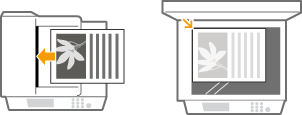
سند(ها) را قرار دهید. قرار دادن اسناد در دستگاه
2
 را فشار دهید و روی <Scan> ضربه بزنید.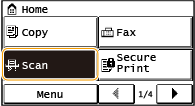
زمانی که صفحه ورود نمایش داده شد، از کلیدهای عددی برای وارد کردن نام کاربری و رمز عبور استفاده کنید. سپس سرور تأیید اعتبار را انتخاب کنید و  را فشار دهید. ورود به دستگاه
را فشار دهید. ورود به دستگاه3
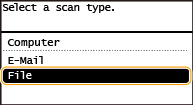
روی <File> ضربه بزنید.
4
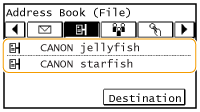
یک مقصد را از دفترچه آدرس انتخاب کنید.
برای مشاهده دستورالعمل نحوه استفاده از دفترچه آدرس، به تعیین از دفترچه آدرس مراجعه کنید.
انتخاب مستقیم مقصدها با وارد کردن اعداد شمارهگیری کدگذاری شه. همینطور می توانید مقصدهای استفاده شده قبلی را هم مشخص کنید.
انتخاب مستقیم مقصدها با وارد کردن شمارههای شماره گیری کدگذاری شده
مشخص کردن مقصدهایی که قبلاً استفاده شدند
انتخاب مستقیم مقصدها با وارد کردن شمارههای شماره گیری کدگذاری شده
مشخص کردن مقصدهایی که قبلاً استفاده شدند
5
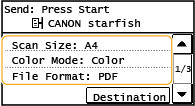
در صورت نیاز، تنظیمات اسکن را تعیین کنید.
روی تنظیمات ضربه بزنید. تعیین تنظیمات دقیق

نام فایل سند اسکن شده به طور خودکار بر اساس فرمت زیر اختصاص مییابد: "شماره مدیریت ارتباط (چهار رقم)_تاریخ و زمان ارسال شده_شماره سند (سه رقم).پسوند فایل نام."
مثال نامهای فایل: اگر یک سند تک صفحهای به یک فایل PDF تبدیل شود و در تاریخ 17 اکتبر 2015 در ساعت 07:00:05 ب.ظ. ارسال شود.
"0045_151017190005_001.pdf"
خودتان نمیتوانید نامهای فایل را مشخص کنید.
6
برای شروع اسکن،  را فشار دهید.
را فشار دهید.اسکن سند شروع می شود.
برای لغو اسکن، روی <Cancel>  <Yes> ضربه بزنید. لغو ارسال اسناد (پوشه ایمیل/مشترک)
<Yes> ضربه بزنید. لغو ارسال اسناد (پوشه ایمیل/مشترک) زمان قرار دادن اسناد در تغذیه کننده در مرحله 1
زمانی که اسکن کامل شد، اسناد در پوشه مشترک اسکن میشوند.
زمان قرار دادن اسناد روی صفحه شیشه ای در مرحله 1
زمانی که اسکن کامل شد، روش های زیر را دنبال کنید (به جز زمانی که JPEG را به عنوان فرمت فایل در مرحله 5 انتخاب کرده باشید).
|
1
|
اگر صفحات دیگری از سند وجود دارند که باید اسکن شوند، سند بعدی را روی صفحه شیشه ای قرار دهید و
را فشار دهید.این مرحله را تکرار کنید تا اسکن همه صفحات تمام شود.
زمانی که فقط یک صفحه برای اسکن وجود دارد، به مرحله بعدی بروید.
|
|
2
|
روی <Start TX> ضربه بزنید.
اسناد در پوشه مشترک اسکن میشوند.
|
 |
|
اگر همیشه می خواهید با تنظیمات مشابه اسکن کنید: تغییر تنظیمات پیشفرض
|