ایجاد جفت کلیدها
زمانی که برای ارتباط رمزگذاری شده از طریق امنیت لایه انتقال (TLS) لازم است می توانید یک جفت کلید برای دستگاه ایجاد کنید. زمان دسترسی به دستگاه از طریق Remote UI (واسطه کاربر از راه دور) می توانید از TLS استفاده کنید. تا سقف پنج جفت کلید (از جمله جفتهای از پیش نصب شده) را میتوان در دستگاه ایجاد کرد. گواهیهای خود امضا با جفت کلیدهای ایجاد شده در «Network Communication» استفاده میشوند. با یک «Key and Certificate Signing Request (CSR)»، میتوانید برای یک گواهی دیجیتال CA صادر شده برای جفت کلید ایجاد شده توسط دستگاه درخواست بدهید.
ایجاد کلید ارتباط شبکه
1
Remote UI (واسطه کاربر از راه دور) را راه اندازی کرده و وارد حالت مدیر سیستم شوید. راه اندازی Remote UI (واسط کاربر از راه دور)
2
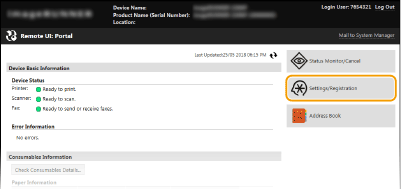
روی [Settings/Registration] کلیک کنید.
3
روی [Security Settings]  [Key and Certificate Settings] کلیک کنید.
[Key and Certificate Settings] کلیک کنید.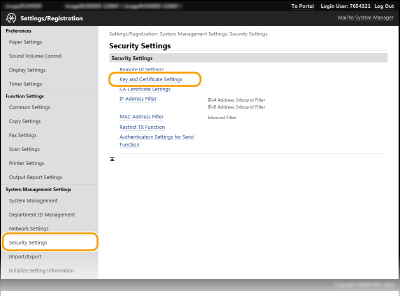
4
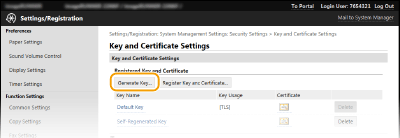
روی [Generate Key] کلیک کنید.

حذف یک جفت کلید ثبت شده
روی [Delete] در سمت راست یک جفت کلید که می خواهید حذف کنید کلیک کنید روی [OK] کلیک کنید.
روی [OK] کلیک کنید.یک جفت کلید قابل حذف نیست اگر در حال حاضر برای اهدافی استفاده می شود مانند زمانی که "[TLS]" یا "[IEEE 802.1X]" از قسمت [Key Usage] نشان داده می شود. در این حالت، عملکرد را غیرفعال کنید یا قبل از حذف، یک جفت کلید را جایگزین کنید.
5
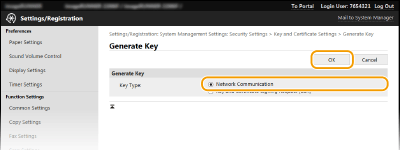
[Network Communication] را انتخاب و روی [OK] کلیک کنید.
6
تنظیمات را برای کلید و گواهی مشخص کنید.
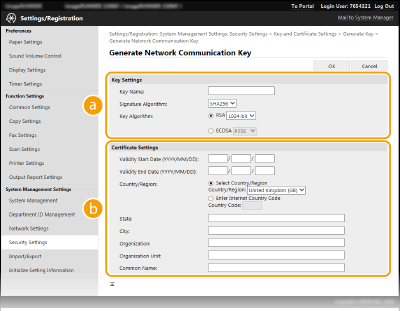
 [Key Settings]
[Key Name]
تا سقف 24 نویسه عددی حرفی برای نامگذاری جفت کلید وارد کنید. نامی تنظیم کنید که پیدا کردن آن از در لیست در فرصتی دیگر راحت باشد.
تا سقف 24 نویسه عددی حرفی برای نامگذاری جفت کلید وارد کنید. نامی تنظیم کنید که پیدا کردن آن از در لیست در فرصتی دیگر راحت باشد.
[Signature Algorithm]
الگوریتم امضا را از لیست کشویی انتخاب کنید.
الگوریتم امضا را از لیست کشویی انتخاب کنید.
[Key Algorithm]
RSAبرای ایجاد یک جفت کلید مورد استفاده قرار میگیرد. طول کلید را از فهرست کشویی انتخاب کنید. هر چه طول کلید بزرگتر باشد، سرعت ارتباط کمتر است. با اینحال، امنیت بالاتر است.
RSAبرای ایجاد یک جفت کلید مورد استفاده قرار میگیرد. طول کلید را از فهرست کشویی انتخاب کنید. هر چه طول کلید بزرگتر باشد، سرعت ارتباط کمتر است. با اینحال، امنیت بالاتر است.
|
|
|
|
[512-bit] را نمیتوان برای طول کلید انتخاب کرد، اگر [SHA384] یا [SHA512] برای [Signature Algorithm] انتخاب شود.
|
 [Certificate Settings]
[Validity Start Date (YYYY/MM/DD)]
تاریخ شروع معتبر گواهی را در محدوده بین 01/01/2000 و 31/12/2099 به ترتیب: سال، ماه، روز وارد کنید.
تاریخ شروع معتبر گواهی را در محدوده بین 01/01/2000 و 31/12/2099 به ترتیب: سال، ماه، روز وارد کنید.
[Validity End Date (YYYY/MM/DD)]
تاریخ پایان معتبر گواهی را در محدوده بین 01/01/2000 و 31/12/2099 به ترتیب: سال، ماه، روز وارد کنید. تاریخ زودتر از [Validity Start Date (YYYY/MM/DD)] قابل تنظیم نیست.
تاریخ پایان معتبر گواهی را در محدوده بین 01/01/2000 و 31/12/2099 به ترتیب: سال، ماه، روز وارد کنید. تاریخ زودتر از [Validity Start Date (YYYY/MM/DD)] قابل تنظیم نیست.
[Country/Region]
روی دکمه رادیویی [Select Country/Region] کلیک کنید و از لیست بازشو، کشور/منطقه را انتخاب کنید. همینطور می توانید روی دکمه رادیویی [Enter Internet Country Code] هم کلیک کنید و کد کشور مانند "US" را برای ایالات متحده وارد کنید.
روی دکمه رادیویی [Select Country/Region] کلیک کنید و از لیست بازشو، کشور/منطقه را انتخاب کنید. همینطور می توانید روی دکمه رادیویی [Enter Internet Country Code] هم کلیک کنید و کد کشور مانند "US" را برای ایالات متحده وارد کنید.
[State]/[City]
تا سقف 24 نویسه عددی حرفی را در صورت نیاز برای مکان وارد کنید.
تا سقف 24 نویسه عددی حرفی را در صورت نیاز برای مکان وارد کنید.
[Organization]/[Organization Unit]
تا سقف 24 نویسه عددی حرفی را در صورت نیاز برای نام سازمان وارد کنید.
تا سقف 24 نویسه عددی حرفی را در صورت نیاز برای نام سازمان وارد کنید.
[Common Name]
تا سقف 48 نویسه عددی حرفی را در صورت نیاز برای نام مشترک گواهی وارد کنید. "Common Name" اغلب به صورت خلاصه "CN" عنوان می شود.
تا سقف 48 نویسه عددی حرفی را در صورت نیاز برای نام مشترک گواهی وارد کنید. "Common Name" اغلب به صورت خلاصه "CN" عنوان می شود.
7
روی [OK] کلیک کنید.
ایجاد کلیدها برای ارتباط شبکه ممکن است تقریباً 10 تا 15 دقیقه طول بکشند.
بعد از ایجاد جفت کلید، به طور خودکار در دستگاه ثبت می شود.
ایجاد کلید و درخواست امضای گواهی (CSR)
1
Remote UI (واسطه کاربر از راه دور) را راه اندازی کرده و وارد حالت مدیر سیستم شوید.
راه اندازی Remote UI (واسط کاربر از راه دور)
راه اندازی Remote UI (واسط کاربر از راه دور)
2
روی [Settings/Registration] کلیک کنید.
3
روی [Security Settings] [Key and Certificate Settings] کلیک کنید.
[Key and Certificate Settings] کلیک کنید.4
روی [Generate Key] کلیک کنید.
حذف یک جفت کلید ثبت شده
روی [Delete] در سمت راست یک جفت کلید که می خواهید حذف کنید کلیک کنید روی [OK] کلیک کنید.
روی [OK] کلیک کنید.یک جفت کلید قابل حذف نیست اگر در حال حاضر برای اهدافی استفاده می شود مانند زمانی که "[TLS]" یا "[IEEE 802.1X]" از قسمت [Key Usage] نشان داده می شود. در این حالت، عملکرد را غیرفعال کنید یا قبل از حذف، یک جفت کلید را جایگزین کنید.
5
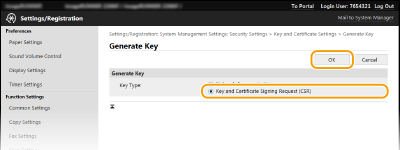
[Key and Certificate Signing Request (CSR)] را انتخاب و روی [OK] کلیک کنید.
6
تنظیمات را برای کلید و گواهی مشخص کنید.
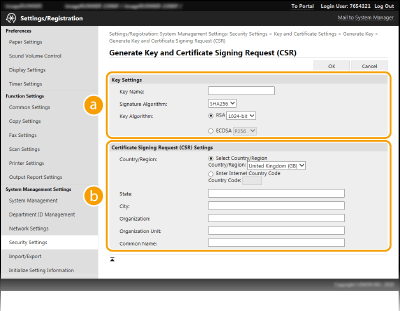 [Key Settings]
[Key Name]
تا سقف 24 نویسه عددی حرفی برای نامگذاری جفت کلید وارد کنید. نامی تنظیم کنید که پیدا کردن آن از در لیست در فرصتی دیگر راحت باشد.
تا سقف 24 نویسه عددی حرفی برای نامگذاری جفت کلید وارد کنید. نامی تنظیم کنید که پیدا کردن آن از در لیست در فرصتی دیگر راحت باشد.
[Signature Algorithm]
الگوریتم امضا را از لیست کشویی انتخاب کنید.
الگوریتم امضا را از لیست کشویی انتخاب کنید.
[Key Algorithm]
RSAبرای ایجاد یک جفت کلید مورد استفاده قرار میگیرد. طول کلید را از فهرست کشویی انتخاب کنید. هر چه طول کلید بزرگتر باشد، سرعت ارتباط کمتر است. با اینحال، امنیت بالاتر است.
RSAبرای ایجاد یک جفت کلید مورد استفاده قرار میگیرد. طول کلید را از فهرست کشویی انتخاب کنید. هر چه طول کلید بزرگتر باشد، سرعت ارتباط کمتر است. با اینحال، امنیت بالاتر است.
|
|
|
|
[512-bit] را نمیتوان برای طول کلید انتخاب کرد، اگر [SHA384] یا [SHA512] برای [Signature Algorithm] انتخاب شود.
|
[Certificate Signing Request (CSR) Settings][Country/Region]
روی دکمه رادیویی [Select Country/Region] کلیک کنید و از لیست بازشو، کشور/منطقه را انتخاب کنید. همینطور می توانید روی دکمه رادیویی [Enter Internet Country Code] هم کلیک کنید و کد کشور مانند "US" را برای ایالات متحده وارد کنید.
روی دکمه رادیویی [Select Country/Region] کلیک کنید و از لیست بازشو، کشور/منطقه را انتخاب کنید. همینطور می توانید روی دکمه رادیویی [Enter Internet Country Code] هم کلیک کنید و کد کشور مانند "US" را برای ایالات متحده وارد کنید.
[State]/[City]
تا سقف 24 نویسه عددی حرفی را در صورت نیاز برای مکان وارد کنید.
تا سقف 24 نویسه عددی حرفی را در صورت نیاز برای مکان وارد کنید.
[Organization]/[Organization Unit]
تا سقف 24 نویسه عددی حرفی را در صورت نیاز برای نام سازمان وارد کنید.
تا سقف 24 نویسه عددی حرفی را در صورت نیاز برای نام سازمان وارد کنید.
[Common Name]
تا سقف 48 نویسه عددی حرفی را در صورت نیاز برای نام مشترک گواهی وارد کنید. "Common Name" اغلب به صورت خلاصه "CN" عنوان می شود.
تا سقف 48 نویسه عددی حرفی را در صورت نیاز برای نام مشترک گواهی وارد کنید. "Common Name" اغلب به صورت خلاصه "CN" عنوان می شود.
7
روی [OK] کلیک کنید.
ایجاد درخواست امضای کلید و گواهی (CSR) ممکن است تقریباً 10 تا 15 دقیقه طول بکشند.
8
روی [Store in File] کلیک کنید.
کادر محاوره ای برای ذخیره فایل ظاهر می شود. محل ذخیره فایل را انتخاب و روی [ذخیره] کلیک کنید.
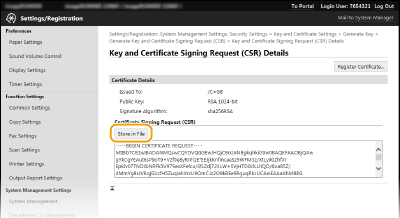
فایل درخواست امضای کلید و گواهی (CSR) در رایانه ذخیره میشود.
9
فایل ذخیره شده را پیوست کرده و برنامه را به مجوز گواهی ارسال کنید.
ثبت گواهی دیجیتال CA صادر شده
نمیتوانید از جفت کلید ایجاد شده توسط درخواست ورود گواهی (CSR) تا زمانی که گواهی ثبت شود، استفاده کنید. زمانی که مجوز گواهی، گواهی دیجیتال را صادر کند، با روش زیر آن را ثبت کنید.
1
Remote UI (واسطه کاربر از راه دور) را راه اندازی کرده و وارد حالت مدیر شوید.
راه اندازی Remote UI (واسط کاربر از راه دور)
راه اندازی Remote UI (واسط کاربر از راه دور)
2
روی [Settings/Registration] کلیک کنید.
3
روی [Security Settings] [Key and Certificate Settings] کلیک کنید.
[Key and Certificate Settings] کلیک کنید.4
روی [Key Name] یا [Certificate] برای ثبت گواهی کلیک کنید.
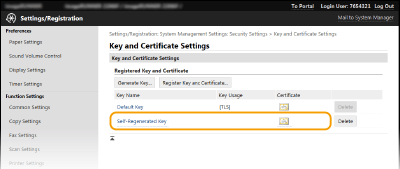
5
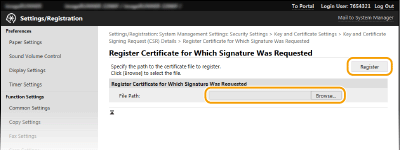
روی [Register Certificate] کلیک کنید.
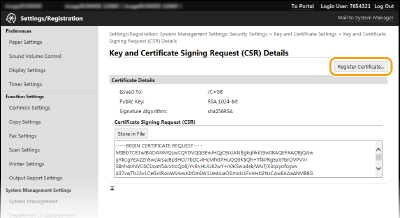
6
روی [مرور کردن] کلیک کنید، فایل را برای درخواست امضای گواهی مشخص کرده و روی [Register] کلیک کنید.