na panelu sterowania. Ekran służy do konfiguracji ustawień i definiowania funkcji.
Wyświetlacz
Na wyświetlaczu ukazywany jest <Główny> służący do uruchamiania zadań oraz ekrany konfiguracji ustawień. Można na nim również sprawdzać postęp wykonywanych zadań oraz komunikaty. Sterowanie odbywa się za pomocą dotyku.
Ekran <Główny>
Ekran <Główny> wyświetla się po włączeniu zasilania lub po naciśnięciu przycisku na panelu sterowania. Ekran służy do konfiguracji ustawień i definiowania funkcji.
na panelu sterowania. Ekran służy do konfiguracji ustawień i definiowania funkcji.
 |
|
Dla imageRUNNER 2206N, funkcje oznaczone jako „*” mogą być wykorzystywane wyłącznie po dołączeniu opcjonalnego Zestaw wysyłki w kolorze.
|
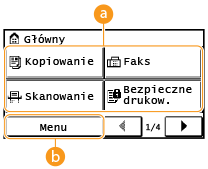
 Przełączanie funkcji
Można się przełączać pomiędzy funkcjami kopiowania, faksowania, bezpiecznego wydruku lub skanowania. Kopiowanie Faksowanie (imageRUNNER 2206iF) Drukowanie dokumentu zabezpieczonego kodem PIN (zabezpieczone drukowanie) Eksploatacja urządzenia jako skanera
 <Menu>
Za pomocą tego przycisku można uzyskać dostęp do różnych ustawień urządzenia, takich jak <Ustawienia włącznika czasowego> i <Ustawienia>. Konfiguracja listy menu
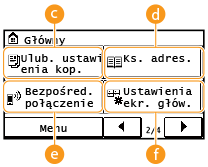
 <Ulub. usta- wienia kop.>
Istnieje możliwość rejestracji na urządzeniu często używanych kombinacji ustawień kopiowania i przywracania ich zależnie od potrzeb. Zapisywanie najczęściej używanych ustawień kopiowania
 <Ks. adres.>*
Przycisk umożliwia wyświetlenie odbiorców zapisanych w książce adresowej. Używany jest również przy zapisywaniu i edytowaniu szczegółów odbiorców w książce adresowej. Rejestrowanie w książce adresowej
 <Bezpośred. połączenie>
Pozwala nawiązać bezpośrednie połączenie bezprzewodowe z urządzeniem przenośnym. Połączenie bezpośrednie (Tryb punktu dostępu)
 <Ustawienia ekr. głów.>
Przycisk pozwala zmienić kolejność przycisków wyświetlanych w widoku Ekran <Główny>. Dostosowywanie ekranu <Główny>
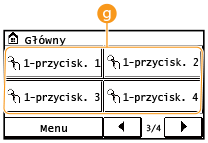
 <1-przycisk. 1> do <1-przycisk. 4>*
Szczegóły odbiorców można szybko wyświetlić, jeśli zostali wcześniej przypisani do numerów szybkiego wybierania jednoprzyciskowego. Określanie odbiorców za pomocą przycisków wybierania jednoprzyciskowego
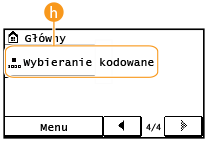
 <Wybieranie kodowane>*
Szczegóły odbiorców można szybko wyświetlić przez wpisanie trzycyfrowej liczby, jeśli zostali wcześniej przypisani do numerów wybierania kodowego. Rejestrowanie w książce adresowej
Ekran <Monitor stanu>
Po naciśnięciu przycisku  wyświetlony zostaje ekran umożliwiający sprawdzenie statusu drukowanych, wysyłanych lub otrzymywanych dokumentów, a także stanu maszyny np. poziomu toneru w zasobnikach lub danych na temat ustawień sieciowych, np. ustawień adresu IP urządzenia.
wyświetlony zostaje ekran umożliwiający sprawdzenie statusu drukowanych, wysyłanych lub otrzymywanych dokumentów, a także stanu maszyny np. poziomu toneru w zasobnikach lub danych na temat ustawień sieciowych, np. ustawień adresu IP urządzenia. |
|
|
Dla imageRUNNER 2206N, funkcje oznaczone jako „*” mogą być wykorzystywane wyłącznie po dołączeniu opcjonalnego Zestaw wysyłki w kolorze.
Funkcje oznaczone symbolem „*2” są dostępne wyłącznie dla imageRUNNER 2206iF.
|
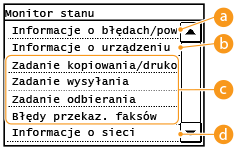
<Informacje o błędach/powiadomienie>
Opcja ta umożliwia wyświetlenie szczegółów błędów, które się pojawiły. Środki zaradcze w przypadku wyświetlenia każdego komunikatu
<Informacje o urządzeniu>
Za pomocą tej opcji można wyświetlić informacje o stanie maszyny np. ilość pozostałego papieru lub toneru.
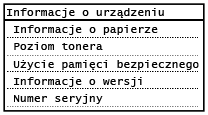
<Informacje o papierze>
Umożliwia wyświetlenie informacji, czy w każdym źródle papieru znajduje się papier.
Umożliwia wyświetlenie informacji, czy w każdym źródle papieru znajduje się papier.
<Poziom tonera>
Pozwala sprawdzić pozostałą ilość toneru. W zależności od otoczenia, w którym znajduje się urządzenie, zanim skończy się toner, mogą zużyć się inne części wewnętrzne.
Pozwala sprawdzić pozostałą ilość toneru. W zależności od otoczenia, w którym znajduje się urządzenie, zanim skończy się toner, mogą zużyć się inne części wewnętrzne.
<Użycie pamięci bezpiecznego drukowania>
Umożliwia wyświetlenie ilości pamięci aktualnie zajmowanej przez dane dokumentów korzystających z funkcji Zabezpieczony wydruk. Drukowanie dokumentu zabezpieczonego kodem PIN (zabezpieczone drukowanie)
Umożliwia wyświetlenie ilości pamięci aktualnie zajmowanej przez dane dokumentów korzystających z funkcji Zabezpieczony wydruk. Drukowanie dokumentu zabezpieczonego kodem PIN (zabezpieczone drukowanie)
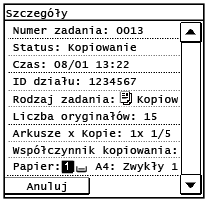
Status zadań kopiowania/drukowania/wysyłania*1/odbierania*2
Służy do wyświetlania bieżącego statusu wybranego elementu. Poniżej jako przykład pokazano ekran <Stan zad. kopiowania/drukow.>.
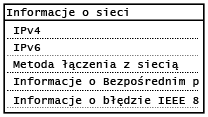
<Informacje o sieci>
Umożliwia wyświetlenie ustawień sieciowych, np. ustawień adresu IP urządzenia, oraz stanu sieci, np. poprawności działania bezprzewodowej komunikacji LAN.
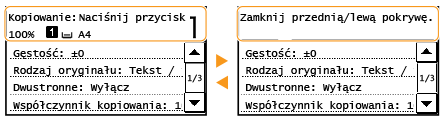
Kiedy wyświetlany jest komunikat
Komunikaty są wyświetlane u góry ekranu, np. gdy poziom toneru jest niski lub gdy pokrywa pozostała otwarta. Na wyświetlaczu pojawia się naprzemiennie komunikat i normalny ekran.
|
|
|
Gdy wyświetlany jest komunikat <Masz powiadomienia.> lub <Dotknij ikonę z prawej ->>
Dotknij ikonę
 , aby przeczytać powiadomienie. , aby przeczytać powiadomienie.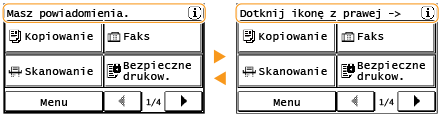 |
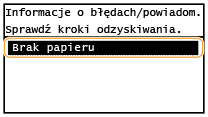
Gdy wystąpi błąd
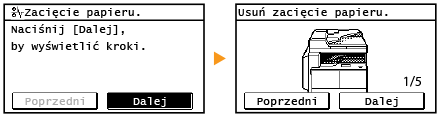
W niektórych sytuacjach po wystąpieniu błędu wyświetlone zostają wskazówki podające, jak na niego zareagować. Aby rozwiązać problem, należy postępować zgodnie z instrukcjami na ekranie. Poniżej jako przykład pokazano ekran wyświetlany w przypadku zablokowania papieru (Środki zaradcze w przypadku wyświetlenia każdego komunikatu).